
Édition
Modifier la vitesse d’une partie d’une vidéo
Accélérez ou ralentissez un segment vidéo sélectionné et comprenez comment le synchronisation change.
Avant de commencer
Les paramètres de vitesse modifient un segment vidéo individuel, pas un clip entier automatiquement. Si une seule partie d’une prise doit accélérer ou ralentir, divisez d’abord la vidéo au début et à la fin de cette partie.
La vitesse est marquée Bêta. L’éditeur note que le réglage de la vitesse est expérimental et que l’alignement des segments peut être affecté, alors prévisualisez les transitions autour d’un segment modifié avant de l’exporter.
- Onglet Éditeur
- Vitesse → Paramètres de vitesse
- Préréglages disponibles
- 0.1 x, 0.25x, 0.5 x, 0.75 x, 1 x, 1.25 x, 1.5x, 2 x, 4 x et 8x
- Règle de chronométrage
- Durée affichée = durée de la source ÷ vitesse de lecture
- Vitesse normale
- 1x
Suivez ces étapes
- Étape 1
Isolez la partie que vous souhaitez modifier
Recherchez le segment vidéo bleu dans la timeline principale. Si l’ensemble du segment doit utiliser une seule vitesse, laissez-le tel quel.
Pour n’en modifier qu’une partie, placez la tête de lecture au début et à la fin de cette partie et divisez-la aux deux limites. Chaque bloc bleu résultant est un segment vidéo distinct et peut avoir sa propre vitesse de lecture.
- Étape 2
Sélectionnez le segment vidéo
Cliquez sur le segment bleu que vous souhaitez modifier. Tight Studio décrit la sélection et ouvre automatiquement les paramètres de vitesse.
Vous pouvez également cliquer sur Vitesse dans la barre latérale gauche, puis sélectionner le segment sous Segments vidéo. Son heure de début et de fin affichée apparaît dans la ligne ; cliquez sur la ligne pour développer ses contrôles.
- Étape 3
Choisissez une vitesse de lecture
Sous Vitesse de lecture, cliquez sur un préréglage. Les valeurs inférieures à 1x ralentissent le segment, tandis que les valeurs supérieures à 1x l’accélèrent. Choisissez 1x pour le synchronisation d’origine.
Le changement s’applique immédiatement. Le préréglage sélectionné est mis en surbrillance et la ligne de segment et la timeline affichent un badge de vitesse chaque fois que la valeur n’est pas 1x.
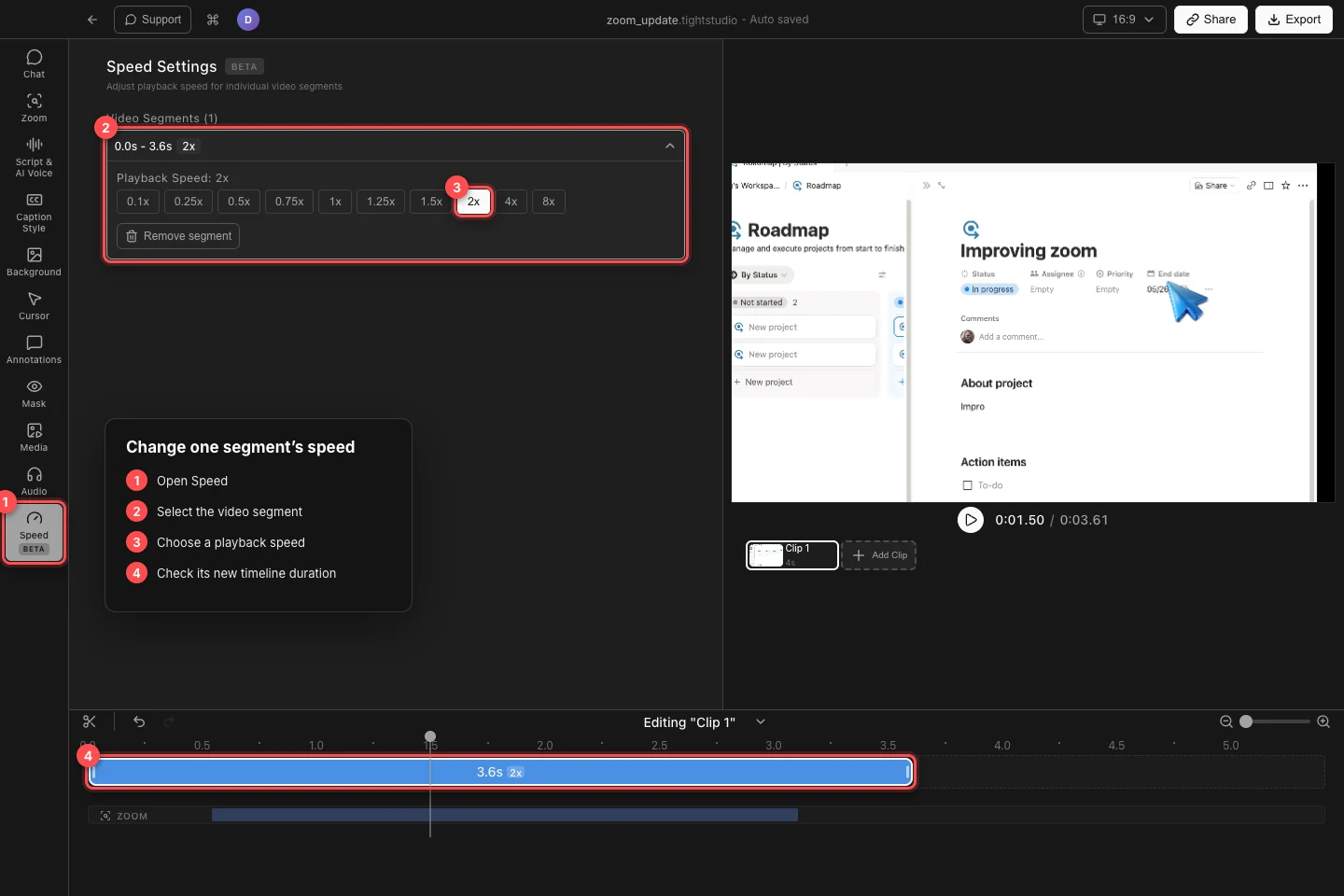
Sélectionnez un segment vidéo, choisissez un préréglage dans les paramètres de vitesse, puis confirmez sa durée mise à jour sur la timeline. - Étape 4
Vérifiez comment la durée a changé
Tight Studio recalcule la durée affichée du segment à partir de sa durée source et de sa vitesse. Un segment source de 7,2 secondes devient environ 3,6 secondes à 2x, tandis que 0,5 x en fait environ 14,4 secondes.
Le bloc calendrier s’agrandit ou se rétrécit pour correspondre à la nouvelle durée, et le contenu ultérieur se déplace avec lui. La durée totale du joueur est également mise à jour, alors utilisez la règle de la calendrier et l’heure de fin pour vérifier le résultat.
- Étape 5
Prévisualiser le segment modifié
Déplacez la tête de lecture juste avant le segment et appuyez sur Lecture. Observez la transition vers et hors de celui-ci, en particulier lorsque vous utilisez un changement important tel que 0,1 x, 4x ou 8x.
Pour restaurer la synchronisation d’origine, sélectionnez le segment et cliquez sur 1x. Ne cliquez pas sur Supprimer le segment pour réinitialiser la vitesse—cette commande supprime la section vidéo sélectionnée de l’édition.
Dépannage
Pourquoi une plus grande partie de la vidéo a-t-elle changé de vitesse que prévu ?
La vitesse s’applique à l’ensemble du segment vidéo sélectionné. Annulez la modification ou rétablissez-la à 1x, divisez le segment aux points de début et de fin prévus, puis appliquez la vitesse uniquement au nouveau segment du milieu.
Pourquoi la durée globale de la vidéo est-elle différente ?
C’est prévu. Des vitesses plus rapides raccourcissent le segment sélectionné et des vitesses plus lentes l’allongent. Tight Studio reconditionne le contenu de la timeline ultérieure et met à jour la durée du projet après chaque changement de vitesse.
Pourquoi ne puis-je pas voir les boutons de vitesse de lecture ?
Ouvrez Vitesse et sélectionnez une ligne sous Segments vidéo, ou cliquez sur un segment vidéo bleu dans la timeline. La ligne doit être sélectionnée et développée avant que les boutons prédéfinis n’apparaissent.
Comment puis-je ramener un segment à sa vitesse d’origine ?
Sélectionnez le segment et cliquez sur 1x sous Vitesse de lecture. Évitez de supprimer le segment, qui supprime cette section au lieu de réinitialiser sa vitesse.
Toujours coincé ?
Envoyez-nous une note avec le nom du projet et l’étape où vous avez été bloqué.