
Édition
Créer des zooms automatiques
Transformez les clics enregistrés et le mouvement du curseur en zooms fluides qui guident le spectateur.
Avant de commencer
Les zooms automatiques utilisent l’activité du pointeur capturée avec un enregistrement d’écran ou de fenêtre. Tight Studio les génère lorsqu'un nouvel enregistrement s’ouvre dans l’éditeur et lorsque vous ajoutez un clip nouvellement enregistré ; une vidéo importée peut ne pas contenir les données d’événement d’entrée nécessaires pour générer des effets de zoom automatiques.
Sélectionnez le clip que vous souhaitez modifier, puis ouvrez Zoom. Les paramètres de zoom et la piste de zoom s’appliquent uniquement à ce clip. Chaque zoom automatique est une plage de temps distincte qui peut suivre une ou plusieurs zones où le pointeur enregistré s’est arrêté ou a cliqué.
- Paramètres ouverts
- Zoom dans la barre latérale gauche
- Mise au point automatique
- Centre de zoom automatique activé
- Supprimer tous les effets de zoom
- Tout sélectionner > Supprimer la sélection
Suivez ces étapes
- Étape 1
Revoir les zooms automatiques
Ouvrez Zoom après l’enregistrement. Les zooms existants répertorient chaque effet généré par son heure de début et de fin, et la piste de zoom affiche les mêmes effets que les blocs gris sous la piste vidéo bleue. Sélectionnez un bloc de zoom ou sa ligne pour déplacer la tête de lecture à cet effet et développer ses commandes.
Jouez à travers chaque effet dans son contexte. Le centre de zoom automatique suit les zones d’intérêt du pointeur enregistrées pendant la plage sélectionnée, de sorte qu’un zoom automatique peut effectuer un panoramique entre plusieurs points focaux proches sans centres manuels séparés.
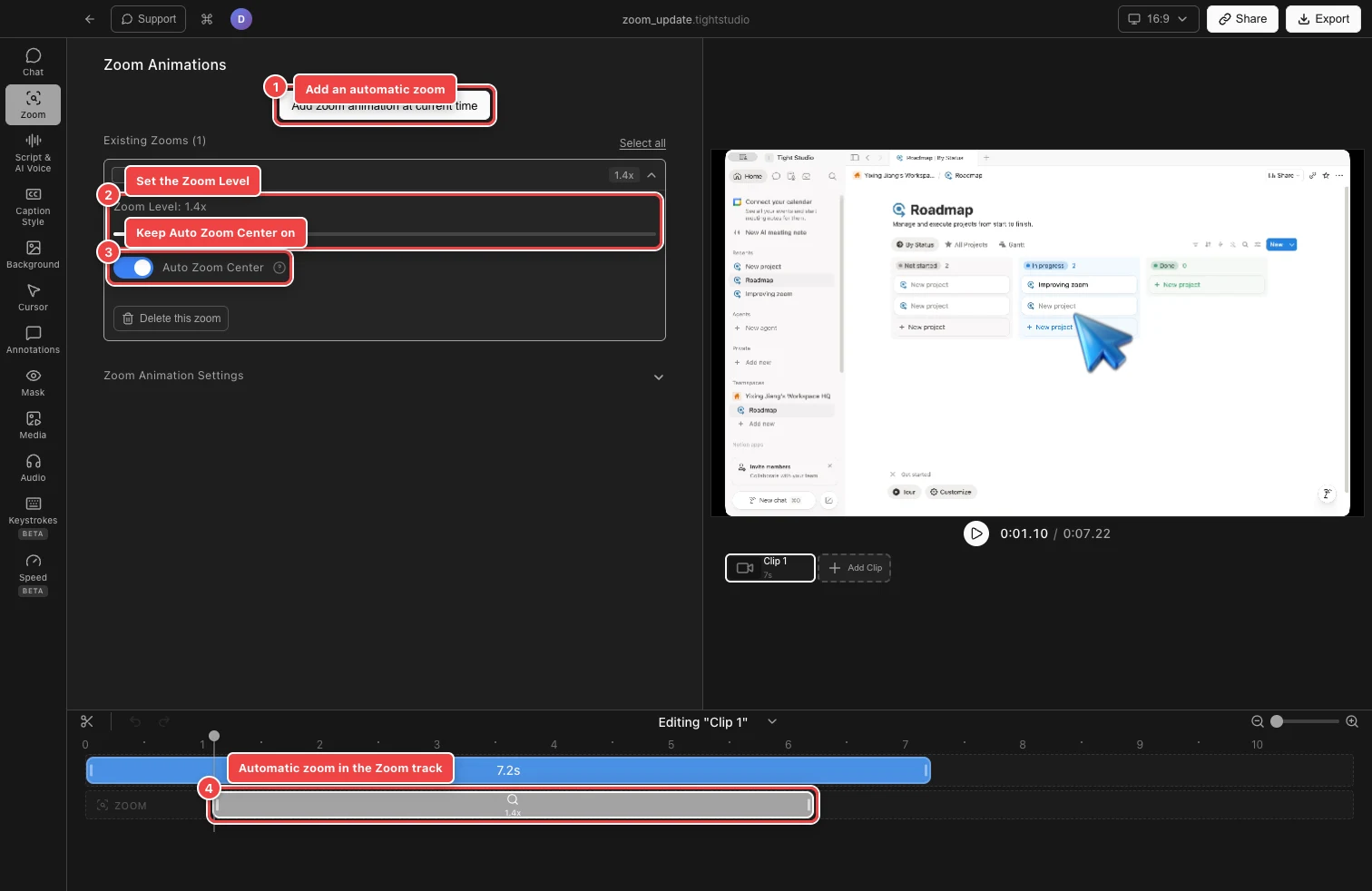
Développez un zoom automatique pour définir sa force et confirmez que le centre de zoom automatique est activé. - Étape 2
Ajoutez un zoom automatique là où vous en avez besoin
Déplacez la tête de lecture vers un moment non zoomé, puis sélectionnez Ajouter une animation de zoom à l’heure actuelle. Vous pouvez également cliquer sur un emplacement vide dans la piste de zoom. Tight Studio ajoute un zoom dans l’espace disponible, le sélectionne et cherche son début.
Un zoom nouvellement ajouté démarre avec le centre de zoom automatique activé. Si un autre zoom occupe le temps demandé, Tight Studio ajuste la nouvelle plage pour s’adapter à un espace proche lorsque cela est possible. Cela ne créera pas de segments de zoom qui se chevauchent.
- Étape 3
Régler le niveau de zoom
Développez la ligne de zoom et faites glisser le niveau de zoom de 1 x à 5 x. Des valeurs inférieures conservent plus de contexte environnant ; des valeurs plus élevées rendent la cible du pointeur plus visible. Prévisualisez le début, tout mouvement suivant le pointeur et le retour à l’image complète avant de choisir la valeur finale.
Chaque zoom existant conserve sa propre valeur. Lorsque plusieurs effets doivent utiliser la même intensité, définissez l’un d’eux et sélectionnez Appliquer le niveau de zoom à tous les autres segments de zoom.
- Étape 4
Affiner lorsque le zoom automatique s’exécute
Faites glisser le corps d’un bloc de zoom vers la gauche ou la droite pour déplacer l’effet complet. Faites glisser l’un des bords pour modifier son début ou sa fin. Les données de suivi automatique du pointeur sont recalculées pour la nouvelle plage, alors rejouez le zoom après avoir modifié sa synchronisation.
Les blocs de zoom ne peuvent pas se chevaucher et ne peuvent pas être inférieurs à 0,1 seconde. Utilisez le contrôle Voir plus de détails de la calendrier lorsqu'un bord est difficile à positionner avec précision.
- Étape 5
Désactivez les zooms automatiques que vous ne souhaitez pas
Pour désactiver les zooms automatiques sans supprimer leur grossissement, développez un zoom et désactivez le centre de zoom automatique. L’effet devient un zoom manuel avec un centre fixe que vous choisissez dans la vignette.
Pour supprimer complètement un effet, choisissez Supprimer ce zoom. Pour supprimer chaque zoom du clip sélectionné, choisissez Sélectionner tout, puis Supprimer la sélection. Annuler restaure une suppression si vous changez d’avis avant de continuer avec une modification différente.
Dépannage
Pourquoi aucun zoom automatique n’a-t-il été créé ?
La génération automatique nécessite une activité de pointeur utilisable à partir d’un enregistrement d’écran ou de fenêtre Tight Studio. Les clips de caméra uniquement et les vidéos importées peuvent ne pas contenir ces données. Déplacez la tête de lecture vers une partie vide de la piste de zoom et sélectionnez Ajouter une animation de zoom à l’heure actuelle pour en ajouter une vous-même.
Pourquoi Ajouter une animation de zoom indique-t-il qu’il n’y a pas d’espace ?
Les segments de zoom ne peuvent pas se chevaucher. Déplacez la tête de lecture vers un espace entre les zooms existants, raccourcissez un zoom voisin ou supprimez un effet dont vous n’avez plus besoin avant d’en ajouter un autre.
Pourquoi le centre automatique suit-il la mauvaise zone ?
Le centre suit l’activité du pointeur enregistrée dans la plage de temps du zoom. Raccourcissez ou déplacez le zoom pour qu’il ne contienne que l’interaction prévue. Pour un point focal fixe, désactivez le centre de zoom automatique et choisissez un centre manuel.
Toujours coincé ?
Envoyez-nous une note avec le nom du projet et l’étape où vous avez été bloqué.