
Édition
Modifier, redimensionner, sélectionner et supprimer des zooms
Ajustez la synchronisation et la mise au point du zoom, modifiez plusieurs zooms ensemble et contrôlez la taille de l’appareil photo pendant le zoom.
Avant de commencer
Ouvrez le projet, sélectionnez le clip que vous souhaitez ajuster et choisissez Zoom. Les zooms existants répertorient les effets dans l’ordre chronologique, tandis que la piste de zoom indique leur synchronisation par rapport au clip. Les modifications apportées à ce panneau s’appliquent uniquement au clip sélectionné.
Sélectionnez un zoom pour modifier sa force et son centre. Utilisez les cases à cocher dans les zooms existants lorsque vous devez sélectionner plusieurs zooms pour la suppression par lots ; la sélection par lots est distincte de l’éditeur à zoom unique étendu.
- Déplacer un zoom
- Faites glisser le corps de son bloc de piste de zoom
- Redimensionner la synchronisation
- Faites glisser le bord gauche ou droit du bloc
- Supprimer plusieurs
- Cases à cocher ou Tout sélectionner > Supprimer la sélection
Suivez ces étapes
- Étape 1
Sélectionnez le zoom que vous souhaitez modifier
Cliquez sur un bloc dans la piste de zoom ou sur une ligne sous les zooms existants. Tight Studio sélectionne cet effet, déplace la tête de lecture à son début et développe la ligne afin que vous puissiez modifier les propriétés de zoom telles que le Niveau de zoom et le Centre de zoom automatique.
La ligne affiche les heures exactes de début et de fin, tandis que le bloc timeline affiche son grossissement. Jouez sur les deux limites avant de les modifier afin de pouvoir comparer la synchronisation de zoom actuelle avec l’interaction à l’écran.
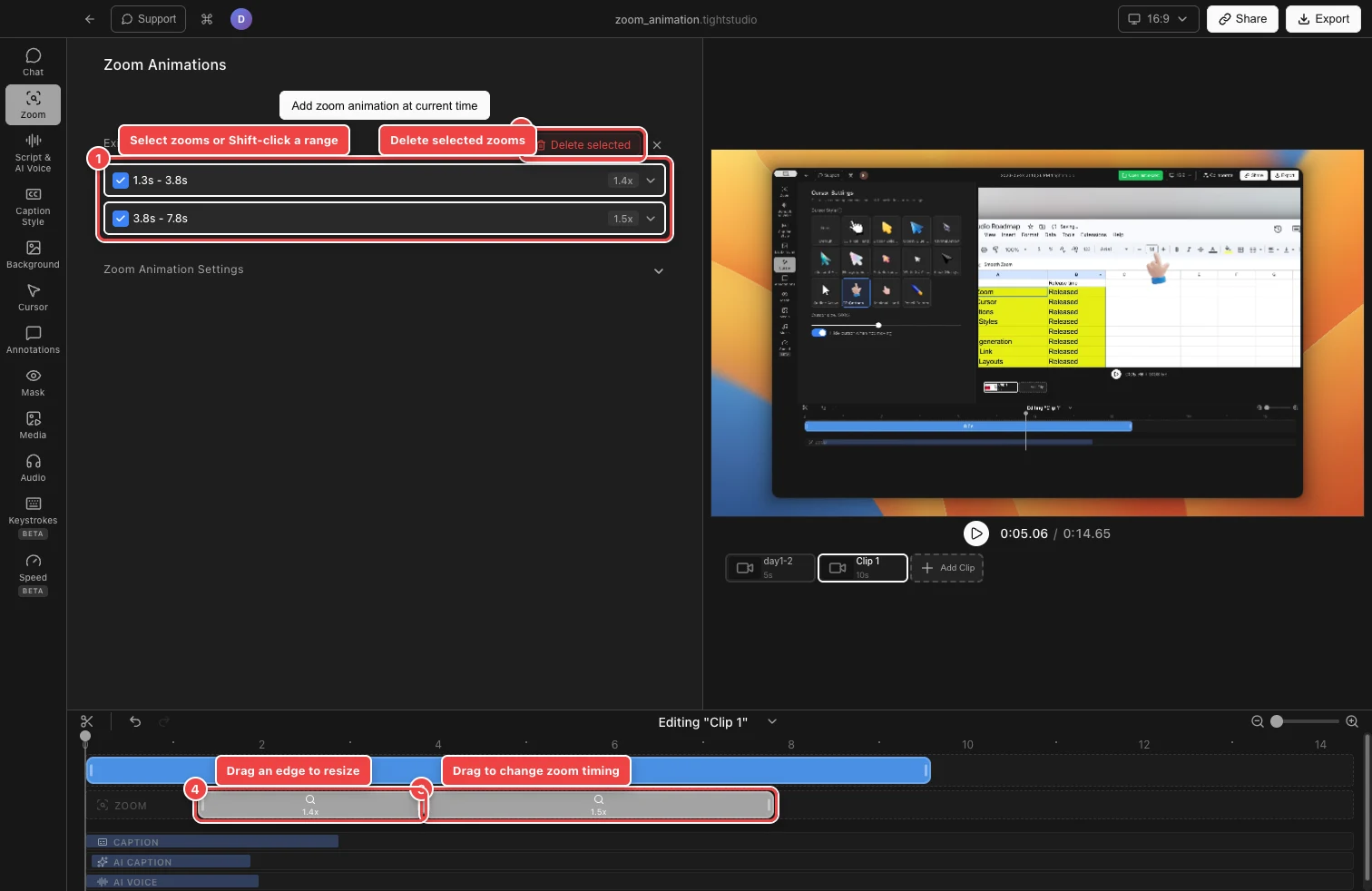
Utilisez la liste pour sélectionner ou supprimer des zooms, et utilisez la piste de zoom pour déplacer ou redimensionner leur synchronisation. - Étape 2
Déplacer un zoom vers un moment différent
Appuyez et maintenez enfoncé le corps d’un bloc de zoom, faites-le glisser vers la gauche ou la droite et relâchez-le au moment prévu. Le bloc conserve sa durée pendant que ses heures de début et de fin changent.
Les zooms ne peuvent pas se chevaucher. Les limites valides proches s’emboîtent pour faciliter l’alignement des effets consécutifs ; si un mouvement devait entrer en collision avec un autre effet, ramenez le bloc dans une partie ouverte de la piste.
- Étape 3
Redimensionner la synchronisation du zoom
Sélectionnez le bloc de zoom, puis faites glisser son bord gauche pour changer lorsque l’effet commence ou son bord droit pour changer lorsqu'il se termine. Utilisez le zoom sur la timeline pour rendre les petits ajustements plus faciles à voir.
Un zoom doit rester au moins 0.1 secondes et ne peut pas croiser un autre zoom. Pour un effet automatique, Tight Studio recalcule les données de suivi du pointeur dans la nouvelle plage après avoir relâché le bord.
- Étape 4
Modifier la force du zoom et la mise au point
Développez une seule ligne et ajustez le niveau de zoom de 1 x à 5 x. Lorsque plusieurs effets doivent utiliser la même intensité, choisissez Appliquer le niveau de zoom à tous les autres segments de zoom après avoir défini celui sélectionné.
Gardez le centre de zoom automatique activé lorsque l’effet doit suivre l’activité du pointeur enregistrée. Désactivez-le pour choisir un centre fixe dans la vignette du cadre. Ces contrôles modifient le comportement du zoom sans modifier la synchronisation du bloc.
- Étape 5
Sélectionnez plusieurs zooms et supprimez-les
Cochez la case au début de chaque ligne. Pour choisir une plage continue, cochez une case et cliquez sur une autre en maintenant la touche Maj enfoncée ; choisissez Sélectionner tout pour vérifier chaque zoom dans le clip. Supprimer la sélection apparaît dès qu’au moins une case à cocher est active.
Choisissez Supprimer la sélection pour supprimer les zooms dans le lot. Pour supprimer uniquement l’effet étendu, choisissez Supprimer ce zoom à la place. Vous pouvez également sélectionner un bloc de zoom dans la timeline et appuyer sur Retour arrière, le raccourci par défaut Supprimer le segment sélectionné.
- Étape 6
Contrôle de la taille de la caméra pendant le zoom
Pour un clip d’écran et de caméra, développez les paramètres d’animation de zoom et activez Rendre la caméra plus petite lors du zoom. Ajustez ensuite la taille de l’appareil photo pendant le zoom de 10 % à 100 % pour choisir de combien l’appareil photo image dans l’image rétrécit pendant que l’écran est agrandi.
L’appareil photo retrouve sa taille normale lorsque le zoom se termine. Ces commandes n’apparaissent que lorsque l’élément sélectionné contient une superposition d’image dans l’image de la caméra ; elles sont masquées pour les éléments à l’écran uniquement et pour l’appareil photo uniquement.
Dépannage
Pourquoi un zoom ne se déplace-t-il pas ou ne se redimensionne-t-il pas plus loin ?
Les zooms ne peuvent pas se chevaucher, s’étendre au-delà du clip ou devenir plus courts que 0,1 seconde. Déplacez ou raccourcissez le zoom voisin, ou utilisez Voir plus de détails pour un glissement plus précis.
Pourquoi les paramètres de zoom unique se sont-ils fermés ?
L’éditeur détaillé nécessite un zoom sélectionné. La vérification de la suppression par lots de plusieurs lignes efface la sélection unique. Fermez la sélection par lots, puis cliquez sur une ligne ou un bloc de timeline pour développer à nouveau ses paramètres.
Pourquoi ne puis-je pas voir Supprimer sélectionné ?
Supprimer la sélection apparaît uniquement après avoir vérifié au moins une ligne de zoom. Utilisez la petite case à cocher au début d’une ligne ou choisissez Sélectionner tout ; cliquer sur la ligne principale la développe mais ne l’ajoute pas au lot.
Pourquoi la taille de l’appareil photo est-elle manquante pendant le zoom ?
Il est disponible uniquement pour les clips avec une superposition de caméra image dans l’image. Ouvrez les paramètres d’animation de zoom sur un clip d’écran et de caméra, puis activez Rendre la caméra plus petite lors du zoom. Les clips d’écran uniquement et de caméra uniquement n’affichent pas le contrôle.
Toujours coincé ?
Envoyez-nous une note avec le nom du projet et l’étape où vous avez été bloqué.