
Édition
Créer et positionner des zooms manuels
Ajoutez un zoom là où vous en avez besoin, choisissez le point de mise au point et ajustez son style d’animation et sa durée.
Avant de commencer
Un zoom manuel conserve un point focal fixe pour toute sa plage horaire. Ouvrez un projet, sélectionnez le clip que vous souhaitez modifier et choisissez Zoom dans la barre latérale gauche. Positionnez la tête de lecture sur un cadre où la cible est facile à identifier avant d’ajouter l’effet.
L’éditeur actuel anime les zooms avant et arrière. Il n’expose pas un contrôle de zoom instantané séparé ; Punchy avec une durée d’animation de 0,5 s est la transition disponible la plus rapide.
- Ajouter un zoom
- Ajouter une animation de zoom à l’heure actuelle
- Mise au point manuelle
- Centre de zoom automatique désactivé
- Transition la plus rapide
- Percutant, 0,5 s
Suivez ces étapes
- Étape 1
Ajouter un zoom à la tête de lecture
Frottez jusqu’au moment où le zoom manuel doit commencer, puis sélectionnez Ajouter une animation de zoom à l’heure actuelle. Vous pouvez également cliquer sur un point vide dans la piste de zoom. Tight Studio crée l’effet dans l’espace disponible et étend ses paramètres.
Le nouvel effet commence par un zoom automatique. Les étapes suivantes le convertissent en zoom manuel et définissent le point focal fixe.
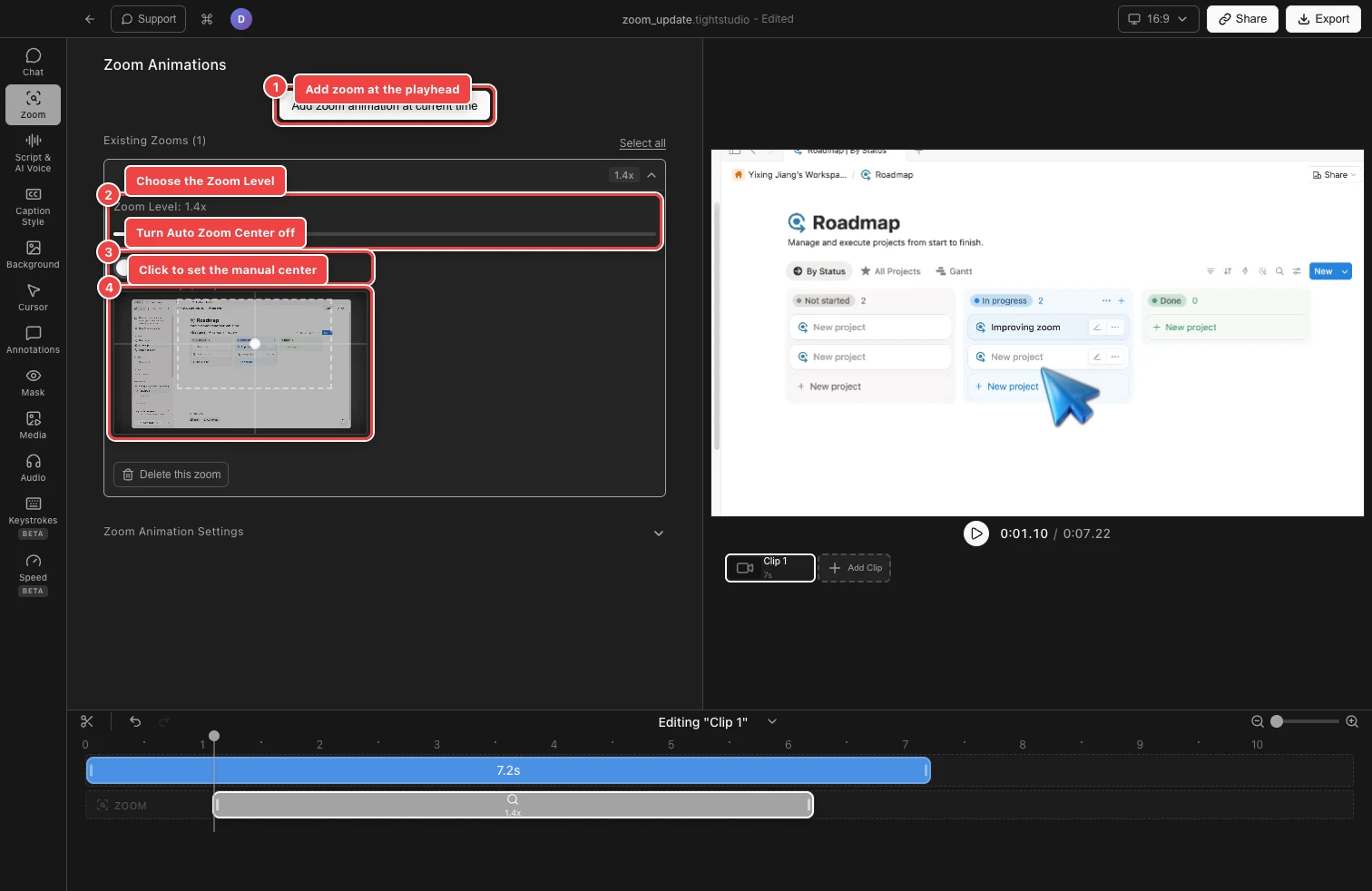
Désactivez le centre de zoom automatique, puis cliquez sur la vignette du cadre pour placer un centre manuel fixe. - Étape 2
Passer à un zoom manuel
Développez le zoom sous les zooms existants et désactivez le Centre de zoom automatique. La vignette du cadre apparaît sous la bascule avec une zone de zoom en pointillés et un marqueur central.
Désactiver la bascule ne modifie que l’effet sélectionné. D’autres zooms automatiques dans le clip continuent de suivre leur activité de pointeur enregistrée.
- Étape 3
Choisissez le centre manuel
Cliquez sur le sujet à l’intérieur de la vignette du cadre. Le marqueur central se déplace vers ce point et la zone en pointillés indique la zone approximative qui restera visible au niveau de zoom actuel.
Placez le marqueur sur le contrôle, le texte ou le détail visuel que le spectateur doit remarquer. Prévisualisez le zoom dans le canevas principal et repositionnez le centre manuel si un contenu important est coupé.
- Étape 4
Réglez le niveau de zoom et la synchronisation
Faites glisser le niveau de zoom entre 1 x et 5x. Un niveau plus élevé produit une zone en pointillés plus étroite autour du centre manuel. Cela modifie l’effet sélectionné ; utilisez Appliquer le niveau de zoom à tous les autres segments de zoom lorsque les autres zooms du clip doivent y correspondre.
Dans la piste de zoom, faites glisser l’effet pour le déplacer ou faites glisser un bord pour le redimensionner. Les zooms ne peuvent pas se chevaucher et doivent durer au moins 0.1 secondes. Utilisez Voir plus de détails sur la timeline avant d’effectuer un ajustement précis de la synchronisation.
- Étape 5
Utilisez la transition disponible la plus rapide
Développez Les Paramètres D’Animation De Zoom. Sous Style d’animation, choisissez Percutant, puis définissez la Durée de l’animation sur 0.5 s. Il s’agit du traitement actuel le plus rapide et donne un résultat plus vif que Lisse ou les durées plus longues 0.75s et 1s.
Il n’y a pas d’option Instantanée distincte dans le panneau Animations de zoom actuel, donc une véritable coupe instantanée sans animation n’est pas disponible à partir de ce flux de travail. Prévisualisez Punchy à 0,5 seconde pour confirmer que son bref mouvement convient au montage.
Dépannage
Pourquoi ne puis-je pas voir la vignette du centre manuel ?
Sélectionnez et développez un zoom, puis désactivez le centre de zoom automatique. La vignette est masquée lorsque le centrage automatique est activé et qu’aucun zoom unique n’est développé.
Pourquoi le nouveau zoom a-t-il été ajouté à un moment différent ?
Tight Studio empêche les zooms qui se chevauchent et peut ajuster le nouveau segment pour s’adapter à l’écart disponible le plus proche. Déplacez la tête de lecture vers un espace libre ou raccourcissez d’abord l’effet voisin.
Pourquoi ne vois-je pas d’option instantanée ?
L’éditeur actuel offre une animation percutante ou fluide avec des durées de 0,5 s, 0,75 s et 1s. Choisissez Punchy et 0,5 s pour la transition de zoom la plus rapide disponible.
Toujours coincé ?
Envoyez-nous une note avec le nom du projet et l’étape où vous avez été bloqué.