
Projets et clips
Renommer, réorganiser, dupliquer, masquer et supprimer des clips
Gardez un projet multi-clips organisé et choisissez les clips à lire et à exporter.
Avant de commencer
Un projet multi-clips affiche ses clips dans le carrousel horizontal directement sous l’aperçu vidéo. La sélection d’une carte fait basculer l’aperçu, le panneau Paramètres et la timeline vers ce clip ; l’ordre des cartes est également l’ordre de lecture et d’exportation.
Les actions de clip ne modifient que le projet en cours. Dupliquer crée une copie indépendante, Masquer conserve un clip dans le projet mais l’omet de la lecture et de l’exportation, et Supprimer le déplace vers la Corbeille après confirmation.
- Ouvrir le menu clip
- Bouton à trois points ou clic droit sur une carte clip
- Ordre de modification
- Faites glisser une carte clip horizontalement
- Récupérer la suppression
- Accueil > Corbeille jusqu’à 7 jours
Suivez ces étapes
- Étape 1
Sélectionnez un clip et ouvrez son menu
Cliquez sur une carte dans le carrousel de clips pour la sélectionner. La carte sélectionnée reçoit un contour et l’en-tête de la timeline devient Édition suivi du nom du clip.
Cliquez sur le bouton à trois points de la carte ou cliquez avec le bouton droit sur la carte pour ouvrir le même menu. Les actions disponibles sont Renommer, Dupliquer, Masquer ou Afficher et Supprimer.
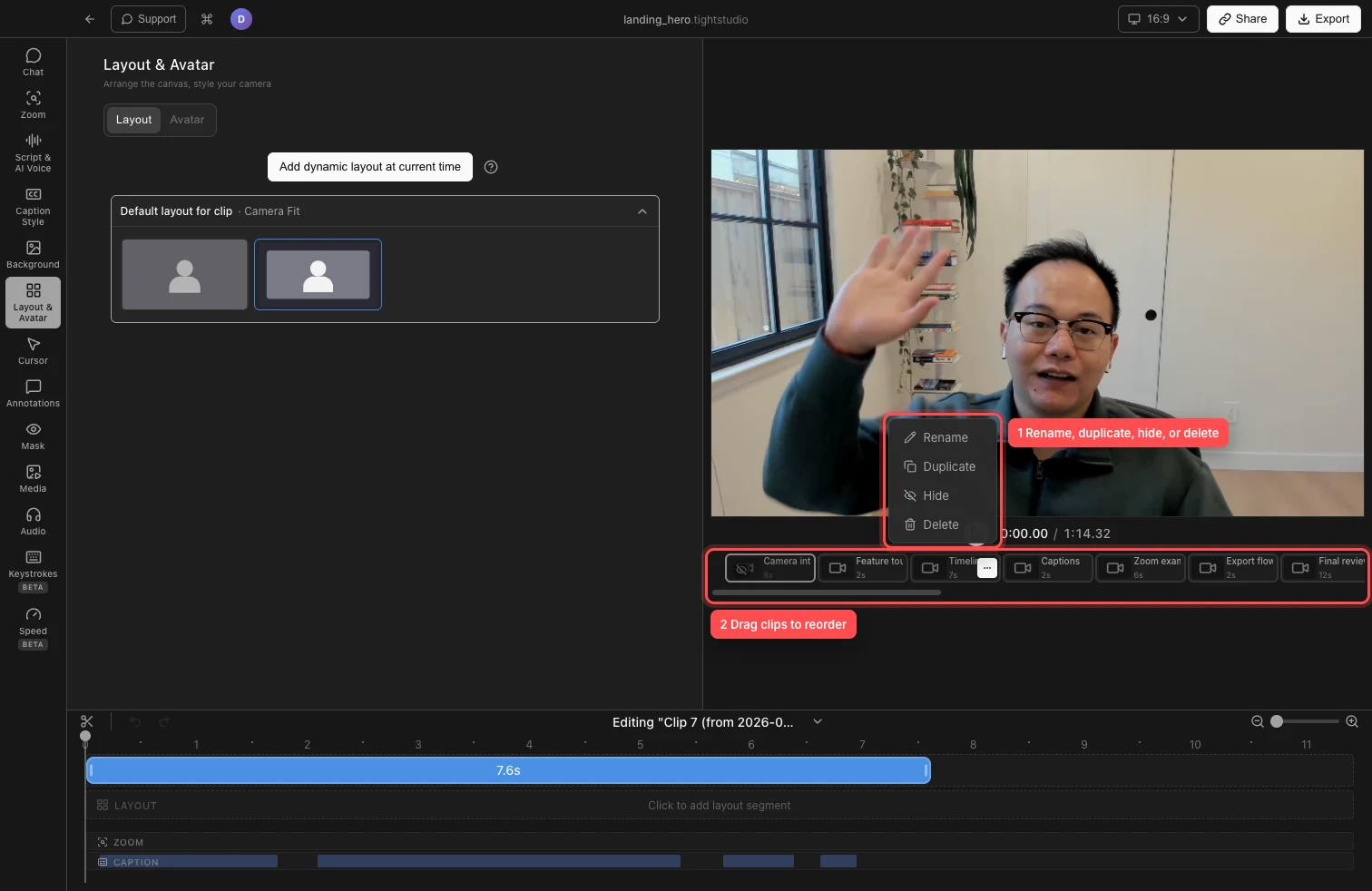
Utilisez le menu Clip pour un clip ou faites glisser des cartes le long du carrousel pour modifier leur ordre. - Étape 2
Renommer un clip
Ouvrez le menu Clip et choisissez Renommer. Saisissez un court titre descriptif dans la fiche, puis appuyez sur Entrée ou cliquez ailleurs pour l’enregistrer. Appuyez sur Échap pour annuler à la place.
L’action renommer le clip modifie l’étiquette dans le carrousel et l’en-tête d’édition. Il ne renomme pas l’intégralité du projet affiché dans la barre de titre.
- Étape 3
Faites glisser pour réorganiser les clips
Appuyez sur le corps d’une carte clip et maintenez-le enfoncé, faites-le glisser vers la gauche ou la droite et relâchez-le à la position souhaitée. Les cartes à proximité se déplacent pour indiquer où le clip atterrira.
Le nouvel ordre contrôle la lecture et l’exportation des clips visibles. Avec de nombreux clips, utilisez la barre de défilement horizontale sous les cartes pour atteindre une destination plus loin le long du carrousel.
- Étape 4
Dupliquer un clip
Ouvrez le menu du clip source et choisissez Dupliquer. Tight Studio crée le clip en double immédiatement après la source et sélectionne la nouvelle carte.
La copie conserve les médias du clip source et les modifications réglées à la main, y compris ses sous-titres et zooms, mais reçoit ses propres ressources d’enregistrement. Les modifications ultérieures ou la suppression d’une copie n’altèrent pas l’autre.
- Étape 5
Masquer ou afficher un clip
Choisissez Masquer lorsqu'un clip doit rester disponible pour plus tard mais ne doit pas être lu ou apparaître dans l’exportation. Une carte cachée devient sombre et affiche un badge invisible.
Ouvrez le menu de cette carte et choisissez Afficher pour la remettre en lecture et l’exporter. Tight Studio empêche l’action masquer le clip lorsqu'elle laisserait la vidéo sans clips visibles ; afficher le clip est toujours disponible pour une carte déjà masquée.
- Étape 6
Supprimer ou restaurer un clip
Ouvrez le menu Clip, choisissez Supprimer et confirmez la suppression du clip ? Dialogue. Le clip est retiré du carrousel et placé à la poubelle. Tight Studio désactive la suppression du clip lorsqu'il s’agit du seul clip du projet.
Pour le récupérer, retournez à Accueil, sélectionnez Corbeille, ouvrez le menu du clip supprimé et choisissez Restaurer. Les clips supprimés sont étiquetés avec le nom de leur projet et sont automatiquement supprimés de la Corbeille après 7 jours.
Dépannage
Pourquoi ne puis-je pas faire glisser un clip vers une nouvelle position ?
Commencez sur une partie non interactive de la carte plutôt que sur le bouton à trois points, puis déplacez au moins quelques pixels avant de relâcher. Si la destination est hors écran, utilisez d’abord la barre de défilement horizontale et réessayez de faire glisser.
Pourquoi Masquer est-il désactivé ?
Au moins un clip visible doit rester dans la vidéo. Affichez un autre clip ou ajoutez un nouveau clip, puis ouvrez à nouveau le menu et choisissez Masquer.
Pourquoi la suppression est-elle désactivée ?
Un projet doit conserver au moins un clip. Ajoutez ou dupliquez un clip avant de supprimer le clip actuel. S’il s’agit d’un projet d’espace de travail d’équipe, l’action peut également être indisponible lorsque vous avez un accès en lecture seule à un clip en cours de montage par quelqu'un d’autre.
Pourquoi un clip caché apparaît-il toujours dans le carrousel ?
Masquer n’est pas destructif : la carte sombre reste dans l’éditeur afin que vous puissiez la sélectionner et l’afficher plus tard. Il est ignoré uniquement en lecture et exportation continues.
Toujours coincé ?
Envoyez-nous une note avec le nom du projet et l’étape où vous avez été bloqué.