
Projets et clips
Importer des vidéos et des images sous forme de clips
Ajoutez un média en tant que nouveau clip à partir de votre Mac, de votre médiathèque ou d’un autre projet Tight Studio.
Avant de commencer
Utilisez ce flux de travail lorsqu'une vidéo ou une image doit devenir son propre clip dans le projet. Pour placer un média sur un clip existant à la place, ouvrez le panneau Média et ajoutez-le à une piste multimédia.
Ajouter un clip nécessite un compte connecté. Les comptes gratuits ont cinq utilisations à vie pour ajouter des clips dans tous les projets ; Les comptes Plus et Pro peuvent ajouter des clips sans cette limite.
- Choix de fichiers affichés dans l’importateur
- . Mp 4,.mouvement, .png, .jpg, .gif, et .pfe
- Durée du clip d’image
- Commence à cinq secondes et peut être modifié sur la timeline
- Importation de projet
- Peut copier un ou plusieurs clips d’une autre vidéo
Suivez ces étapes
- Étape 1
Ouvrez le menu Ajouter un clip
Dans l’éditeur, recherchez le carrousel de clips sous l’aperçu. Faites défiler le carrousel jusqu’à la fin si nécessaire, puis sélectionnez Ajouter un clip.
Le menu propose d’ajouter un clip d’enregistrement, d’importer des médias en tant que clip et d’importer à partir d’une autre vidéo. Choisissez l’option qui correspond à la source que vous avez déjà.
- Étape 2
Choisissez Importer un média en tant que clip
Sélectionnez Importer un média en tant que clip pour ouvrir la fenêtre Importer un clip. Cette fenêtre supporte un fichier de votre Mac ou un élément déjà enregistré dans la médiathèque.
L’élément importé devient un nouveau clip dans le carrousel. Il ne remplace pas le clip actif ni n’ajoute une superposition à sa timeline.
- Étape 3
Recherchez un fichier ou glissez-déposez-le
Sélectionnez Parcourir les fichiers dans la zone en pointillés, choisissez une vidéo ou une image prise en charge, puis sélectionnez Ajouter dans le sélecteur de fichiers macOS.
Pour glisser-déposer, faites glisser une vidéo ou une image du Finder dans la zone en pointillés. Lorsqu'il passe à Libérer pour importer, relâchez le fichier. Tight Studio l’importe dans la médiathèque et crée immédiatement le nouveau clip.
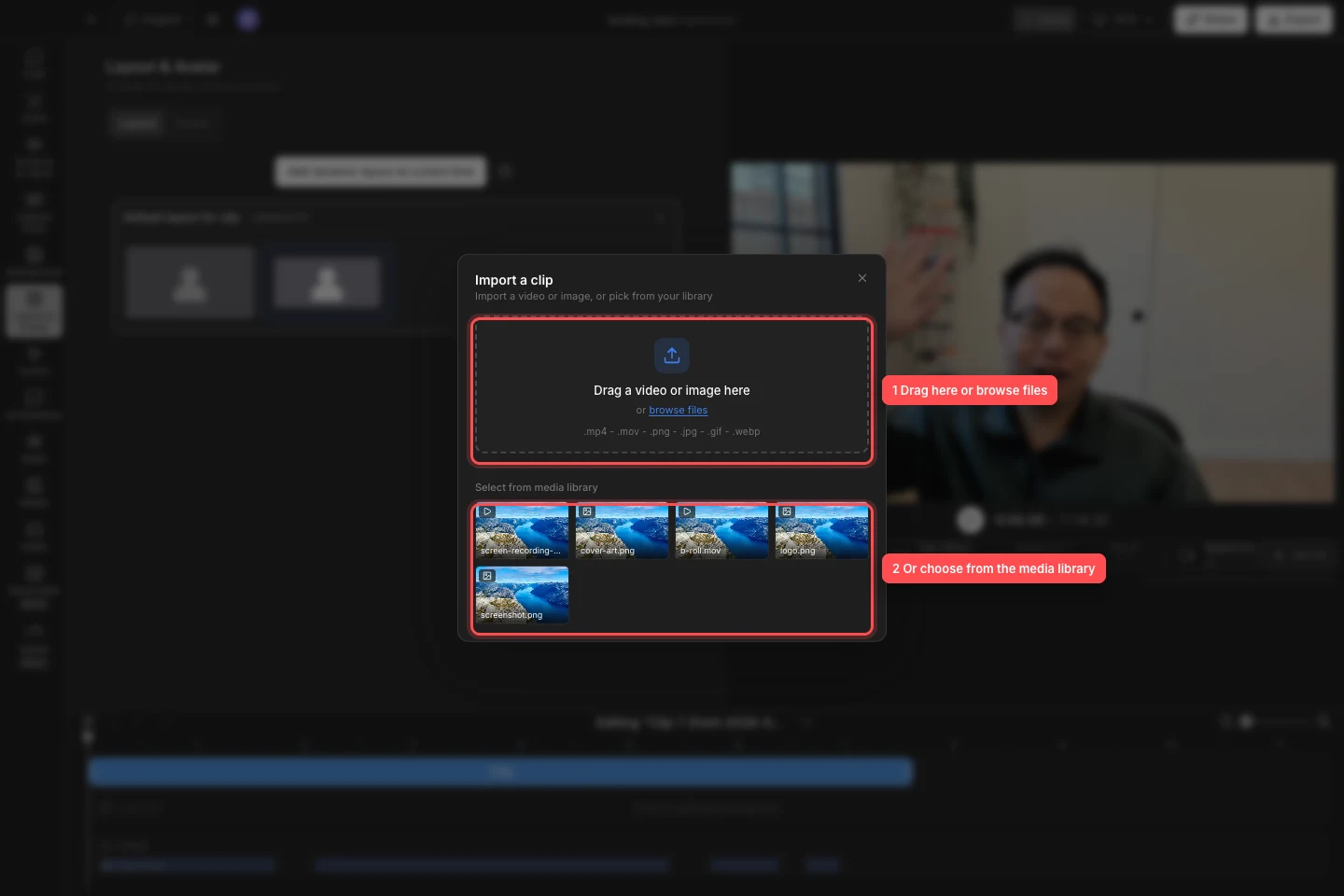
Importez à partir du Finder avec la zone de dépôt ou réutilisez un élément déjà présent dans la médiathèque. - Étape 4
Choisissez un élément dans la médiathèque
Sous Sélectionner dans la médiathèque, sélectionnez une vignette de vidéo ou d’image. La fenêtre affiche les éléments visuels les plus récents en premier et marque chaque vignette comme une vidéo ou une image.
Tight Studio crée le clip immédiatement et le sélectionne dans le carrousel. Les fichiers importés avec parcourir les fichiers ou glisser-déposer restent dans la bibliothèque pour les projets ultérieurs.
- Étape 5
Importer des clips à partir d’une autre vidéo
Ouvrez Ajouter un clip et sélectionnez Importer à partir d’une autre vidéo. Choisissez un projet source dans la liste ; le projet en cours est exclu car ses clips sont déjà disponibles dans le carrousel.
Sélectionnez un ou plusieurs clips, ou utilisez Sélectionner tout. Vérifiez le nombre de sélections, puis sélectionnez Importer ou le bouton étiqueté avec le nombre de clips sélectionnés, par exemple Importer 3 clips. Tight Studio copie les clips dans le projet actuel dans leur ordre source et sélectionne le dernier clip ajouté.
Un projet local répertorie d’autres projets locaux. Un projet d’espace de travail d’équipe répertorie les autres vidéos d’équipe et télécharge la source sélectionnée avant de copier ses clips. Les clips importés adoptent le style du projet de destination tout en préservant leurs modifications de clip, telles que les zooms et les sous-titres.
- Étape 6
Revoir et ajuster le nouveau clip
Lisez le nouveau clip pour confirmer son cadrage, sa durée et son son. Les vidéos importées conservent leur durée multimédia et leurs informations audio ; les images importées commencent par un clip de cinq secondes.
Renommez ou réorganisez le clip dans le carrousel, puis utilisez les panneaux Montage et Éditeur pour le découper ou le faire correspondre au reste du projet.
Dépannage
Pourquoi Add Clip me demande-t-il de me connecter ou de mettre à niveau ?
L’ajout de clips nécessite un compte. Connectez-vous d’abord. Un compte gratuit peut valider cinq utilisations de clip d’ajout à vie dans tous les projets ; après cela, passez à Plus ou Pro pour en ajouter d’autres. L’annulation d’un importateur ne consomme pas d’utilisation.
Pourquoi mon fichier supprimé n’a-t-il pas été importé ?
Déposez le fichier directement depuis le Finder dans la zone Importer un clip en pointillés et utilisez un format vidéo ou d’image pris en charge. Si Tight Studio indique qu’il n’a pas pu lire le fichier supprimé, utilisez parcourir les fichiers à la place et confirmez que le fichier s’ouvre normalement sur le Mac.
Pourquoi un fichier audio est-il manquant dans l’importateur ?
Importer des médias en tant que clip répertorie uniquement les médias visuels. Pour ajouter un fichier audio, ouvrez le panneau Audio et utilisez le flux de travail d’importation de musique ou d’audio à la place.
Pourquoi un projet manque-t-il à l’importation à partir d’une autre vidéo ?
Le projet actuel est intentionnellement exclu. Les projets locaux affichent d’autres projets locaux, tandis qu’un projet d’espace de travail d’équipe affiche d’autres vidéos d’équipe. Assurez-vous que le projet source existe toujours et qu’il est disponible dans l’espace de travail correspondant.
Toujours coincé ?
Envoyez-nous une note avec le nom du projet et l’étape où vous avez été bloqué.