
Audio, IA et médias
Importer, placer, modifier et générer des médias
Utilisez la médiathèque pour ajouter et modifier des images, des vidéos et du son ou générer de nouvelles ressources visuelles avec IA.
Avant de commencer
Media est la bibliothèque pour les superpositions visuelles : images importées, clips vidéo importés et photos ou vidéos générées par IA. L’audio importé est géré à partir de Audio → Musique, où il peut être placé et mixé en tant que bande sonore.
IA Generate nécessite un compte connecté et un abonnement éligible avec des crédits IA. L’importation de vos propres fichiers n’utilise pas de crédits IA.
Utilisez Importer une vidéo ou Importer de l’audio pour vos propres fichiers, placez un visuel comme superposition multimédia ou créez une image IA ou une vidéo IA à partir d’une invite.
- Onglet Éditeur
- Médias
- Médias visuels
- Images et clips vidéo
- Audio importé
- Géré sous Audio → Musique
- IA modes de fonctionnement
- Photo et Vidéo
Suivez ces étapes
- Étape 1
Importer des fichiers image, vidéo ou audio
Cliquez sur Média dans la barre latérale gauche, puis cliquez sur Importer. Choisissez les fichiers dans le sélecteur système et cliquez sur Importer un média. Les images et les clips vidéo apparaissent dans la médiathèque.
Pour un fichier audio importé, ouvrez Audio, choisissez Musique et utilisez la piste de votre musique. L’audio est intentionnellement tenu à l’écart de la grille des médias visuels.
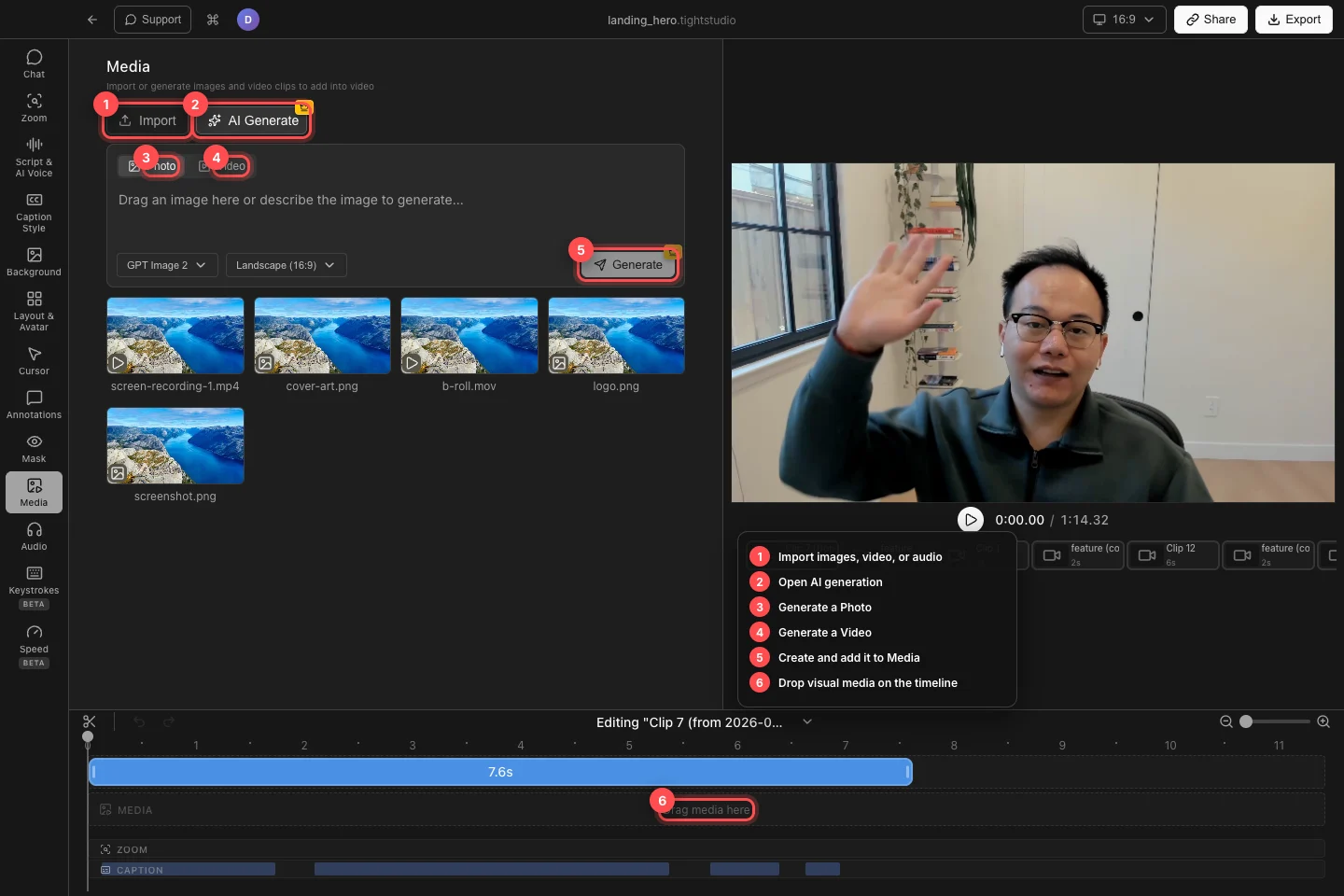
Importez vos propres fichiers ou générez une Photo ou une vidéo, puis faites glisser les médias visuels sur la timeline MEDIA. - Étape 2
Placez une superposition visuelle sur la timeline
Cliquez sur une vignette de bibliothèque pour la prévisualiser. Pour l’ajouter à la vidéo, faites glisser la vignette sur le média de glissement ici dans la piste MEDIA à l’heure à laquelle elle doit commencer.
Déplacez le segment résultant pour modifier son heure de début. Faites glisser l’un des bords de la timeline pour raccourcir ou prolonger sa durée visible ; un segment vidéo conserve également sa propre synchronisation source dans cette plage.
- Étape 3
Positionner, redimensionner et recadrer la superposition
Déplacez la tête de lecture à l’intérieur du segment multimédia et sélectionnez la superposition sur le canevas. Faites-le glisser pour le repositionner, puis faites glisser une poignée de redimensionnement pour la mettre à l’échelle tout en préservant ses proportions.
La toile coupe tout ce qui se déplace au-delà de ses bords. Utilisez ce comportement pour recadrer une image ou une vidéo dans la zone visible et prévisualiser à la première et à la dernière image du segment avant de continuer.
- Étape 4
Animer une superposition d’image
Sélectionnez un segment d’image sur la timeline pour ouvrir ses paramètres. Sous Entrer l’animation, choisissez Aucun, Fondu entrant, Glisser ou Redimensionner ; utilisez le contrôle de lecture dans l’aperçu de l’animation pour le vérifier.
Développez Animation de sortie pour choisir Aucun, Fondu sortant, Glisser ou Redimensionner. Ajustez les commandes de durée, de direction, de distance ou d’échelle disponibles pour l’animation sélectionnée.
- Étape 5
Générer une photo ou une vidéo avec IA
Cliquez sur IA Générer et choisissez Photo ou vidéo. Décrivez le résultat souhaité, sélectionnez le modèle et le format d’image disponibles, puis cliquez sur Générer. La ressource terminée est ajoutée à la médiathèque.
Pour guider une génération avec une image existante, ouvrez IA Generate, cliquez avec le bouton droit sur une image dans la bibliothèque et ajoutez-la en tant que référence d’image ou contexte vidéo. La génération utilise des crédits IA ; si les crédits sont vides, le panneau vous demande de les mettre à niveau ou de les recharger.
Dépannage
Pourquoi mon audio importé n’apparaît-il pas dans la grille multimédia ?
La grille Multimédia répertorie uniquement les ressources visuelles. Ouvrez Audio → Musique et regardez sous Votre Musique ; utilisez le mode musique simple pour une piste à l’échelle du projet ou le contrôle avancé de la musique pour des segments audio chronométrés avec précision.
Pourquoi une superposition est-elle manquante dans l’aperçu ?
Déplacez la tête de lecture à l’intérieur de son segment MEDIA et confirmez que le segment se trouve sur le clip actif. S’il a été déplacé en dehors du canevas, sélectionnez-le sur la timeline et repositionnez-le dans le cadre visible.
Pourquoi Generate est-il indisponible ou me demande-t-il de me connecter ?
Saisissez d’abord une invite, puis connectez-vous et confirmez que le compte dispose d’un abonnement éligible et de crédits IA disponibles. Importez votre propre fichier visuel lorsque vous ne souhaitez pas utiliser la génération IA.
Toujours coincé ?
Envoyez-nous une note avec le nom du projet et l’étape où vous avez été bloqué.