
Apparence
Ajouter du texte, des formes, des flèches et des surlignages
Attirez l’attention avec du texte stylisé, des formes d’annotation, des flèches texturées et des surlignages.
Avant de commencer
Les annotations appartiennent au clip actif et n’apparaissent que pendant leur plage temporelle. Placez la tête de lecture à l’endroit où la annotation doit commencer avant d’en ajouter une.
Ajouter une annotation crée une annotation de texte de deux secondes par défaut. Vous pouvez immédiatement le convertir en Surbrillance, Flèche, Rectangle, Ellipse ou Ligne sans modifier sa plage de temps ou sa piste de timeline.
- Onglet Éditeur
- Annotations
- Annotation par défaut
- Nouveau texte pendant deux secondes
- Types disponibles
- Texte, surlignage, Flèche, Rectangle, Ellipse et Ligne
- Placement
- Faites glisser et redimensionnez directement sur le canevas vidéo
Suivez ces étapes
- Étape 1
Ajoutez une annotation à la tête de lecture
Sélectionnez le clip, déplacez la tête de lecture vers le moment qui nécessite une mise en évidence, puis cliquez sur Annotations dans la barre latérale gauche. Cliquez sur Ajouter une annotation.
Tight Studio crée un nouveau texte pendant deux secondes, développe sa ligne de paramètres, le sélectionne sur le canevas et ajoute un segment d’annotation bleu à la timeline.
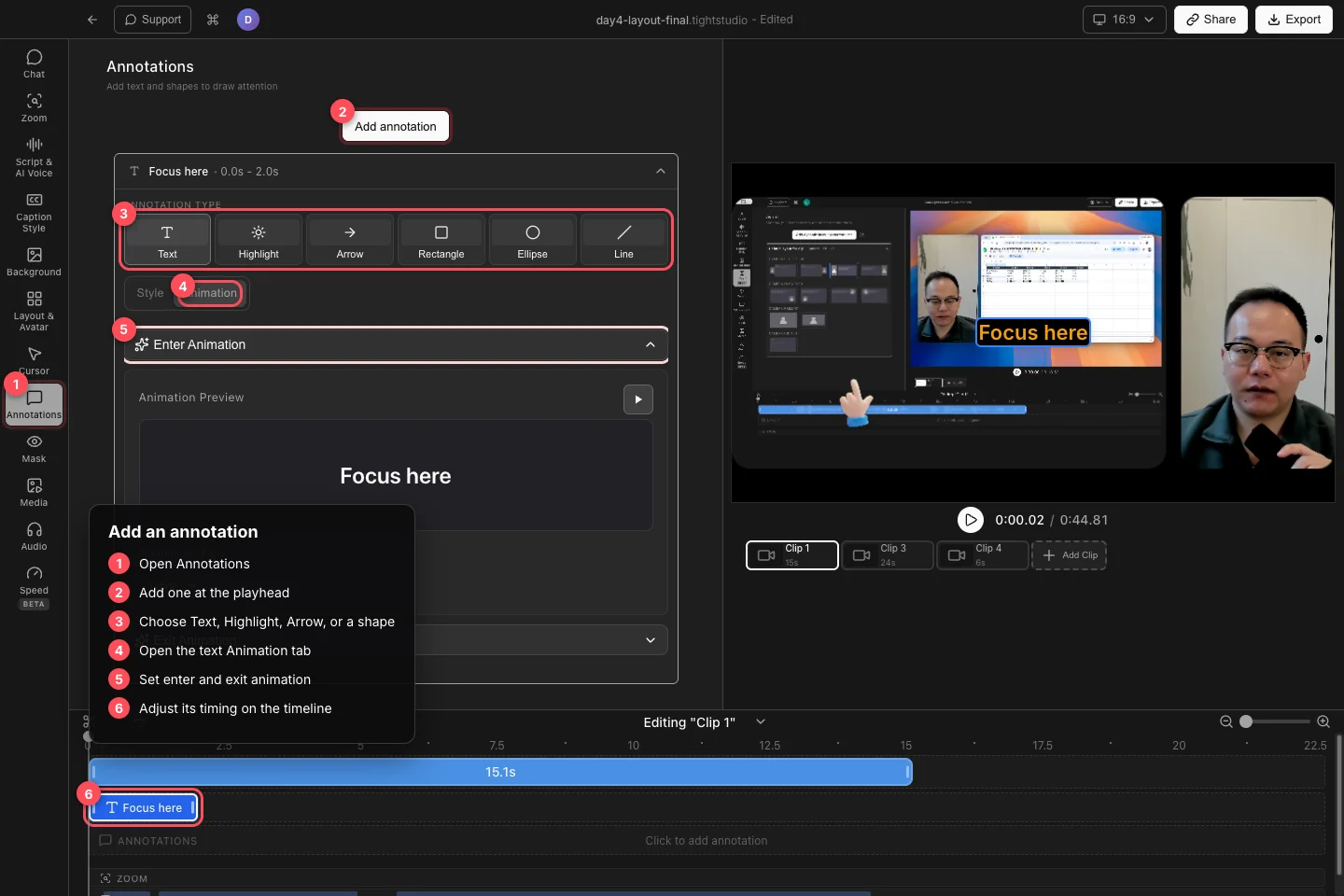
Ajoutez une annotation, choisissez son type, puis stylisez-la et ajustez sa plage de temps sur la timeline. - Étape 2
Choisissez du texte, une forme, une flèche ou une surbrillance
Utilisez le type d’annotation dans la ligne développée pour choisir du texte, une surbrillance, une Flèche, un Rectangle, une Ellipse ou une Ligne. Vous pouvez changer l’annotation sélectionnée en un autre type plus tard ; Tight Studio préserve son heure de début, son heure de fin et sa position de piste.
Utilisez un rectangle ou une ellipse pour encadrer une région d’interface, une ligne pour souligner ou séparer le contenu, une flèche pour pointer vers une cible spécifique et une surbrillance pour assombrir tout ce qui se trouve en dehors d’une zone sélectionnée.
- Étape 3
Style et animation du texte
Pour le texte, ouvrez Style et entrez le contenu du texte. Choisissez le type et la taille de la police, puis utilisez le format pour le gras, l’italique, le soulignement, l’alignement et la casse du texte. Définissez la couleur du texte et la Couleur d’arrière-plan, puis ouvrez Afficher les paramètres avancés pour l’ombre, le contour, l’opacité, l’espacement des lettres, la hauteur de ligne, le remplissage et le rayon des coins.
Ouvrez Animation pour définir l’animation d’entrée et l’animation de sortie. Les entrées disponibles sont None, Fade In, Slide In et Scale In ; les sorties sont None, Fade Out, Slide Out et Scale Out. Utilisez le bouton Aperçu, puis ajustez la durée et les commandes de direction, de distance ou d’échelle affichées pour l’effet choisi.
- Étape 4
Formes de style et flèches
Pour Rectangle, Ellipse ou Ligne, définissez le trait et la largeur du trait. Faites glisser l’annotation sur le canevas vidéo pour la déplacer ou la redimensionner.
Pour Flèche, choisissez un style, sélectionnez une Couleur et ajustez l’épaisseur et la taille de la pointe de flèche lorsque ces commandes sont disponibles pour le style de flèche sélectionné. Faites glisser les extrémités sur le canevas pour viser la flèche avec précision.
- Étape 5
Configurer une mise en évidence et son synchronisation
Pour Mettre en surbrillance, cliquez sur Configurer la zone de surbrillance. Dessinez la zone qui doit rester visible dans le cadre capturé, puis cliquez sur Appliquer la zone de surbrillance. Tout ce qui se trouve à l’extérieur de cette zone est grisé pendant le segment de surbrillance.
Faites glisser le bloc de calendrier bleu de l’annotation pour le modifier lorsqu'il apparaît, puis faites glisser l’un des bords pour modifier sa durée. Cliquez sur l’objet de canevas, le bloc de montage ou la ligne d’annotation pour rouvrir ses contrôles ; utilisez la commande de suppression correspondante lorsque vous n’en avez plus besoin.
Dépannage
Pourquoi l’annotation est-elle apparue au mauvais moment ?
L’ajout d’annotation commence à la tête de lecture actuelle. Faites glisser son segment de timeline bleu jusqu’à l’heure de début prévue, puis coupez ses bords pour définir la durée.
Pourquoi ne puis-je pas voir l’annotation sur la toile ?
Déplacez la tête de lecture à l’intérieur de la plage de montage de l’annotation et confirmez que vous modifiez le clip qui lui appartient. Une annotation d’un autre clip n’apparaît pas sur le clip actif.
Pourquoi les commandes de flèche ou de forme sont-elles différentes ?
Les contrôles suivent le type d’annotation sélectionné et, pour les flèches, le style sélectionné. Rouvrez la ligne, confirmez le type souhaité et choisissez le style de flèche standard lorsque vous avez besoin de contrôles d’épaisseur et de taille de pointe de flèche.
Pourquoi une animation de texte n’est-elle pas lue pendant une pause ?
Utilisez le bouton de lecture dans l’aperçu de l’animation ou lisez le début et la fin de l’annotation dans la vidéo principale. Une image en pause à l’intérieur du segment montre le texte réglé plutôt que de rejouer son entrée automatiquement.
Toujours coincé ?
Envoyez-nous une note avec le nom du projet et l’étape où vous avez été bloqué.