
Apparence
Personnaliser les mouvements du curseur, son style et les effets de clic
Mouvement fluide du curseur, modification de son apparence, importation d’un curseur personnalisé et clics de style.
Avant de commencer
Les paramètres du curseur utilisent les données du pointeur capturées lors d’un enregistrement d’écran. Les vidéos importées et les clips enregistrés sans entrée de curseur ne peuvent pas recréer ce mouvement.
Ouvrez le curseur dans la barre latérale de l’éditeur et prévisualisez une section avec des mouvements et des clics avant de choisir un style final.
- Panneau
- Paramètres du Curseur
- S’applique à
- Mouvement du curseur et clics enregistrés
- Curseur personnalisé
- Image plus un point d’accès de clic réglable
Suivez ces étapes
- Étape 1
Choisissez un style de curseur ou importez-en un
Ouvrez le curseur, puis sélectionnez Par défaut, l’un des styles de curseur illustrés ou Aucun. Choisissez importer pour ajouter une image de curseur personnalisée.
Pour un curseur personnalisé, définissez son hotspot au point exact qui devrait atterrir sur les clics enregistrés. Un point d’accès incorrect fait apparaître l’image décalée par rapport aux boutons et aux liens.
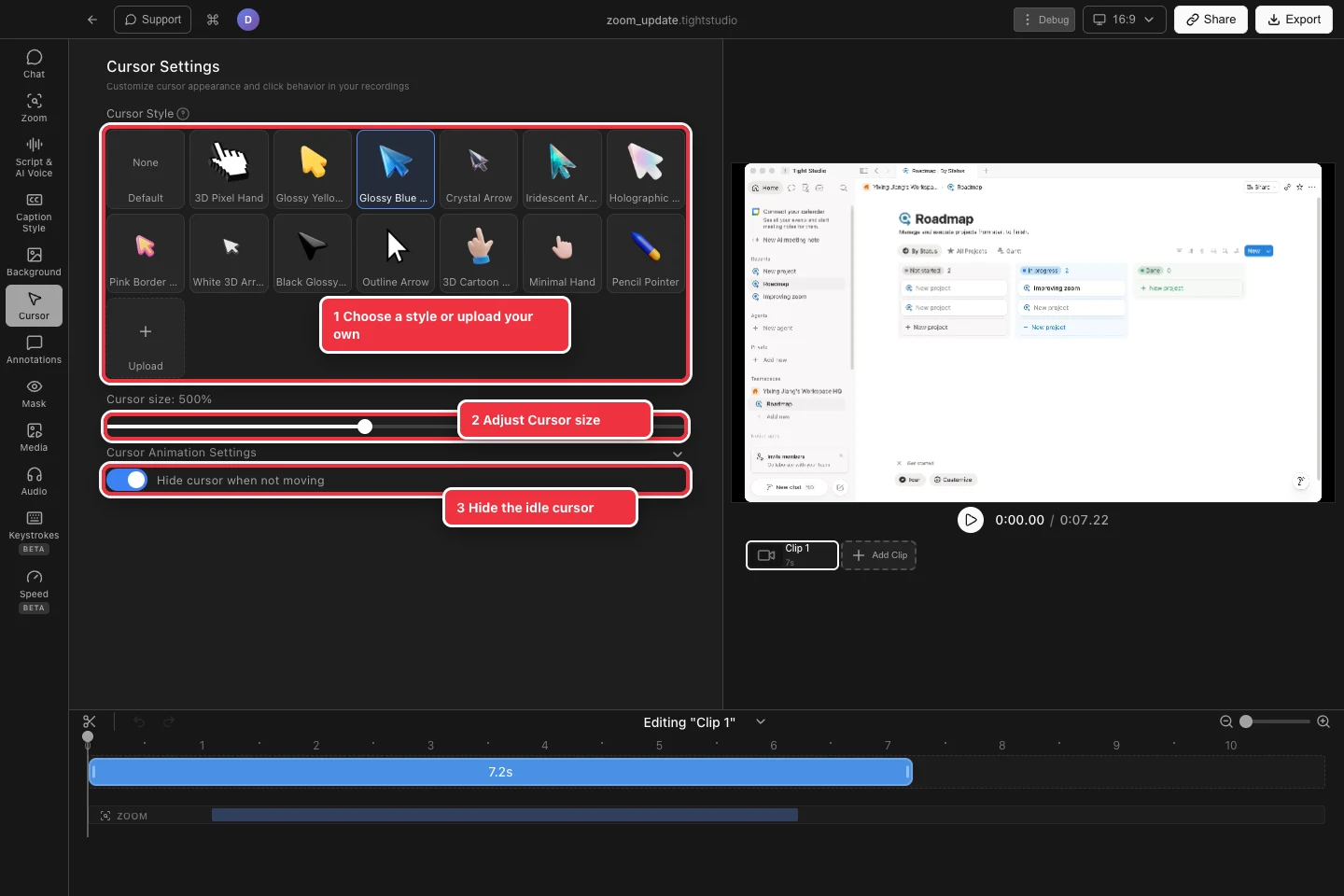
Choisissez un style de curseur, ajustez sa taille et décidez de ce qui se passe lorsque le pointeur est inactif. - Étape 2
Définir la taille du curseur
Faites glisser la taille du curseur jusqu’à ce que le pointeur soit lisible sans masquer l’interface en dessous. Les tailles plus grandes sont utiles pour les tutoriels et les petites vidéos intégrées.
Prévisualisez le curseur au rapport hauteur / largeur final du canevas, car une taille subtile au format 16:9 peut dominer une exportation verticale.
- Étape 3
Régler l’animation du curseur
Développez les paramètres d’animation du curseur pour ajuster la façon dont le mouvement enregistré est lissé. Utilisez les préréglages et les commandes disponibles pour équilibrer une réponse rapide et un mouvement plus doux.
Gardez le résultat proche du chemin d’origine lorsque le pointage précis est important. Un lissage plus lourd est préférable pour les gestes de présentation larges.
- Étape 4
Ajoutez des cercles de clic et cliquez sur le son
Activez les cercles de clic pour afficher une impulsion visible lors des clics enregistrés, puis choisissez une couleur et une taille qui contrastent avec l’enregistrement. Activez le son de clic lorsqu'un signal sonore aidera les téléspectateurs à suivre les actions.
Jouez une section riche en clics et assurez-vous que le visuel et le son restent informatifs plutôt que distrayants.
- Étape 5
Masquer le curseur lorsqu'il est inactif
Activez Masquer le curseur lorsqu'il ne bouge pas pour supprimer le pointeur après son arrêt. Il revient automatiquement lorsque le mouvement enregistré reprend.
Passez en revue les pauses et les zooms avant l’exportation afin que le curseur ne disparaisse pas lorsqu'il pointe intentionnellement sur un élément important.
Dépannage
Pourquoi les changements de curseur n’ont-ils aucun effet ?
Le clip sélectionné peut être importé ou ne pas contenir d’entrée de pointeur enregistrée. Choisissez un enregistrement d’écran natif avec des données de curseur.
Pourquoi un curseur personnalisé manque-t-il le point de clic ?
Ajustez le point chaud du curseur personnalisé de manière à ce qu’il corresponde à la pointe de l’image ou à la pointe du doigt, puis relisez un clic enregistré pour vérifier l’alignement.
Pourquoi les cercles de clic ou le son de clic sont-ils manquants ?
Confirmez que le clip contient des clics enregistrés et que l’effet est activé. Frottez jusqu’à un événement de clic connu ; un mouvement ordinaire ne déclenche pas d’effets de clic.
Toujours coincé ?
Envoyez-nous une note avec le nom du projet et l’étape où vous avez été bloqué.