
Enregistrement
Démarrez un enregistrement et choisissez ce que vous souhaitez capturer
Enregistrez un affichage complet, une fenêtre ou une zone personnalisée et changez de source avant de commencer.
Avant de commencer
Démarrez un nouvel enregistrement depuis chez vous. Tight Studio ouvre ensuite une fenêtre distincte de commandes d’enregistrement dans laquelle vous choisissez la source d’écran, la caméra et le microphone avant de capturer quoi que ce soit.
Si vous utilisez plusieurs écrans, placez la fenêtre Contrôles d’enregistrement sur l’écran que vous souhaitez capturer. Tight Studio utilise cette fenêtre comme sélecteur d’affichage pour l’affichage complet et comme affichage initial pour une nouvelle sélection de recadrage.
- Affichage Complet
- Capture l’affichage complet qui contient les commandes d’enregistrement
- Fenêtre
- Capture une fenêtre ouverte choisie dans la fenêtre de sélection
- Superficie cultivée
- Capture une partie redimensionnable d’un affichage
Suivez ces étapes
- Étape 1
Ouvrez les commandes d’enregistrement
Sur Accueil, cliquez sur Démarrer l’enregistrement. Tight Studio masque la page d’accueil et ouvre la fenêtre des commandes d’enregistrement sur votre bureau.
Vous pouvez déplacer cette fenêtre avant d’enregistrer. Dans une configuration multi-écrans, faites-le glisser sur l’écran que vous souhaitez enregistrer avant de choisir l’affichage complet.
- Étape 2
Choisissez ce que vous souhaitez capturer
Dans la zone de capture, choisissez Recadrer, Fenêtre ou Affichage complet. L’affichage complet est sélectionné par défaut et enregistre l’affichage complet qui contient la fenêtre des commandes d’enregistrement.
Recadrer crée une sélection ajustable sur un écran. Fenêtre ouvre le sélecteur de fenêtre de sélection afin que vous puissiez choisir une fenêtre d’application ouverte à partir de sa vignette. Le bouton Recadrer utilise la zone de recadrage de l’info-bulle.
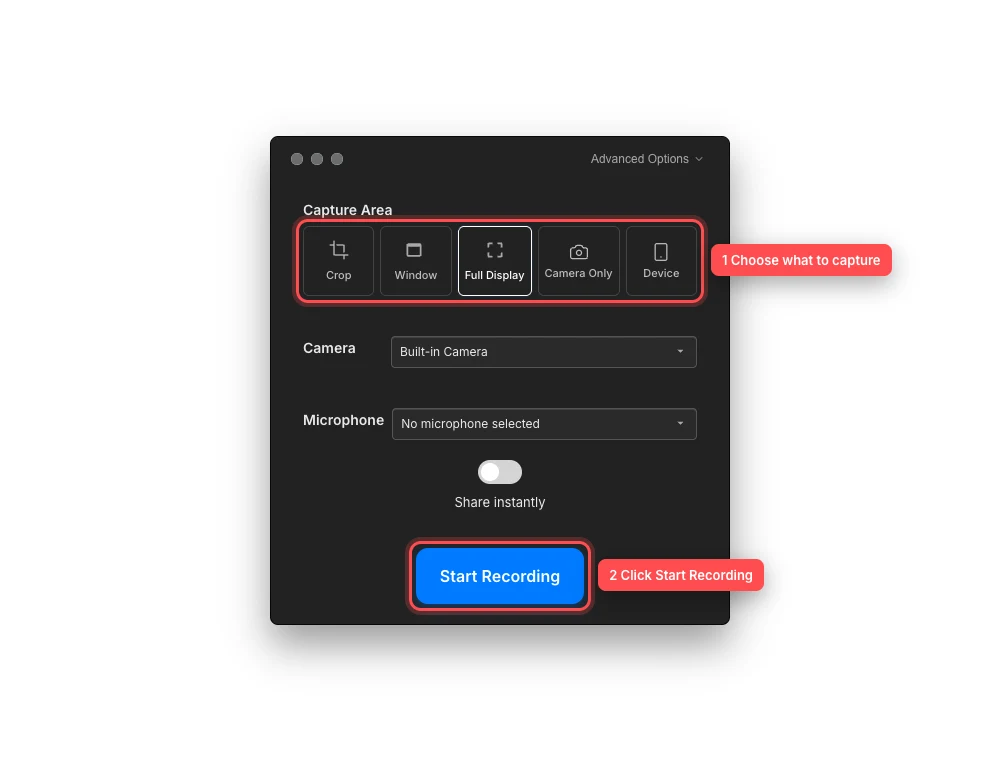
Choisissez d’abord la source de capture, puis démarrez l’enregistrement lorsque les entrées sont prêtes. - Étape 3
Confirmez l’affichage, la fenêtre ou la zone de recadrage
Pour un affichage complet, vérifiez que la fenêtre des commandes d’enregistrement est sur l’affichage correct. Déplacer les commandes vers un autre affichage fait basculer la cible d’affichage complète.
Pour Fenêtre, cliquez sur Fenêtre et choisissez la vignette souhaitée dans Sélectionner la fenêtre. Tight Studio se souvient de cette fenêtre exacte, pas de toutes les fenêtres appartenant à l’application.
Pour Recadrer, déplacez et redimensionnez les poignées de sélection autour du contenu souhaité. Le choix d’un recadrage sur un autre affichage fait de cet affichage la cible de capture active.
- Étape 4
Vérifiez la caméra et le microphone
Utilisez le menu Caméra pour ajouter une superposition de caméra ou choisissez Aucune caméra sélectionnée. Utilisez le menu Microphone pour sélectionner Audio de narration ou Aucun microphone sélectionné.
L’appareil photo uniquement et l’appareil sont des modes de capture distincts affichés sur la même ligne. Utilisez la caméra dédiée et les guides iPhone ou iPad pour les étapes de sélection de leur appareil.
- Étape 5
Cliquez sur Démarrer l’enregistrement
Une fois la source sélectionnée, cliquez sur Démarrer l’enregistrement. Le bouton affiche « Démarrage… » pendant que Tight Studio valide la cible et prépare le flux d’enregistrement.
Le flux d’enregistrement actuel n’affiche pas de compte à rebours 3-2-1 séparé. Traitez l’état de démarrage... Comme du temps de préparation et soyez prêt avant de cliquer ; l’enregistrement commence dès que la source est active.
Dépannage
Pourquoi Démarrer l’enregistrement n’est-il pas disponible ?
Sélectionnez d’abord Recadrer, Fenêtre ou Affichage complet. Un enregistrement d’écran est prêt dès qu’il dispose d’un mode de capture ; L’appareil photo uniquement et l’appareil nécessitent également un appareil photo ou iPhone/iPad sélection avant que le bouton ne devienne disponible.
Pourquoi la fenêtre que je souhaite manque-t-elle dans la fenêtre de sélection ?
Assurez-vous que la fenêtre est ouverte, puis fermez et rouvrez le sélecteur de fenêtre pour que Tight Studio réanalyse. Si une fenêtre précédemment sélectionnée est fermée, utilisez Choisissez une autre fenêtre dans le message d’erreur et sélectionnez sa vignette actuelle.
Pourquoi l’affichage intégral a-t-il capturé le mauvais moniteur ?
Avant de cliquer sur Démarrer l’enregistrement, faites glisser la fenêtre Contrôles d’enregistrement sur l’affichage prévu et choisissez à nouveau Affichage complet. L’affichage contenant cette fenêtre est la cible d’affichage complète.
Où est le compte à rebours d’enregistrement ?
Il n’y a pas de compte à rebours visible séparé dans la version actuelle. Après avoir cliqué sur Démarrer l’enregistrement, attendez que le bouton indique Démarrage ; ; l’enregistrement commence lorsque la source est prête.
Toujours coincé ?
Envoyez-nous une note avec le nom du projet et l’étape où vous avez été bloqué.