
Enregistrement
Enregistrer un iPhone ou un iPad connecté
Connectez un appareil iOS de confiance via USB et capturez-le directement dans un projet Tight Studio.
Avant de commencer
Utilisez un câble USB qui prend en charge les données, pas un câble de charge uniquement. Connectez le iPhone ou iPad directement au Mac, déverrouillez-le et maintenez-le éveillé pendant que Tight Studio le cherche.
La première fois que vous connectez l’appareil, appuyez sur Trust sur le iPhone ou iPad et entrez son mot de passe. Tight Studio impossible de répertorier un périphérique non approuvé ou verrouillé.
Pour l’enregistrement iPhone ou iPad, choisissez Capture de périphérique et terminez la confiance USB avant de commencer.
- Capturer la source
- Un iPhone ou iPad connecté
- Connexion
- USB avec l’appareil déverrouillé et approuvé
- Audio en option
- L’audio de l’appareil et un microphone Mac peuvent être enregistrés séparément
Suivez ces étapes
- Étape 1
Connectez, déverrouillez et faites confiance à l’appareil
Branchez le iPhone ou le iPad dans le Mac au-dessus du USB. Déverrouillez l’appareil, appuyez sur Faire confiance si vous y êtes invité et entrez le code d’accès de l’appareil.
Laissez l’appareil connecté et éveillé. Si macOS ou l’appareil demande s’il faut autoriser l’accessoire, approuvez la connexion avant d’ouvrir l’enregistreur.
- Étape 2
Choisissez l’appareil dans l’enregistreur
À partir de la maison, cliquez sur Démarrer l’enregistrement. Sous Zone de capture, cliquez sur Périphérique.
Les choix d’écran et de caméra sont remplacés par un sélecteur d’appareil. Tight Studio interroge les appareils iOS connectés ; pendant l’analyse, le sélecteur peut afficher « Recherche d’appareils... ».
- Étape 3
Sélectionnez le iPhone ou iPad
Ouvrez le sélecteur sous l’appareil et choisissez le iPhone ou iPad connecté. Démarrer l’enregistrement devient disponible uniquement après la sélection d’un périphérique.
Le mode Appareil enregistre l’appareil connecté lui-même. Il n’ajoute pas la superposition de caméra Mac, donc la ligne de la caméra est masquée dans ce mode.
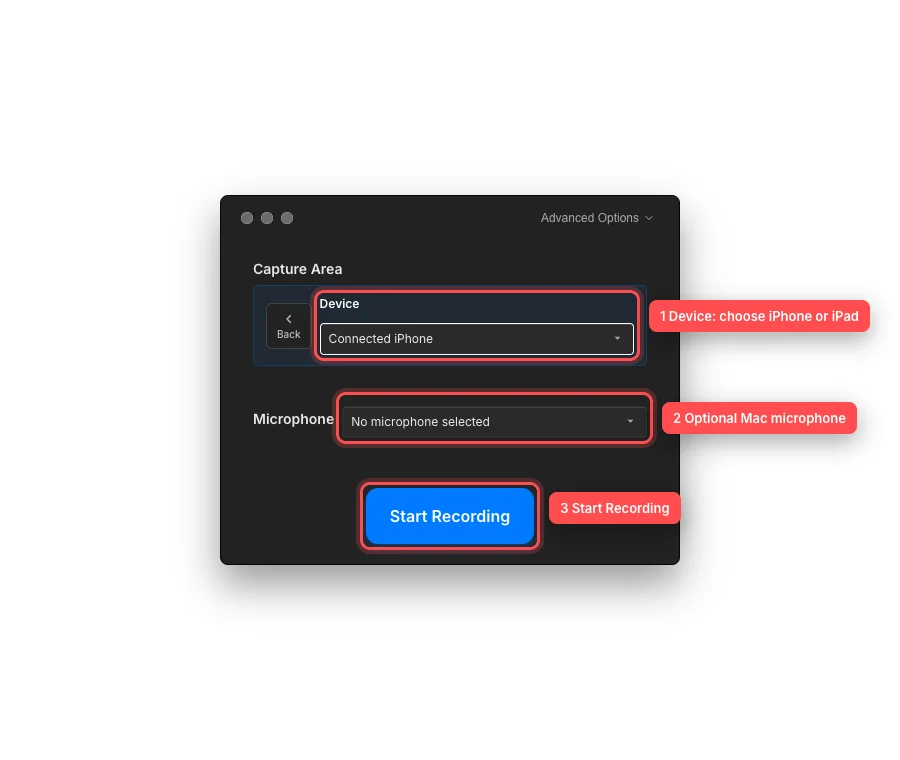
Sélectionnez l’appareil connecté, choisissez éventuellement un microphone, puis démarrez l’enregistrement. - Étape 4
Choisissez audio et démarrez l’enregistrement
Pour raconter la démonstration, choisissez une entrée Mac sous Microphone. Sélectionnez Aucun microphone sélectionné lorsque vous ne souhaitez pas de narration.
Pour capturer le son joué sur le iPhone ou le iPad, ouvrez Options avancées et activez Enregistrer le son du système. Vous pouvez activer à la fois l’audio de l’appareil et un microphone Mac ; Tight Studio les conserve comme sources audio distinctes pour l’édition.
Cliquez sur Démarrer l’enregistrement. Utilisez l’appareil connecté normalement pendant que Tight Studio capture son écran, puis utilisez les commandes d’enregistrement pour terminer la prise.
- Étape 5
Modifier et exporter l’enregistrement de l’appareil
Lorsque l’enregistrement s’arrête, le nouveau clip de périphérique s’ouvre dans l’éditeur. Tight Studio le place automatiquement dans le cadre de l’appareil et arrondit les coins de l’écran ; le cadre fait partie de l’exportation finale.
Vous pouvez découper le clip, ajouter des zooms et utiliser d’autres outils d’édition normalement. Les zooms déplacent et redimensionnent le contenu de l’appareil avec le cadre, prévisualisez donc le mouvement complet avant de l’exporter.
Dépannage
Pourquoi Tight Studio dit-il « Aucun appareil trouvé » ?
Déverrouillez le iPhone ou le iPad, reconnectez-le avec un câble USB compatible avec les données et appuyez sur Trust si vous y êtes invité. Essayez un autre port ou câble USB, puis cliquez sur Retour et choisissez à nouveau Périphérique pour que Tight Studio réanalyse.
Pourquoi Démarrer l’enregistrement est-il désactivé ?
Le mode Périphérique nécessite une sélection de iPhone ou iPad. Ouvrez le sélecteur de périphérique et choisissez son nom. Si le sélecteur revient à Aucun appareil sélectionné, vérifiez le câble et laissez l’appareil déverrouillé.
Pourquoi ne puis-je pas entendre le son du iPhone ou du iPad ?
Ouvrez les Options avancées avant l’enregistrement et activez l’enregistrement audio du système. Le sélecteur de microphone contrôle la narration à partir du Mac ; il n’active pas la lecture du son sur l’appareil connecté.
Pourquoi ma narration n’a-t-elle pas été enregistrée ?
Choisissez une entrée Mac sous Microphone et autorisez l’accès au microphone lorsque macOS le demande. Parlez et vérifiez le niveau d’entrée avant de commencer. Si aucun microphone sélectionné n’est affiché, Tight Studio enregistre sans Mac-narration du microphone.
Toujours coincé ?
Envoyez-nous une note avec le nom du projet et l’étape où vous avez été bloqué.