
Apparence
Ajoutez des ondulations tactiles aux enregistrements mobiles
Montrez aux téléspectateurs où un écran mobile a été tapoté avec des indicateurs d’ondulation chronométrés et stylisés.
Avant de commencer
Des ondulations tactiles sont disponibles pour les clips enregistrés à partir d’un iPhone ou iPad. Sélectionnez l’enregistrement mobile que vous souhaitez modifier avant d’ouvrir les annotations ; l’option Tactile n’apparaît pas pour un enregistrement d’écran de bureau.
Une ondulation tactile est un indicateur de tapotement créé par l’éditeur. Placez-le au moment et à la position d’un tapotement, puis prévisualisez le résultat avant de l’exporter.
- Fonctionne avec
- Enregistrements de périphériques iPhone et iPad
- Ajouter à partir de
- Annotations > Ajouter une annotation > Toucher
- Personnaliser
- Touchez la couleur, touchez la taille et touchez l’opacité
Suivez ces étapes
- Étape 1
Sélectionnez l’enregistrement mobile
Ouvrez le projet et sélectionnez le clip iPhone ou iPad dans la bande de clip. Déplacez la tête de lecture vers l’image où le tapotement doit commencer, puis mettez la vidéo en pause.
Si le projet contient plusieurs clips, vérifiez que le clip sélectionné est un enregistrement de périphérique avant de continuer.
- Étape 2
Ajoutez une annotation à la tête de lecture
Ouvrez Annotations dans la barre latérale gauche et cliquez sur Ajouter une annotation. Tight Studio ajoute une nouvelle annotation à la position actuelle de la tête de lecture et ouvre ses paramètres.
- Étape 3
Choisissez Toucher comme type d’annotation
Dans Type d’annotation, cliquez sur Toucher. L’annotation devient une ondulation tactile chronométrée et apparaît sous la forme d’un segment TOUCH sur la piste d’annotations.
L’ondulation est incluse dans la lecture de l’éditeur et la vidéo exportée, sans modifier l’enregistrement mobile d’origine.
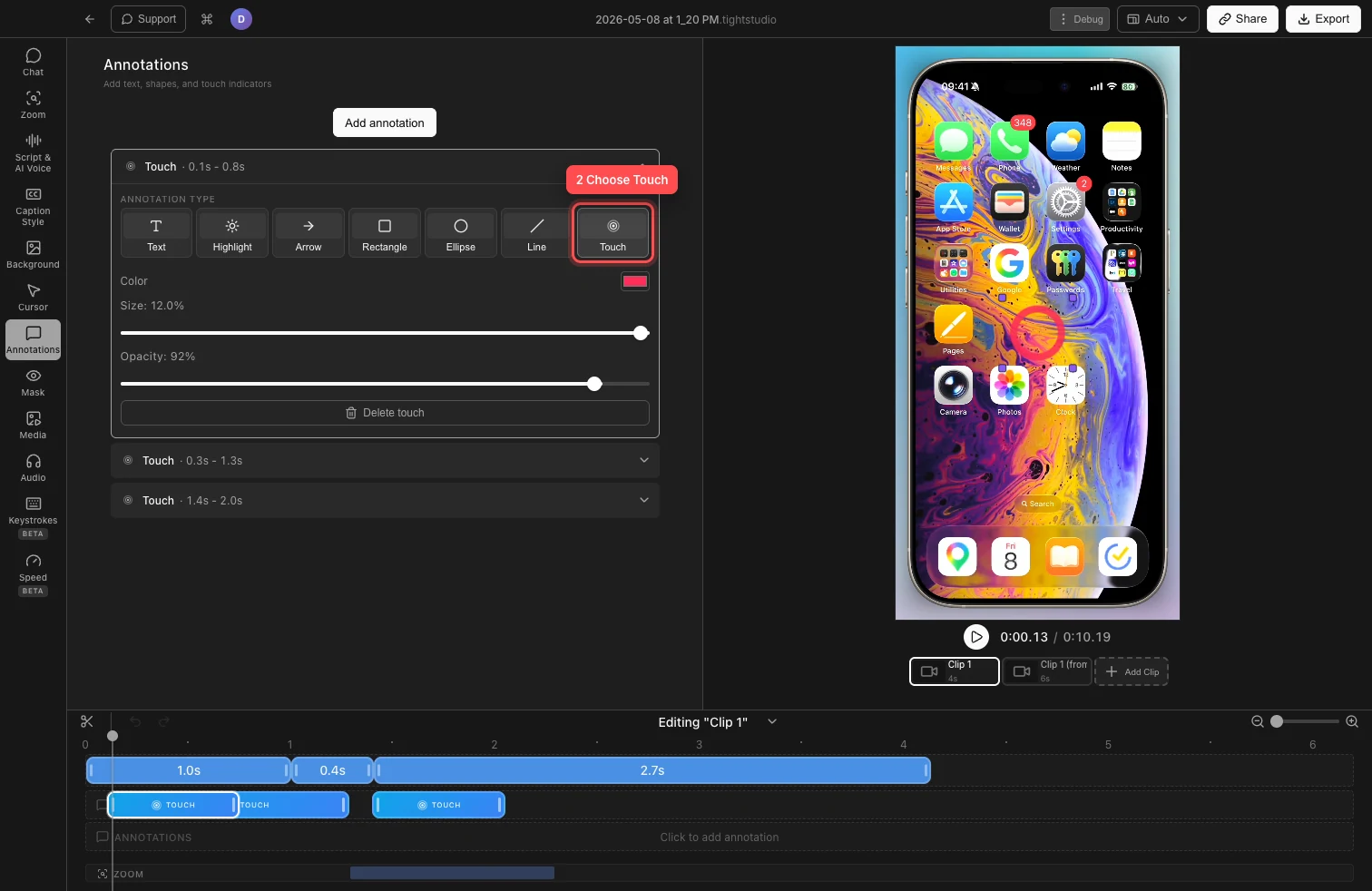
Choisissez Toucher, puis utilisez la Couleur, la taille et l’opacité pour styliser l’indicateur de toucher. - Étape 4
Lieu et heure de l’indicateur de prise
Faites une pause sur une image à l’intérieur du segment TOUCH, puis faites glisser le marqueur tactile dans l’aperçu vidéo jusqu’à ce qu’il repose sur le contrôle sur lequel vous avez appuyé.
Sur la piste des annotations, faites glisser le segment pour aligner son début avec le robinet. Coupez ses bords pour contrôler combien de temps l’ondulation reste active.
- Étape 5
Ajustez la couleur, la taille et l’opacité du toucher
Développez la ligne Tactile dans Annotations. Cliquez sur Couleur pour choisir une couleur tactile qui contraste avec l’écran du mobile.
Utilisez la taille pour contrôler le diamètre et l’opacité de l’ondulation afin de la rendre plus subtile ou plus proéminente. Ces paramètres s’appliquent uniquement à la touche sélectionnée, de sorte que différents robinets peuvent utiliser des styles différents.
- Étape 6
Prévisualisez l’ondulation et exportez
Jouez sur le segment TOUCH et vérifiez l’indicateur de tapotement à vitesse normale. Assurez-vous que l’ondulation est visible sans couvrir le contrôle en dessous.
Répétez le flux de travail pour tous les autres robinets. Lorsque le synchronisation et le style sont corrects, exportez ou partagez la vidéo normalement.
Dépannage
Pourquoi le toucher est-il absent du type d’annotation ?
Le toucher n’est affiché que lorsque le clip actif est un enregistrement de périphérique iPhone ou iPad. Sélectionnez le clip mobile dans la bande de clips, puis rouvrez les annotations. Les enregistrements d’écran de bureau prennent en charge les autres types d’annotations, mais pas les ondulations tactiles.
Pourquoi l’ondulation tactile est-elle au mauvais endroit ?
Faites une pause sur une image à l’intérieur du segment TOUCH, sélectionnez sa ligne tactile et faites glisser le marqueur directement sur l’aperçu du téléphone. Si vous êtes en dehors de la plage de temps du segment, déplacez d’abord la tête de lecture dans celle-ci pour que le marqueur soit disponible.
Pourquoi l’indicateur de tap est-il difficile à voir ou visible trop longtemps ?
Choisissez une couleur contrastante, augmentez la taille ou l’opacité, puis prévisualisez à nouveau. Pour raccourcir l’effet, découpez le segment TOUCH sur la piste d’annotations afin qu’il ne couvre que le moment du tapotement.
Toujours coincé ?
Envoyez-nous une note avec le nom du projet et l’étape où vous avez été bloqué.