
Enregistrement
Enregistrer le son du système
Capturez le son des applications et de l’ordinateur sur une piste que vous pourrez ajuster séparément plus tard.
Avant de commencer
Enregistrez l’audio du système lorsqu'un tutoriel, une présentation, un jeu, un onglet de navigateur ou une autre application a besoin de son propre son dans la vidéo terminée. Tight Studio capture le son de l’ordinateur via une capture d’écran macOS ; il ne nécessite pas d’accès au microphone.
L’autorisation d’enregistrement d’écran doit déjà être accordée. Démarrez l’application ou le média que vous souhaitez démontrer, réglez son volume et fermez ou désactivez les notifications et les applications non liées avant l’enregistrement, car l’audio du système n’est pas limité à la fenêtre que vous sélectionnez.
- Contrôle de l’enregistreur
- Options avancées > Enregistrer l’audio du système
- Autorisation
- Autorisation d’enregistrement d’écran ; aucun microphone requis
- Après l’enregistrement
- Audio > L’audio du système fournit un contrôle de volume séparé
Suivez ces étapes
- Étape 1
Préparer l’audio de l’application
Ouvrez l’onglet de l’application ou du navigateur dont vous souhaitez démontrer le son et jouez un court échantillon. Confirmez que le Mac utilise le périphérique de sortie prévu et que ni l’application ni le macOS ne sont désactivés.
Mettez le contenu en pause au point où vous souhaitez que l’enregistrement commence. L’audio système capture le son de l’ordinateur qui est lu pendant l’enregistrement, y compris le son d’autres applications actives, afin de faire taire tout ce qui n’est pas lié en premier.
- Étape 2
Ouvrir les Options Avancées
À partir de la maison, cliquez sur Démarrer l’enregistrement. Dans la fenêtre Contrôles d’enregistrement, cliquez sur Options avancées dans le coin supérieur droit.
La section se développe au-dessus de la zone de capture et affiche Afficher les notes du locuteur et Enregistrer l’audio du système.
- Étape 3
Activer l’audio du système d’enregistrement
Activez l’enregistrement audio du système. Tight Studio enregistre ce choix pour les sessions d’enregistrement futures, alors vérifiez-le à nouveau lorsqu'un enregistrement ultérieur doit être silencieux.
Cela capture l’audio de l’application et d’autres sons de l’ordinateur indépendamment de la sélection du microphone. Laissez Microphone réglé sur Aucun microphone sélectionné pour le son système uniquement, ou choisissez un microphone lorsque vous souhaitez également une narration.
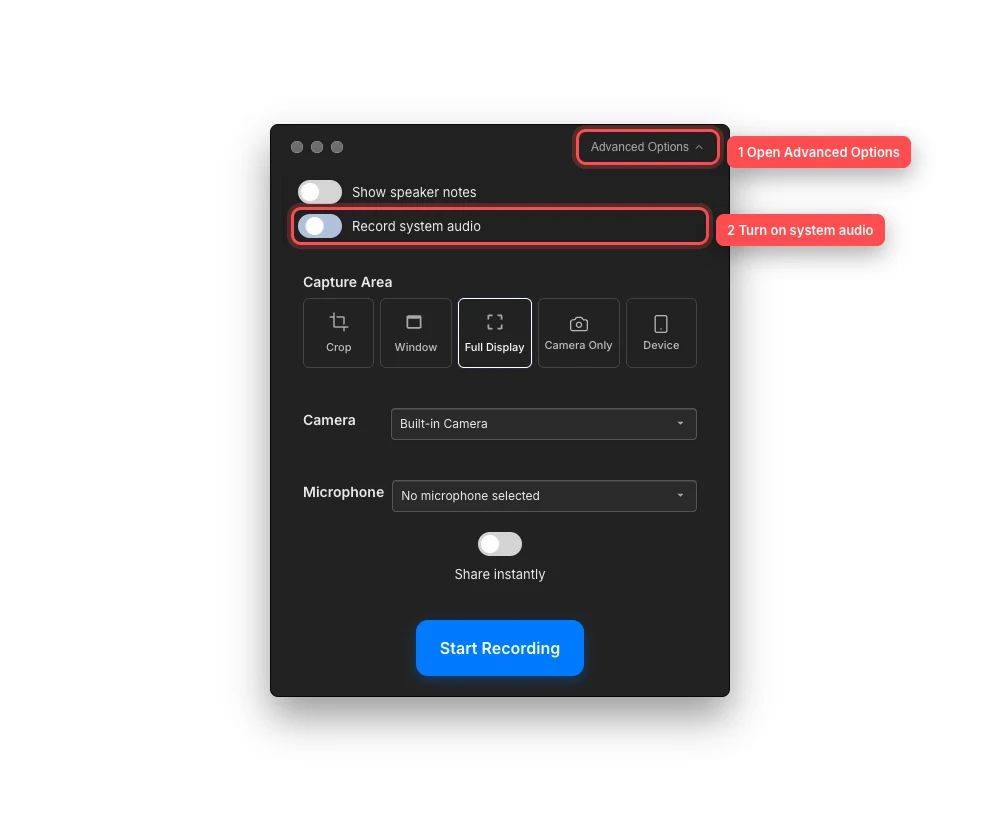
Développez Options avancées, puis activez l’audio système avant le début de l’enregistrement. - Étape 4
Choisissez une zone de capture et commencez l’enregistrement
Choisissez Recadrer, Fenêtre ou Affichage complet et configurez la caméra et le microphone selon vos besoins. Cliquez sur Démarrer l’enregistrement, puis reprenez le contenu de l’application une fois l’enregistrement activé.
Tight Studio enregistre la source visuelle et le son du système ensemble tout en préservant le microphone et l’audio du système en tant que pistes séparées pour les nouveaux enregistrements pris en charge.
- Étape 5
Ajustez la piste audio séparée
Lorsque le projet s’ouvre, sélectionnez le clip enregistré et ouvrez l’audio. Si ce clip contient de l’audio d’ordinateur, un onglet Audio système apparaît à côté de Musique et, lorsqu'il est présent, Audio du microphone.
Ouvrez le système audio et réglez le volume de 0 % à 100 %. Le paramètre s’applique à la prévisualisation et à l’exportation du clip sélectionné. Utilisez Télécharger l’audio du système lorsque vous souhaitez une copie autonome de la piste capturée.
Dépannage
Pourquoi n’y a-t-il pas d’onglet Audio système après l’enregistrement ?
Sélectionnez le clip qui vient d’être enregistré et ouvrez l’audio. L’onglet n’apparaît que lorsque l’enregistrement audio du système a été activé et que macOS a produit un flux audio. Il n’apparaît pas pour les médias importés, les enregistrements plus anciens sans piste audio distincte ou un enregistrement au cours duquel aucun son d’ordinateur n’a été capturé.
Pourquoi le son de l’ordinateur enregistré est-il silencieux ou très silencieux ?
Confirmez que l’application source et la sortie macOS étaient audibles pendant l’enregistrement, augmentez le volume de l’application et vérifiez que Tight Studio a toujours accès à l’enregistrement d’écran. Dans l’éditeur, ouvrez Audio > Audio système et assurez-vous que le volume est supérieur à 0 %.
Pourquoi une notification ou une autre application est-elle apparue dans l’audio ?
L’audio du système n’est pas limité à la fenêtre vidéo sélectionnée. Désactivez les sons de notification, quittez les applications multimédias non liées et utilisez Ne pas déranger avant d’enregistrer, puis enregistrez à nouveau la section.
Pourquoi est-ce que j’entends un écho alors que j’enregistre également un microphone ?
Le microphone peut entendre les haut-parleurs tandis que Tight Studio capte également leur son directement. Utilisez des écouteurs, éloignez le microphone des haut-parleurs ou enregistrez sans microphone. Vous pouvez également équilibrer l’audio du microphone et l’audio du système séparément dans le panneau Audio.
Toujours coincé ?
Envoyez-nous une note avec le nom du projet et l’étape où vous avez été bloqué.