
Dépannage
Résoudre les problèmes de caméra, de microphone, de son système et de capture d’appareil
Restaurez les périphériques et le son manquants lorsque l’appareil photo, le microphone, l’audio système ou la capture iOS ne sont pas disponibles.
Avant de commencer
Connectez l’appareil photo, le microphone, l’interface audio, iPhone ou iPad avant d’ouvrir les commandes d’enregistrement. Quittez les autres applications qui peuvent contenir exclusivement l’appareil et déverrouillez un appareil iOS avant de le tester.
La narration au microphone et le son de l’ordinateur sont des sources distinctes. La ligne Microphone sélectionne une entrée et affiche son niveau d’entrée ; Options avancées → Enregistrement audio du système contrôle le son produit par les applications et macOS.
- Accès à la caméra
- Paramètres système → Confidentialité et sécurité → Caméra
- Accès au microphone
- Paramètres système → Confidentialité et sécurité → Microphone
- Son d’ordinateur
- Options avancées → Enregistrement audio du système
- Capture sur iOS
- Appareil → connectez, déverrouillez et faites confiance à USB
Suivez ces étapes
- Étape 1
Reconnectez l’appareil et rouvrez les commandes d’enregistrement
Fermez les commandes d’enregistrement, reconnectez l’appareil directement au Mac et attendez quelques secondes avant d’ouvrir Recommencer l’enregistrement. Évitez un concentrateur non alimenté lors du diagnostic de caméras intermittentes, de microphones ou d’appareils iOS.
Fermez les applications de visioconférence, de diffusion en continu et de routage audio susceptibles de posséder l’appareil. Si la liste ne s’actualise pas, quittez et relancez Tight Studio avec le matériel déjà connecté.
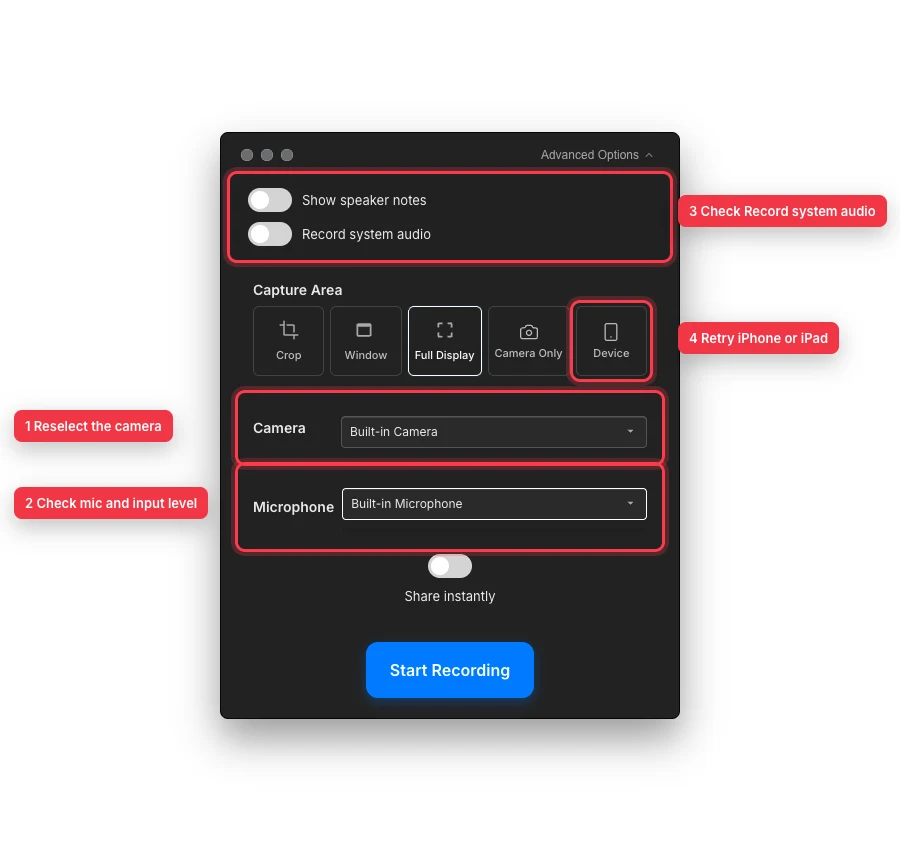
Sélectionnez à nouveau chaque entrée, vérifiez l’activité du microphone, activez le son de l’ordinateur séparément et rouvrez la capture de l’appareil après avoir reconnecté le matériel iOS. - Étape 2
Restaurer une caméra manquante
Si la caméra non répertoriée dans le sélecteur de caméra est connectée, ouvrez Paramètres système → Confidentialité et sécurité → Caméra et activez Tight Studio. Revenez aux commandes d’enregistrement et cliquez sur Autoriser l’accès à la caméra si ce bouton apparaît.
Ouvrez le sélecteur de caméra et sélectionnez à nouveau l’appareil. S’il indique qu’aucune caméra n’a été trouvée, reconnectez la caméra, fermez les applications de caméra concurrentes et relancez Tight Studio.
- Étape 3
Restaurez le microphone et vérifiez son niveau d’entrée
Si le microphone non répertorié dans le sélecteur est connecté, activez Tight Studio sous Paramètres système → Confidentialité et sécurité → Microphone, puis cliquez sur Autoriser l’accès au microphone s’il est affiché. Rouvrez le sélecteur et choisissez l’entrée prévue au lieu de Ne sélectionner aucun microphone.
Parlez à un volume normal et regardez le compteur sous le sélecteur de microphone. S’il n’y a pas de niveau d’entrée, vérifiez le commutateur de sourdine matériel, le gain d’interface, le câble et l’entrée sélectionnée de Mac, puis sélectionnez à nouveau le microphone.
- Étape 4
Identifiez pourquoi un enregistrement est silencieux
Pour un enregistrement silencieux sans narration, vérifiez qu’un microphone a été sélectionné et que son compteur a été déplacé avant l’enregistrement. Aucun microphone sélectionné intentionnellement n’enregistre sans microphone audio.
Pour l’audio système manquant dans les applications ou le Mac, ouvrez les Options avancées et activez Enregistrer l’audio système avant de démarrer. Effectuez un test pendant que l’application source produit activement un son audible ; cette bascule est indépendante du sélecteur de microphone.
- Étape 5
Reconnectez un iPhone ou un iPad
Utilisez un câble USB qui prend en charge les données, déverrouillez l’appareil et acceptez de faire confiance à cet ordinateur lorsque iOS vous le demande. Ouvrez le Finder une fois pour confirmer que l’appareil est visible et approuvé, puis revenez à Tight Studio.
Cliquez sur Périphérique et attendez que Tight Studio recherche le matériel connecté. S’il reste un message iPhone non détecté ou iPad non détecté, reconnectez le câble, essayez un autre port, laissez l’appareil déverrouillé, cliquez à nouveau et ouvrez à nouveau l’appareil.
- Étape 6
Enregistrez et inspectez un court test
Enregistrez cinq à dix secondes avec le mouvement visible de la caméra, la narration parlée, le son du système ou l’interaction iOS, quelle que soit la source que vous avez réparée. Terminez l’enregistrement et lisez-le dans l’éditeur.
Vérifiez séparément la vidéo de la caméra, l’audio du microphone et l’audio du système. Si une seule source est absente, répétez les vérifications des autorisations et du sélecteur de cette source au lieu de modifier les sources qui fonctionnent déjà.
Dépannage
Pourquoi les listes de caméras et de microphones restent-elles vides ?
Activez Tight Studio dans les sections Confidentialité de l’appareil photo et du microphone, connectez le matériel avant d’ouvrir les commandes d’enregistrement et fermez les applications qui en sont propriétaires. Reconnectez l’appareil et relancez Tight Studio si les listes restent périmées.
Pourquoi le lecteur bouge-t-il mais l’enregistrement terminé est silencieux ?
Confirmez que vous écoutez la bonne piste et que le volume de son éditeur n’est pas coupé. Le lecteur vérifie uniquement l’entrée microphone ; si l’audio du système est manquant, activez Enregistrer l’audio du système dans les options avancées et testez à nouveau.
Pourquoi mon iPhone ou iPad n’est-il toujours pas détecté ?
Utilisez un câble USB compatible avec les données, déverrouillez l’appareil, acceptez de faire confiance à cet ordinateur et vérifiez qu’il apparaît dans le Finder. Puis rouvrez le périphérique dans Tight Studio ; essayez un port direct Mac et un autre câble si la découverte échoue toujours.
Toujours coincé ?
Envoyez-nous une note avec le nom du projet et l’étape où vous avez été bloqué.