
Audio, IA et médias
Mixer le microphone, le son du système et la musique de fond
Équilibrez le son enregistré, téléchargez les fichiers audio d’origine et ajoutez une musique sur tout le projet ou à un moment précis.
Avant de commencer
Le panneau Audio sépare la Musique à l’échelle du projet de l’Audio du Microphone enregistré du clip actif et de l’Audio du système. Un onglet audio enregistré apparaît uniquement lorsque le clip sélectionné contient cette piste.
Le volume de musique est à l’échelle du projet. Le microphone et le volume du système sont spécifiques au clip, alors changez de clip avant de changer ces pistes dans un projet multi-clip.
- Onglet Éditeur
- Audio
- Mode musique simple
- Une piste sélectionnée appliquée à tous les clips
- Mode musique avancé
- Plusieurs segments de calendrier chronométrés avec précision
- Couper le son d’une piste
- Réglez son volume à 0 %
Suivez ces étapes
- Étape 1
Équilibrer le microphone et l’audio du système
Cliquez sur Audio dans la barre latérale gauche. Choisissez Audio du microphone ou Audio du système lorsque cet onglet est disponible, puis réglez le volume de 0 % à 100 %. Une valeur de 0 % met en sourdine ce suivi dans l’aperçu et l’exportation.
Le paramètre s’applique uniquement au clip actif. Changez de clip et répétez lorsque différents enregistrements nécessitent des niveaux différents.
- Étape 2
Télécharger l’audio enregistré
Sous Audio du microphone, cliquez sur Télécharger l’audio d’origine pour enregistrer le microphone ou l’enregistrement principal du clip en tant que fichier autonome.
Sous Audio système, cliquez sur Télécharger l’audio système pour enregistrer la piste de sortie de l’ordinateur. Tight Studio affiche l’audio original téléchargé ou l’audio système téléchargé après une sauvegarde réussie.
- Étape 3
Activer la musique de fond à l’échelle du projet
Choisissez Musique et activez Activer la musique de fond (appliquée à tous les clips). Réglez le volume suffisamment bas pour que la parole reste claire.
Sous Sélectionner de la musique, choisissez une piste intégrée ou cliquez sur importer votre propre musique. Les choix intégrés incluent Warm, Neon, Breeze, Crisp, Pulse, Jazz, Spark, Horizon, Glow et Drift ; utilisez chaque bouton de lecture pour prévisualiser avant de sélectionner.
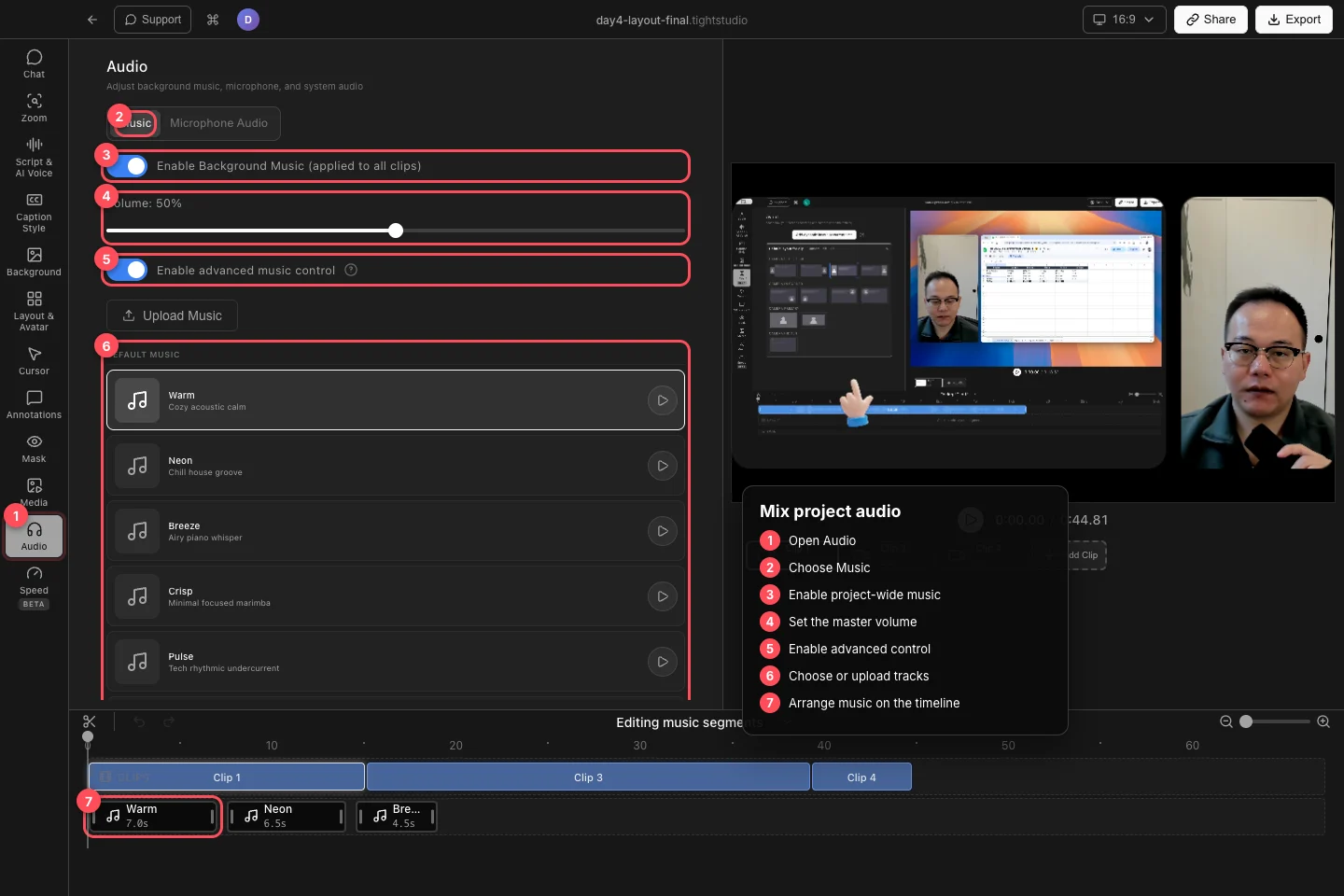
Activez la musique pour le projet, réglez son volume principal, puis utilisez le contrôle avancé pour plusieurs pistes chronométrées avec précision. - Étape 4
Choisissez dans la bibliothèque musicale ou importez de l’audio
En mode simple, l’ouverture de Sélectionner de la musique affiche vos pistes importées et la collection de musique par défaut. Le choix d’une piste remplace la sélection actuelle à l’échelle du projet.
Cliquez sur importer votre propre musique en mode simple ou importer de la musique en mode avancé. Tight Studio accepte les formats audio courants, y compris MP3, WAV, AAC, M4A, OGG et FLAC et ajoute des pistes importées à Votre Musique.
- Étape 5
Organiser des segments de musique chronométrés avec précision
Activez Activer le contrôle avancé de la musique pour ouvrir la bibliothèque musicale complète et la timeline MUSIC. Tight Studio crée un segment musical pour la piste sélectionnée lorsque la timeline avancée est initialement vide.
Faites glisser les pistes de la bibliothèque sur la timeline MUSIC pour ajouter plusieurs repères. Déplacez un segment pour définir son début, rognez ses bords pour contrôler la plage et la durée de la source, puis sélectionnez-le pour modifier le volume du segment ou Supprimer un segment. Le volume effectif combine le volume principal de la musique avec le volume propre du segment.
Dépannage
Pourquoi l’audio du microphone ou l’audio du système est-il manquant ?
Cet onglet n’apparaît que lorsque le clip actif contient la piste enregistrée correspondante. Sélectionnez un autre clip ou confirmez que l’enregistrement d’origine a capturé cette source.
Pourquoi je n’entends pas la musique ?
Activez Activer la musique de fond (appliquée à tous les clips), augmentez le volume principal au-dessus de 0 % et déplacez la tête de lecture à l’intérieur d’un segment de musique lorsque le contrôle avancé est activé. Vérifiez également le volume de segment du segment sélectionné.
Pourquoi un changement de volume a-t-il affecté chaque clip ?
Le volume de la musique est un contrôle maître à l’échelle du projet. Les volumes audio du microphone et du système audio sont par clip. Utilisez des segments avancés pour des niveaux de musique et une synchronisation spécifiques à la piste.
Toujours coincé ?
Envoyez-nous une note avec le nom du projet et l’étape où vous avez été bloqué.