
Apparence
Masquer les détails sensibles avec des masques
Floutez ou remplacez une zone chronométrée de l’enregistrement afin que les informations privées restent masquées.
Avant de commencer
Les masques appartiennent au clip actif et ne sont visibles que pendant leur plage temporelle. Déplacez la tête de lecture vers la première image à protéger avant d’en ajouter une.
Un nouveau masque est un flou d’une seconde au centre de l’enregistrement. Vous pouvez redimensionner sa zone, renforcer le flou, remplacer le flou par une image et prolonger sa durée.
Chaque masque de confidentialité peut utiliser un flou ou une image de masque personnalisée ; mask crop contrôle la façon dont une image importée remplit la zone protégée.
- Onglet Éditeur
- Masques
- Durée par défaut
- 1 deuxième
- Style par défaut
- Flou à la force par défaut
- Autre style
- Masque d’image importé
Suivez ces étapes
- Étape 1
Ajouter un masque à la tête de lecture
Sélectionnez le clip, placez la tête de lecture à l’endroit où les informations privées apparaissent en premier, puis cliquez sur Masque dans la barre latérale gauche. Le titre du panneau est Masques.
Cliquez sur Ajouter un masque à l’heure actuelle. Tight Studio ajoute un segment vert d’une seconde MASK, le sélectionne et étend ses contrôles.
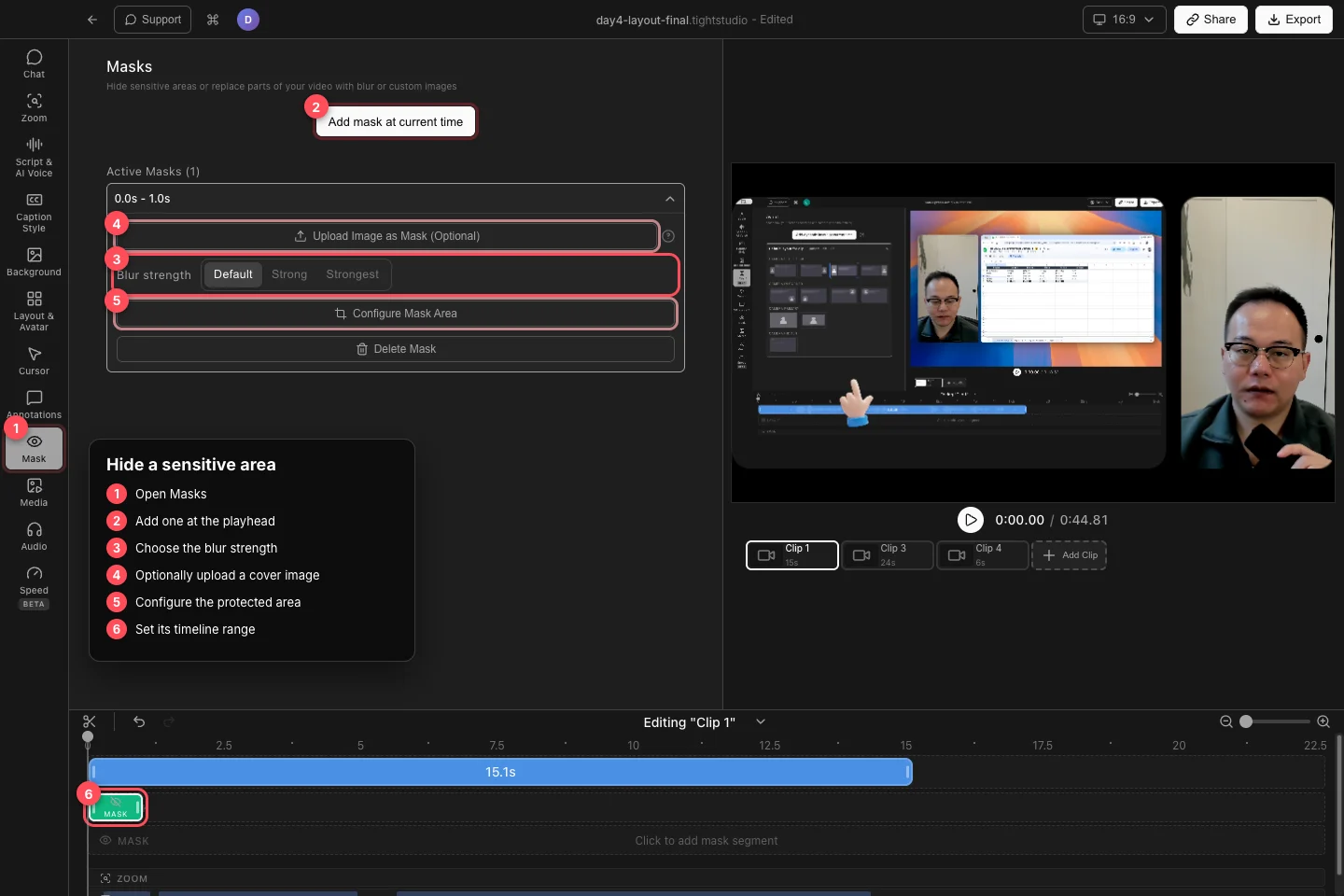
Ajoutez le masque à la tête de lecture, choisissez son style de couverture, puis définissez sa zone protégée et sa plage temporelle. - Étape 2
Choisissez la force du flou
Sous Intensité du flou, choisissez Défaut, Fort ou Fort. Utilisez un paramètre plus fort pour les petits textes ou les détails à contraste élevé qui restent reconnaissables grâce à un flou plus clair.
Vérifiez le résultat sur l’image vidéo réelle, pas seulement lorsque le masque est sélectionné. Les informations protégées doivent rester illisibles sur l’ensemble du segment.
- Étape 3
Configurer la zone protégée
Cliquez sur Configurer La Zone De masque. Dans l’image capturée, faites glisser et redimensionnez le rectangle de recadrage autour du contenu sensible, puis cliquez sur Appliquer la zone de masque.
Utilisez Réinitialiser pour revenir à la zone centrée par défaut ou Annuler pour laisser la zone actuelle inchangée. Rouvrez la zone de masque de configuration chaque fois que la cible se déplace ou que sa taille change.
- Étape 4
Remplacer le flou par une image
Cliquez sur importer l’image en tant que masque (facultatif) pour couvrir la zone sélectionnée avec une image personnalisée au lieu d’un flou. Tight Studio change le masque en style d’image et préserve initialement les proportions de l’image importée.
Configurez à nouveau la zone de masque pour positionner l’image. Lorsqu'une image est présente, respectez les proportions de l’image importée pour éviter toute distorsion. Cliquez sur Supprimer l’image pour rendre le masque flou.
- Étape 5
Définissez la synchronisation du masque et vérifiez-la
Faites glisser le segment vert MASK le long de la timeline pour le modifier au démarrage. Faites glisser l’un des bords pour étendre ou raccourcir l’intervalle protégé.
Jouez juste avant le début du segment jusqu’à ce qu’il se termine. Si l’élément sensible se déplace, utilisez plusieurs masques avec différentes zones ou divisez la couverture en segments temporisés plus courts. Cliquez sur Supprimer le masque lorsqu'un masque n’est plus nécessaire.
Dépannage
Pourquoi le masque est-il absent du cadre ?
Déplacez la tête de lecture à l’intérieur du segment vert MASK et confirmez que vous modifiez le clip qui lui appartient. Un masque est spécifique à un clip et n’apparaît pas en dehors de sa plage de temps.
Pourquoi puis-je encore lire le texte caché ?
Choisissez Fort ou Fort, agrandissez la zone configurée pour qu’elle couvre tous les bords et prévisualisez la vidéo en taille réelle. Pour une couverture garantie, utilisez un masque d’image importé opaque.
Pourquoi mon image de masque importée est-elle étirée ?
Ouvrez Configurer la zone de masque et activez Respecter le rapport hauteur / largeur de l’image importée. Redimensionnez à nouveau la zone après l’avoir activée.
Toujours coincé ?
Envoyez-nous une note avec le nom du projet et l’étape où vous avez été bloqué.