
Projets et clips
Comment ajouter un clip d’enregistrement à une vidéo existante
Créez une vidéo à partir de plusieurs prises enregistrées et comprenez les limites des clips sur le forfait gratuit.
Avant de commencer
Une vidéo multi-clips conserve plusieurs prises enregistrées dans un seul projet Tight Studio. Chaque prise a sa propre carte dans le carrousel de clips, vous pouvez donc basculer entre les clips lors de l’édition et les lire en une seule séquence.
Vous devez être connecté pour ajouter un clip à un projet existant. Sur le forfait gratuit, cinq ajouts réussis d’ajout de clips sont inclus dans tous vos projets. Le démarrage d’un nouvel enregistrement séparé reste gratuit et n’utilise pas cette allocation.
Utilisez plusieurs prises lorsqu'un projet nécessite plusieurs sections ; la limite de clips gratuits s’applique aux ajouts réussis, tandis que les forfaits payants autorisent un nombre illimité de clips.
- Commencez ici
- Ouvrir un projet existant dans l’éditeur
- Commande d’enregistrement
- Ajouter un clip → Ajouter un clip d’enregistrement
- Allocation gratuite
- 5 enregistré Ajouter des ajouts de clips dans tous les projets
- Forfaits payants
- Enregistrement multi-clips illimité sur Plus et Pro
Suivez ces étapes
- Étape 1
Ouvrez le projet que vous souhaitez étendre
Ouvrez un projet depuis chez vous. Sous l’aperçu de la vidéo, le carrousel de clips affiche les prises actuelles du projet. La carte sélectionnée a un contour brillant et la timeline en dessous appartient à ce clip.
Déplacez la tête de lecture pour revoir la prise en cours avant d’enregistrer la suivante. L’ajout d’un clip d’enregistrement conserve la prise existante et ajoute la nouvelle prise au même projet.
- Étape 2
Choisissez Ajouter un clip d’enregistrement
Cliquez sur Ajouter un clip à côté des cartes clip, puis choisissez Ajouter un clip d’enregistrement. Tight Studio ouvre l’enregistreur pour une nouvelle prise tout en conservant ce projet comme destination.
Le même menu peut également importer des médias ou un clip d’une autre vidéo. Pour une nouvelle prise d’écran ou de caméra, utilisez Ajouter un clip d’enregistrement.
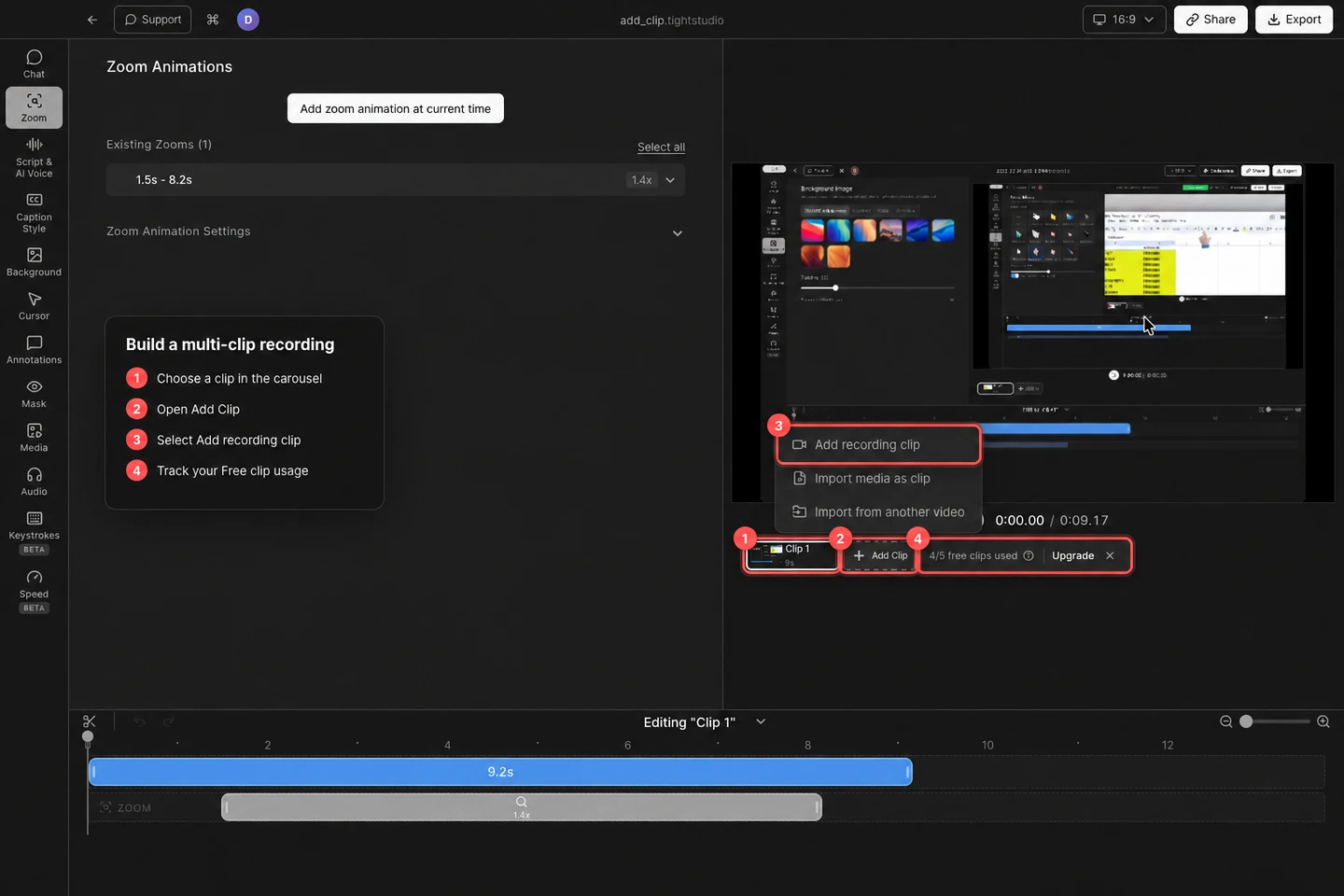
Choisissez Ajouter un clip → Ajouter un clip d’enregistrement. Les comptes gratuits voient leur utilisation à côté du carrousel après le quatrième ajout enregistré. - Étape 3
Configurer et enregistrer la prochaine prise
Dans l’enregistreur, choisissez la zone de capture, la caméra, le microphone et toutes les options avancées dont vous avez besoin. Ces paramètres peuvent être choisis pour la nouvelle prise sans supprimer les clips déjà présents dans le projet.
Cliquez sur Démarrer l’enregistrement, terminez la prise, puis arrêtez l’enregistrement à partir des commandes d’enregistrement. Tight Studio enregistre l’enregistrement dans le projet existant et renvoie le focus à son éditeur.
- Étape 4
Basculer entre les prises enregistrées
La prise enregistrée est ajoutée au carrousel avec le nom automatique suivant, tel que Clip 2, et devient le clip sélectionné. Cliquez sur n’importe quelle carte clip pour basculer l’aperçu et la timeline sur cette prise.
Modifiez chaque prise au besoin. Le carrousel est également l’endroit où vous pouvez voir l’ordre des clips dans le projet ; utilisez les commandes de gestion des clips distinctes lorsque vous devez renommer, réorganiser, dupliquer, masquer ou supprimer un clip.
- Étape 5
Suivre l’allocation de clip gratuite
Après le quatrième ajout enregistré, les comptes gratuits voient « 4/5 clips gratuits utilisés » à côté d’Ajouter un clip. Le quota compte les ajouts enregistrés sur l’ensemble des projets, et non cinq par projet.
Une fois les cinq ajouts utilisés, choisir une option Ajouter un clip ouvre « Passez à un forfait supérieur pour ajouter des clips sans limite ». Plus et Pro permettent l’enregistrement multiclip illimité. Vous pouvez toujours revenir à l’accueil et créer gratuitement un nouvel enregistrement séparé.
Dépannage
Pourquoi Add Clip me demande-t-il de me connecter ?
L’ajout de clips à un projet existant nécessite un compte. Complétez l’invite « Se connecter pour ajouter des clips », revenez au projet et choisissez Ajouter un clip → Ajouter à nouveau un clip d’enregistrement.
Pourquoi est-ce que je vois « Mise à niveau pour un nombre illimité de clips » ?
Le compte gratuit a déjà enregistré cinq ajouts d’ajout de clips dans ses projets. Plus et Pro suppriment cette limite. Vous pouvez également rentrer chez vous et créer un nouvel enregistrement séparé sans utiliser Ajouter un clip.
Pourquoi le nouveau clip n’est-il pas apparu dans le carrousel ?
Un clip n’est ajouté qu’une fois l’enregistrement arrêté et enregistré avec succès. Si vous avez annulé l’enregistreur, rien n’est ajouté et aucune utilisation gratuite n’est consommée. Enregistrez à nouveau, arrêtez la prise et attendez que le projet existant reprenne le focus.
Comment modifier une prise différente ?
Cliquez sur sa carte dans le carrousel de clips. Le contour, l’aperçu vidéo et la timeline sélectionnés se déplacent vers ce clip. Pour renommer, réorganiser, masquer, dupliquer ou supprimer des prises, consultez le guide de gestion des clips.
Toujours coincé ?
Envoyez-nous une note avec le nom du projet et l’étape où vous avez été bloqué.