
Espace de travail d’équipe et discussion de projet
Comprendre les verrous d’édition d’équipe et les états de connexion
Voyez qui édite, respectez les clips en lecture seule et récupérez proprement des interruptions de connexion.
Avant de commencer
Un espace de travail d’équipe conserve le projet partagé sur le serveur. Une seule personne modifie un clip à la fois, tandis que les coéquipiers peuvent visualiser le projet et travailler sur d’autres clips disponibles.
Les verrous de clip protègent contre les modifications contradictoires. Une interruption de connexion interrompt la modification de l’équipe car les modifications hors ligne ne sont pas mises en file d’attente en tant que deuxième copie locale.
- Portée de verrouillage
- Le clip sélectionné
- État verrouillé
- Voir uniquement
- Brève interruption
- Reconnexion…
- Interruption prolongée
- Connexion perdue
Suivez ces étapes
- Étape 1
Identifiez qui édite le clip
Ouvrez le projet d’équipe et sélectionnez un clip. Un avatar de collaborateur sur une carte clip montre qu’un autre membre y travaille, et la bannière au-dessus de l’éditeur nomme le titulaire actuel.
Lorsque la bannière indique qu’un coéquipier « édite ce clip — affichage uniquement », vous pouvez consulter le clip, mais les commandes d’édition sont verrouillées jusqu’à ce que le verrou change.
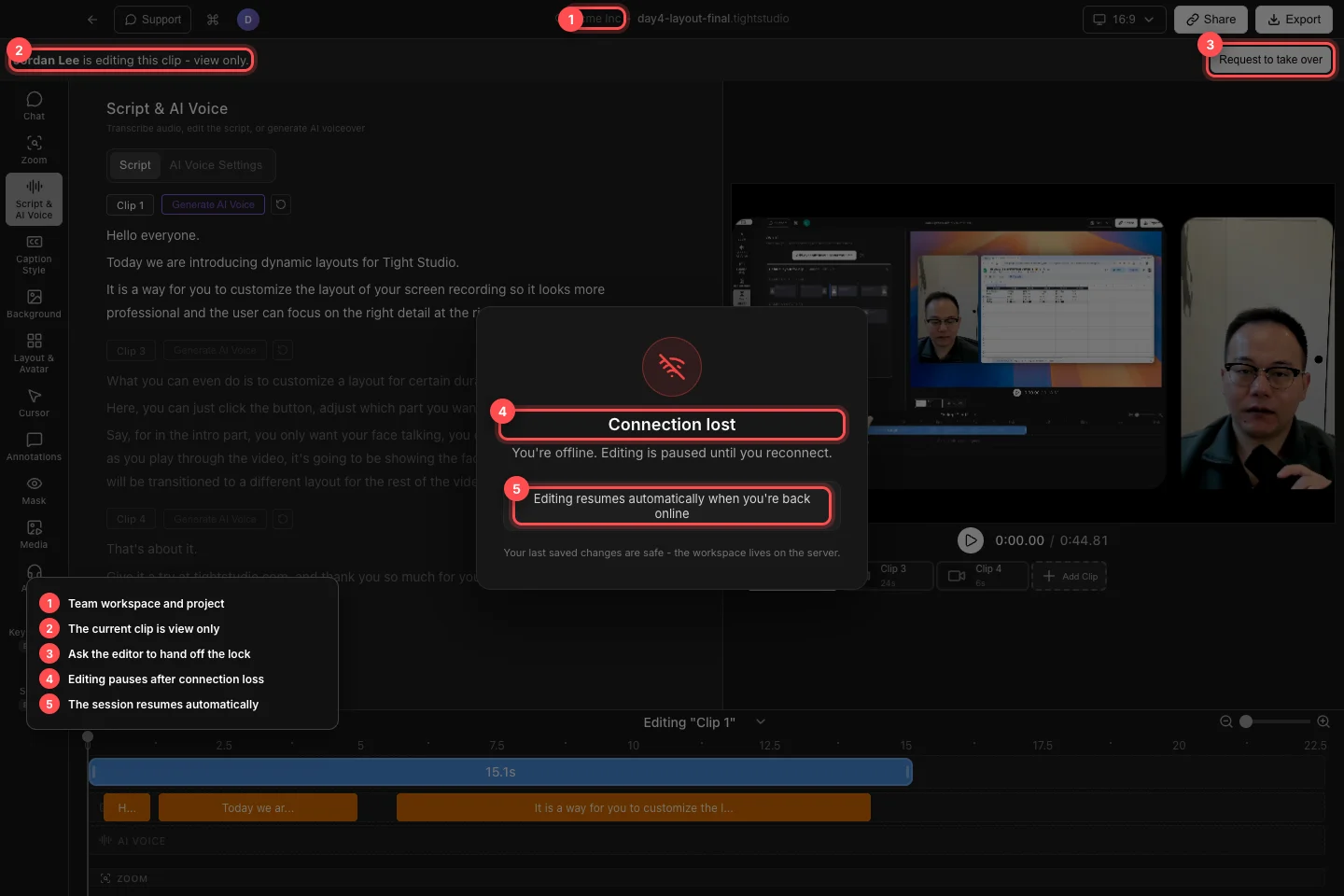
Respectez le verrouillage du porte-clip, demandez un transfert en cas de besoin et attendez que l’édition de l’équipe reprenne automatiquement après la reconnexion. - Étape 2
Demander le contrôle d’un clip verrouillé
Cliquez sur Demander à prendre le relais lorsque vous devez modifier le clip verrouillé. La bannière affiche alors « Demande d’accès à ce clip… » et indique si elle attend l’éditeur actuel ou un transfert après une période d’inactivité.
Continuez à regarder pendant que la demande est en attente ou cliquez sur Annuler si vous n’avez plus besoin de contrôle. Ne recréez pas les mêmes modifications dans un autre clip simplement pour contourner le verrou.
- Étape 3
Répondre lorsqu'un coéquipier demande votre clip
Si vous maintenez le verrou enfoncé, une bannière entrante indique que le coéquipier souhaite modifier ce clip. Enregistrez ou terminez la modification immédiate, puis cliquez sur Main désactivée pour leur donner le contrôle.
Cliquez sur Continuer l’édition lorsque vous avez encore besoin du clip. Lorsque la bannière indique qu’elle se transmettra automatiquement parce que vous êtes inactif, répondez rapidement si vous avez l’intention de garder le contrôle.
- Étape 4
Attendez une brève reconnexion
Lors d’une brève coupure réseau, Tight Studio affiche « Reconnexion… » puis « Restauration de votre session ». Le montage est déjà suspendu pendant la reconnexion, même si cet état peut disparaître rapidement.
Laissez le projet ouvert et évitez les modifications ou rechargements répétés. Si la connexion d’équipe revient pendant la période de grâce, la superposition disparaît et la session continue.
- Étape 5
Récupérer de la connexion perdue
Une panne prolongée indique une perte de connexion et « Vous êtes hors ligne. L’édition est suspendue jusqu’à ce que vous vous reconnectiez. » Restaurez l’accès Wi-Fi, Ethernet ou VPN et laissez Tight Studio ouvert.
L’édition reprend automatiquement lorsque vous êtes de nouveau en ligne. Le message confirme que vos dernières modifications enregistrées sont en sécurité car l’espace de travail réside sur le serveur ; vérifiez le porte-clip actuel avant de le modifier à nouveau.
Dépannage
Pourquoi puis-je voir un clip mais pas le modifier ?
Un autre collaborateur détient le verrou d’édition de ce clip. Sélectionnez un clip disponible ou cliquez sur Demander à prendre le relais et attendez que l’éditeur actuel le transmette.
Pourquoi ma demande de reprise est-elle toujours en attente ?
L’éditeur actuel peut toujours être actif. Attendez leur réponse ou cliquez sur Annuler si vous n’avez plus besoin du clip. Un détenteur inactif peut se rétracter automatiquement lorsque la bannière l’indique.
Pourquoi l’éditeur entier est-il mis en pause ?
La connexion à l’espace de travail d’équipe est en cours de reconnexion ou hors ligne. Restaurez la connexion réseau et laissez le projet ouvert ; l’édition reprend automatiquement après la reconnexion de la session serveur.
Toujours coincé ?
Envoyez-nous une note avec le nom du projet et l’étape où vous avez été bloqué.