
Espace de travail d’équipe et discussion de projet
Discuter avec ChatGPT à propos d’un projet
Connectez ChatGPT, renseignez-vous sur le projet et examinez les modifications proposées avant qu’elles ne soient appliquées.
Avant de commencer
Project Chat utilise votre plan ChatGPT et ne nécessite pas de clé API. La première fois que vous l’ouvrez, Tight Studio vous envoie vers une page de connexion sécurisée ChatGPT dans votre navigateur et revient au projet après avoir approuvé la connexion.
Chat reçoit votre demande ainsi que le texte et les paramètres pertinents du projet ; les chemins d’accès aux fichiers locaux sont supprimés. Une réponse écrite ou une explication ne modifie pas le projet. Les modifications du projet ne se produisent que lorsque le chat demande et termine une opération d’éditeur prise en charge, les opérations sensibles étant toujours affichées pour approbation.
- Ouvert à partir de
- Chattez dans la barre latérale de l’éditeur
- Compte
- Votre forfait connecté ChatGPT
- Envoyer un raccourci
- Entrée envoie ; Maj + Entrée ajoute une nouvelle ligne
- Demande toujours
- Suppression, publication, accès aux fichiers et actions payantes
Suivez ces étapes
- Étape 1
Connecter ChatGPT
Ouvrez Chat dans la barre latérale gauche et cliquez sur Continuer avec ChatGPT. Terminez la connexion sécurisée et l’approbation dans votre navigateur ; Tight Studio passe à ChatGPT connecté lorsque le compte est prêt.
Si la page du navigateur a été fermée, cliquez à nouveau sur Ouvrir le navigateur. Lorsque la session a expiré, utilisez Reconnect ChatGPT et reconnectez-vous avant de poursuivre la conversation.
- Étape 2
Posez des questions sur le projet ou demandez une explication
Cliquez sur une invite suggérée telle que Résumer ce projet et répertorier ses clips, ou saisissez un message. Cliquez sur Envoyer ou appuyez sur Entrée. Chat peut inspecter le clip et le contexte du projet disponibles, répondre aux questions du projet et donner des conseils généraux sur l’édition.
Traitez un message d’assistant comme une information, sauf si la réponse signale également une opération terminée sous Modifications de projet appliquées. Les explications, résumés et recommandations en eux-mêmes ne modifient pas le canevas, les clips, la calendrier ou l’exportation.
- Étape 3
Demander des modifications de projet prises en charge
Décrivez le résultat souhaité, par exemple « Rendez ce projet vertical et activez les sous-titres. » Chat passe en revue le projet en cours et affiche l’activité de l’Assistant tout en identifiant les opérations prises en charge nécessaires.
Le choix Agent → Autorisations contrôle les modifications réversibles. Ne demandez pas de modifications au projet permet à Chat d’appliquer les modifications réversibles prises en charge sans invite supplémentaire ; Demander l’autorisation affiche les opérations proposées avant leur exécution.
- Étape 4
Examiner, approuver ou rejeter une opération proposée
Lorsque l’approbation requise apparaît, lisez chaque opération, ses paramètres et l’étiquette de risque. Cliquez sur Approuver uniquement lorsque les actions répertoriées correspondent à votre demande. Tight Studio exécute les opérations et signale quelles modifications du projet ont été appliquées.
Pour rejeter la proposition, cliquez sur Annuler. Chat reçoit le résultat annulé et n’exécute pas ces opérations. La suppression, la publication, l’accès aux fichiers et les actions susceptibles de consommer des crédits payés IA nécessitent toujours cette confirmation, quelle que soit l’autorisation de modification réversible.
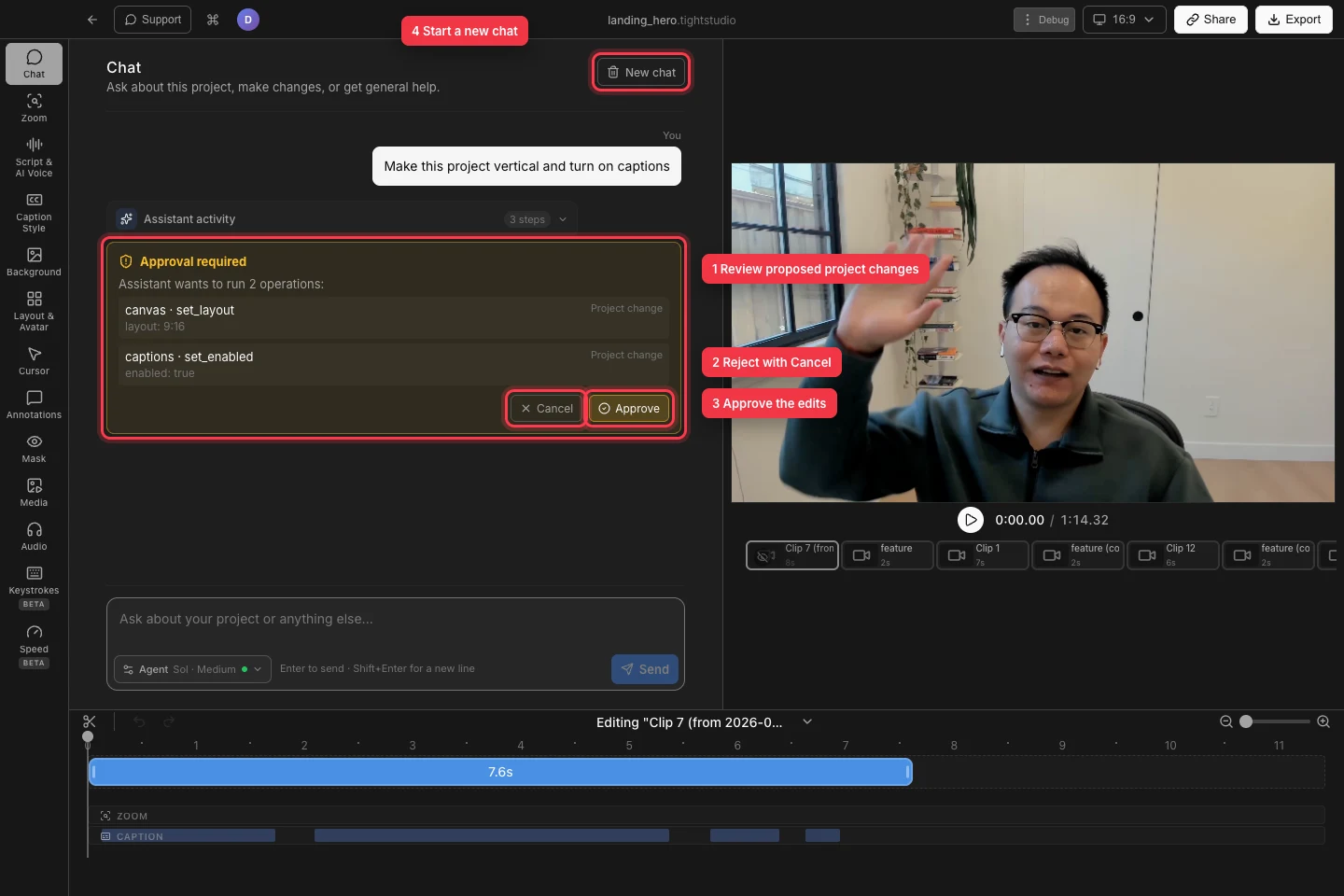
Passez en revue les opérations exactes avant de choisir Annuler ou Approuver ; utilisez Nouveau chat lorsque vous souhaitez une conversation propre. - Étape 5
Démarrez une nouvelle discussion ou déconnectez le compte
Cliquez sur Nouveau chat pour effacer la conversation en cours et commencer avec un contexte propre. Cela annule également une opération en attente, alors résolvez ou abandonnez intentionnellement toute carte d’approbation en premier.
Pour vous déconnecter, ouvrez Agent, recherchez Compte et cliquez sur Déconnecter. Confirmer la déconnexion uniquement lorsque cela est prévu : la boîte de dialogue note que cela déconnecte ChatGPT sur ce Mac et déconnecte également les autres sessions du Codex local.
Dépannage
Pourquoi ChatGPT ne s’est-il pas connecté après l’ouverture du navigateur ?
Revenez au chat et recherchez Terminer la connexion dans votre navigateur. Cliquez à nouveau sur Ouvrir le navigateur et terminez l’approbation ChatGPT. Si l’écran indique que ChatGPT n’était pas connecté ou que la session a expiré, utilisez Réessayer ou Reconnecter ChatGPT.
Pourquoi l’envoi est-il désactivé ?
Entrez un message non vide et confirmez que ChatGPT est connecté. L’envoi reste également désactivé pendant que le chat répond ou pendant qu’une carte d’approbation requise est en attente ; choisissez Annuler ou Approuver avant d’envoyer une autre demande.
Pourquoi le Chat m’a-t-il répondu sans changer le projet ?
Les questions et explications renvoient normalement uniquement du texte. Demandez explicitement un changement d’éditeur pris en charge, surveillez l’activité de l’Assistant et approuvez toute opération demandée. Si Chat indique que l’opération n’est pas prise en charge, effectuez cette modification avec le contrôle normal de l’éditeur à la place.
Toujours coincé ?
Envoyez-nous une note avec le nom du projet et l’étape où vous avez été bloqué.