

हर कोई नहीं चाहता कि स्क्रीन रिकॉर्डिंग की जानकारी दे।
AI वॉइसओवर टूल टेक्स्ट को प्राकृतिक-ध्वनि वाली वॉइसओवर में बदलकर इसे हल करते हैं जिसे आप किसी भी रिकॉर्डिंग में जोड़ सकते हैं। यह गाइड स्क्रीन रिकॉर्डिंग में AI वॉइसओवर जोड़ने के मुख्य तरीकों को कवर करता है - मुफ्त अंतर्निहित विकल्पों से लेकर समर्पित उपकरणों तक जो एक ऐप में सब कुछ संभालते हैं।
उपयोग के लिए AI अपनी आवाज रिकॉर्ड करने के बजाय आवाज
कहानी सरल है जब तक आप इसे कोशिश करते हैं. आप एक शब्द पर ठोकर खाते हैं, एक सूचना पॉप अप, या आप के माध्यम से बाहर कि आप कुछ समझाया है. हर गलती का मतलब है पूरी बात को फिर से शुरू या फिर से बाहर की गलतियों को संपादित.
AI आवाज आप कुछ फायदे देता हैः
- स्क्रिप्ट को प्रथम संपादित करें, फिर ऑडियो तैयार करें. आप जो कहना चाहते हैं उसे ठीक - ठीक साफ कर सकते हैं।
- अटल स्वर और विस्तार। कोई मुखी थकान, कोई उमस, कोई पृष्ठभूमि शोर नहीं.
- जो (कुफ्फ़ार की रूह) डूब कर सख्ती से खींच लेते हैं स्क्रिप्ट में वाक्य बदलें तथा री- ऑपरेशन की आवश्यकता नहीं.
- किसी भी वातावरण में काम करता है. कोई भी नीकोल की जरूरत थी, कोई शांत कमरा की जरूरत नहीं थी.
AI की आवाजें अभी भी वास्तविक मानव से थोड़ा अलग लगती हैं। अधिकांश ट्यूटोरियल, उत्पाद डेमो और आंतरिक वॉकथ्रू के लिए, गुणवत्ता पर्याप्त से अधिक है। सामग्री के लिए जहां व्यक्तिगत संबंध मायने रखता है - जैसे संस्थापक वीडियो या टीम परिचय - आप अभी भी अपनी आवाज पसंद कर सकते हैं।
विधि 1 जोड़ें AI पाठ-भाषण के लिए एक अलग उपकरण के साथ आवाज
सबसे बड़ा जावाीय तरीका है आपकी आवाज- अप ऑडियो अलग बनाने के लिए और फिर इसे वीडियो संपादक में अपने स्क्रीन रेकॉर्ड के साथ मिलाने के लिए।
चरण 1 - अपना स्क्रिप्ट लिखें
अपने स्क्रीन रेकॉर्ड को देखो और लिख लो कि आप हर बिन्दु पर क्या कहना चाहते हैं. वाक्य छोटा और सीधा. मार्क प्राकृतिक रूप से बिन्दुओं को जहाँ आप ऑडियो को विभाजित करेंगे वहाँ पर रखे.
स्टेप 2 - TTS औजार के साथ ऑडियो बनाएँ
बहुत से स्थिर पाठ से वार्ता औज़ार उच्च- से- वार्ता आवाज आउटपुट बनाता है:
- ElevenLabs - वर्तमान में सबसे प्राकृतिक विकल्प. उत्तम-प्रयोगीय नियंत्रण के साथ दर्जनों ध्वनि बनाता है screcentir. फ्री टाईटर को हर माह सीमित अक्षर शामिल हैं.
- Google बादल पाठ से वार्ता - अच्छी गुणवत्ता के साथ कई भाषा विकल्पों. एक Google क्लाउड खाता की आवश्यकता होती है. निः शुल्क स्तर उपलब्ध है.
- ऐममेंस पोलो - भरोसेमंद गुण, अक्षर-सीप-चकपपपपपपपक. बहुत समय के लिए अच्छा.
- OpenAI TTS - सरल API कुछ प्राकृतिक आवाजों के साथ। OpenAI खाता।
अधिकांश स्क्रीन रिकॉर्डिंग वॉइसओवर के लिए, ElevenLabs सबसे अच्छा परिणाम देता है। अपने ऑडियो क्लिप उत्पन्न करें और उन्हें MP3 या WAV फ़ाइलों के रूप में डाउनलोड करें।
अपने रेकॉर्ड से 3 - मिश्रित ऑडियो को एक साथ लगाएँ
अपने स्क्रीन रेकॉर्ड तथा उत्पन्न ऑडियो फ़ाइलें आयात करें. वीडियो के संबंधित भाग के साथ की गयी जानकारी को ध्यान में रखते हुए ं. जब आवश्यक हो तो निश्चित रूप से समायोजित करें.
यह विधि काम करता है लेकिन नीचे दिए गए हुए है: आप बहुत से औज़ारों को मार रहे हैं और वीडियो को दस्ती रूप से प्रयोग में ला रहे हैं. यदि आप स्क्रिप्ट को बदलते हैं, आपको ऑडियो तथा फिर से स्व-शंत्रित करने की जरूरत है.
विधि 2: अंतर्निहित AI वॉइसओवर के साथ स्क्रीन रिकॉर्डर का उपयोग करें
कुछ स्क्रीन रिकॉर्डिंग उपकरण शामिल हैं AI एक अंतर्निहित सुविधा के रूप में वॉइसओवर, जो अनुप्रयोगों के बीच स्विच करने की आवश्यकता को समाप्त करता है।
Tight Studio
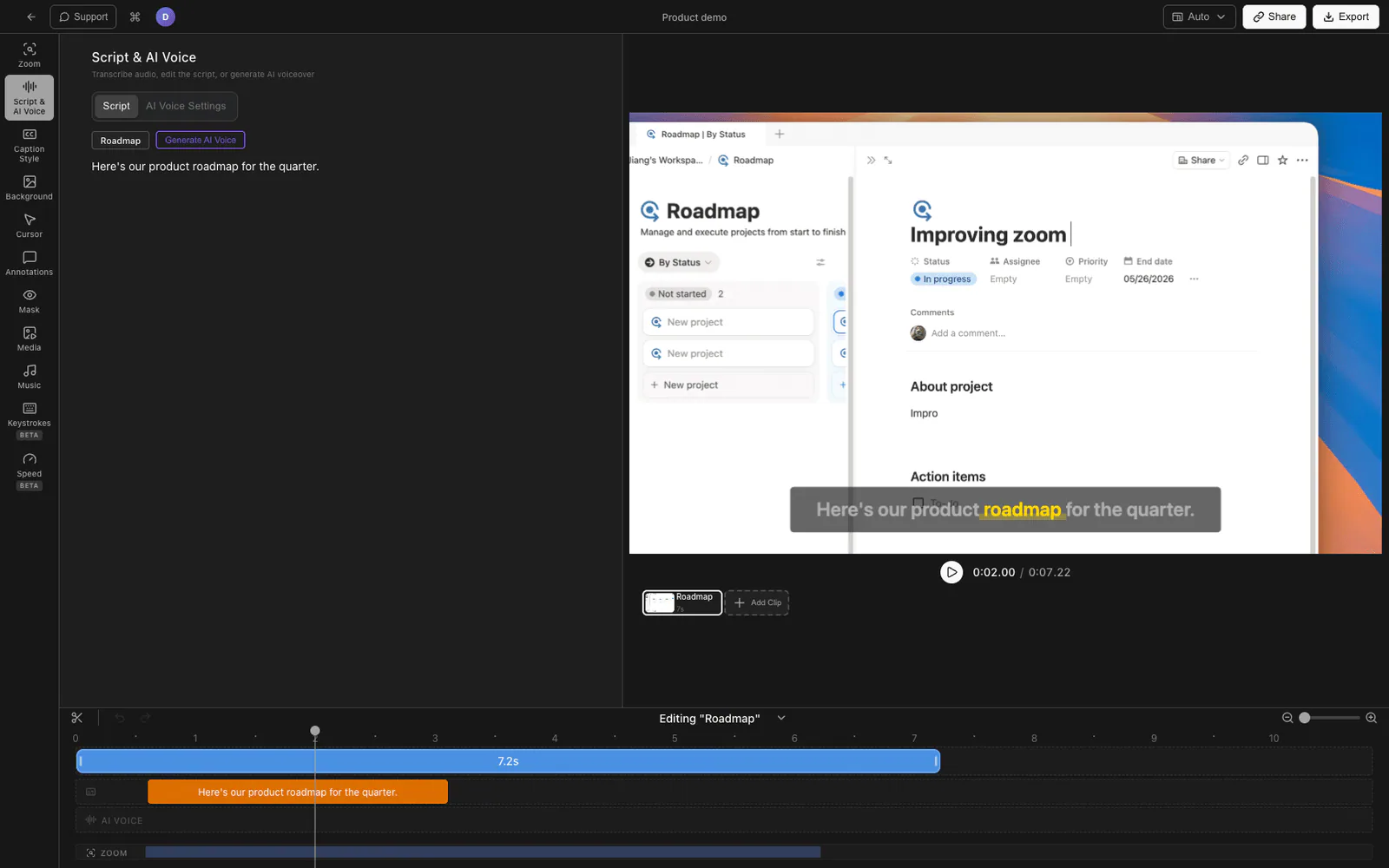
Tight Studio एक Mac स्क्रीन रिकॉर्डर और वीडियो संपादक है जिसमें ElevenLabs द्वारा संचालित एकीकृत AI वॉइसओवर है।
यहाँ यह कैसे काम करता है:
- अपना स्क्रीन रेकॉर्ड करें आप आम तौर पर बिना किसी डॉक्टर के साथ या बिना किसी के।
- शीर्षक बनाएँ Tight Studio आपकी रिकॉर्डिंग को ट्रांसक्रिप्ट करता है या आपको मैनुअल रूप से पाठ खंड जोड़ने देता है।
- AI आवाज पटल खोलें और एक आवाज़ जो बनाई, वह निर्माण पुस्तकालय में से है
- आवाज बन्द करने पर (p) AI वॉइसओवर स्वचालित रूप से आपके रिकॉर्डिंग के प्रत्येक खंड के साथ सिंक्रनाइज़ किया जाता है।
- विन्यास समायोजित करें आवाज़ की गति, स्थिरता और आवाज़ की तरह।
- निर्यात AI आवाज में बेक में.
कुंजी लाभ यह है कि सब कुछ एक ऐप के भीतर होता है. आपका स्क्रिप्ट (दिल) वीडियो समय पर जोड़ा जाता है, तो जब आप पाठ संपादित करते हैं, तो आप सिर्फ वही खंड फिर से बना सकते हैं जो शेष को छूता है.
Tight Studio में ज़ूम एनीमेशन, कर्सर हाइलाइटिंग, टेक्स्ट एनोटेशन और इंट्रो / आउटरो स्लाइड भी शामिल हैं - ताकि आप किसी अन्य उपकरण के बिना पॉलिश ट्यूटोरियल बना सकें।
Descript
Descript एक अलग दृष्टिकोण लेता है। आप वीडियो आयात या रिकॉर्ड करते हैं, टेक्सट के रूप में ट्रांसक्रिप्ट संपादित करते हैं (शब्दों को हटाने से संबंधित वीडियो हटा दिया जाता है), और अपनी आवाज को Stock voices नामक AI क्लोन के साथ बदल सकते हैं या अपना स्वयं का प्रशिक्षण दे सकते हैं। यह एक स्क्रीन रिकॉर्डर की तुलना में एक पूर्ण वीडियो संपादक है।
विधि 3: Clipchamp या Canva के साथ पोस्ट प्रोडक्शन वॉइसओवर
Clipchamp (माइक्रोसॉफ्ट) और Canva जैसे ब्राउज़र-आधारित वीडियो संपादक में पाठ-से-भाषण सुविधाएं शामिल हैं जिनका उपयोग आप बिना कुछ भी स्थापित किए कर सकते हैं।
Clipchamp
- अपना स्क्रीन रेकॉर्ड आयात करें
- “ रिकॉर्ड कर ” जाएँ और “बात करने के लिए पाठ ” चुनें
- 170+ AI ध्वनि 70+ भाषाओं में से चुनें
- अपना स्क्रिप्ट टाइप करें, गति और शैली को समायोजित करें, तथा तैयार करें
- ऑडियो को आपके टाइमलाइन के साथ जोड़ा गया है - यह आपकी विडियो के साथ शामिल है
Clipchamp एक मुफ्त उपकरण के लिए आवाज शैली विकल्प (खुश, गंभीर, आदि) और सभ्य गुणवत्ता प्रदान करता है। प्रीमियम आवाजों के लिए एक माइक्रोसॉफ्ट 365 subscription की आवश्यकता होती है।
Canva
- अपनी स्क्रीन रिकॉर्डिंग को Canva वीडियो प्रोजेक्ट में अपलोड करें
- पाठ से वार्ता औज़ार ढूंढने के लिए "फाइट" खण्ड का इस्तेमाल करें
- ऑडियो निर्मित करें और अपने टाइमलाइनओं में जोड़ें
Canva s TTS विकल्प बुनियादी हैं और पूर्ण ट्यूटोरियल के बजाय लघु क्लिप के लिए सबसे उपयुक्त हैं।
तुलना करना AI आवाज-ओवर विधि
| विधि | आवाज गुणवत्ता | इस्तेमाल की ओस | वीडियो के साथ तुल्यकालित करें | लागत |
|---|---|---|---|---|
| पृथक TTS + संपादक | उच्च (ElevenLabs) | हस्तचालित सिंक जरूरी | हस्तचालित | फ्री- टाईज़ + संपादक लागत |
| Tight Studio (अंतर्- इन) | उच्च (ElevenLabs) | एक एईक्यूट, ऑटो- अप | स्वचालित | सदस्यता सहित जोड़ें |
| Descript | अच्छा है | पाठ आधारित संपादन | स्वचालित | सदस्यता जरूरी |
| Clipchamp | अच्छा (170+ आवाज) | सादा ब्राउज़र- आधारित | हस्तचालित | मुक्त / माइक्रोसॉफ़्ट 365 |
| Canva | मूल | सादा ब्राउज़र- आधारित | हस्तचालित | निःशुल्क स्तर उपलब्ध |
बेहतर के लिए टिप्स AI वॉइसओवर
बोलने के लिए, नहीं पढ़ते हैं। संक्षिप्त वाक्य सबसे अच्छा काम करते हैं। उत्पन्न करने से पहले अपनी स्क्रिप्ट को जोर से पढ़ें - यदि यह आपके कहने पर अजीब लगता है, तो AI इसे ठीक नहीं करेगा।
अपने स्क्रिप्ट को खण्ड में तोड़ दें. यह समय - समय पर समायोजन करता है।
दृश्यों से गति मिलान करें. अगर आप एक जटिल विन्यास स्क्रीन दिखा रहे हैं, तो उसे धीमा कर दीजिए और उसे समझाइए।
ऑडियो रेकॉर्डर. यदि आपकी स्क्रीन रिकॉर्डिंग में माइक्रोफोन ऑडियो कैप्चर किया गया है जिसे आप AI वॉइसओवर के साथ बदल रहे हैं, तो मूल ऑडियो ट्रैक को चुप या नीचे रखें ताकि यह वॉइसओवर के साथ प्रतिस्पर्धा न करे।
निर्यात से पहले पूर्वावलोकन. AI आवाजें कभी-कभी तकनीकी शब्दों को गलत तरीके से उच्चारण करती हैं या अप्रत्याशित स्थानों पर जोर देती हैं।
अक्सर पूछे जाने वाले सवाल
स्क्रीन रेकॉर्ड में मैं कैसे आवाज़ जोड़ता हूँ?
आप या तो स्क्रीन रिकॉर्डिंग के दौरान अपनी आवाज को लाइव रिकॉर्ड कर सकते हैं, या रिकॉर्डिंग के बाद AI वॉइसओवर जोड़ सकते हैं। AI वॉइसओवर के लिए, एक स्क्रिप्ट लिखें, एक टेक्स्ट-टू-स्पीच टूल (जैसे ElevenLabs) का उपयोग करके ऑडियो उत्पन्न करें, और इसे अपने वीडियो के साथ जोड़ें। Tight Studio जैसे कुछ स्क्रीन रिकॉर्डर में अंतर्निहित AI वॉइसओवर शामिल है जो इसे स्वचालित रूप से संभालता है।
क्या आप एक आयत में इस तरह बात कर सकते हैं कि वह बिना किसी दर्ज किए?
जी हां. AI पाठ-भाषा उपकरण लिखित टेक्स्ट से प्राकृतिक ध्वनि वाली वॉइसओवर तैयार करते हैं। आप लिखते हैं कि आप क्या कहना चाहते हैं, आवाज चुनते हैं, और उपकरण एक ऑडियो फ़ाइल बनाता है जिसे आप अपनी रिकॉर्डिंग में जोड़ सकते हैं। कोई माइक्रोफोन की आवश्यकता नहीं है।
शिक्षण तथा डेमो वीडियो के लिए सर्वोत्तम AI आवाज क्या है?
ElevenLabs वर्तमान में वॉइसओवर के लिए सबसे प्राकृतिक ध्वनि वाले AI आवाजों का उत्पादन करता है। उनका V3 मॉडल यथार्थवादी स्वर और पैसिंग प्रदान करता है जो ट्यूटोरियल के लिए अच्छी तरह से काम करता है। Tight Studio अपने संपादक में सीधे ElevenLabs आवाजों का उपयोग करता है, इसलिए आपको एक अलग खाते की आवश्यकता के बिना उच्च गुणवत्ता वाली वॉइसओवर प्राप्त होती है।
क्या AI ध्वनि पेशेवर विडियो के लिए पर्याप्त अच्छा है?
ट्यूटोरियल, उत्पाद डेमो, प्रशिक्षण वीडियो और आंतरिक संचार के लिए - हाँ। ElevenLabs और इसी तरह के उपकरणों से आधुनिक AI आवाजों को इन संदर्भों में मानव वॉइसओवर से अलग करना मुश्किल है। कीनोट प्रस्तुतियों या ब्रांड वीडियो जैसे अत्यधिक व्यक्तिगत सामग्री के लिए, मानव आवाज अभी भी पसंद की जा सकती है।
कितना है AI आवाज-ओवर लागत?
ElevenLabs जैसे स्टैंडअलोन टूल प्रति माह सीमित वर्णों के साथ मुफ्त स्तर प्रदान करते हैं, जिसमें प्रति माह $5 / महीने के आसपास शुरू होने वाले सशुल्क योजनाएं हैं। Tight Studio में अपनी सदस्यता के हिस्से के रूप में AI वॉइसओवर शामिल है। Clipchamp और Canva जैसे मुफ्त विकल्प बिना किसी लागत के बुनियादी TTS प्रदान करते हैं लेकिन कम आवाज की गुणवत्ता के साथ।
क्या मैं उपयोग कर सकता हूँ AI अंग्रेजी के अलावा अन्य भाषाओं में आवाज?
हां. अधिकांश AI वॉयस टूल कई भाषाओं का समर्थन करते हैं। ElevenLabs प्राकृतिक-ध्वनि आउटपुट के साथ 30 languages पर समर्थन करता है। जब कोई टूल चुनते हैं, तो जांचें कि यह आपके लक्षित भाषा का समर्थन करता है और इसमें ऐसी आवाज़ें हैं जो उस भाषा में प्राकृतिक ध्वनि करती हैं - गुणवत्ता भाषाओं के बीच काफी भिन्न होती है।