

आपने FocuSee में एक साफ वॉकथ्रू रिकॉर्ड किया है, लेकिन आप इसे अपनी आवाज से रिकॉर्ड नहीं करना पसंद करेंगे - कमरा शोरबा है, आप एक शब्द पर ठोकर खाते हैं, अंग्रेजी आपकी पहली भाषा नहीं है, या आप सिर्फ एक बार स्क्रिप्ट लिखना चाहते हैं और इसे हर बार पढ़ने के लिए वापस आते हैं जब आप वीडियो को संशोधित करते हैं। इसलिए आप संपादक में एक AI वॉइसओवर विकल्प की तलाश में जाते हैं।
यह एक उचित चीज है। यहाँ सीधा जवाब है कि FocuSee आज कहां खड़ा है, क्यों इसका AI अवतार वह नहीं है जो आप खोज रहे हैं, मैनुअल वर्कआउट, और एक ऐप में पूरी बात कैसे करें यदि आप उपकरण जुगल नहीं करना पसंद करते हैं।
क्या FocuSee है AI आवाज?
नहीं. मई के रूप में 2026, FocuSee एक स्क्रिप्ट से वॉइसओवर उत्पन्न नहीं करता है. ऐप में कहीं भी पाठ-से-भाषण इंजन नहीं है। इसका ऑडियो टूलसेट आपके द्वारा पहले से रिकॉर्ड किए गए ऑडियो को साफ करने के आसपास बनाया गया है - Smart Cut ट्रिम्स फिलर शब्द और मौन (focusee.imobie.com/guide/remove-silence-and-fillers.htm), और AI वॉयस एम्पलीफायर आपके माइक्रोफोन ट्रैक को परिभाषित और स्तरित करता है (focusee.imobie.com/guide/enhance-voice.htmदोनों ही सचमुच उपयोगी हैं, लेकिन वे सुधार करते हैं जो आपने अपने आप से कहा; वे पाठ से बोली नहीं बोलते।
एक विशेषता के बारे में सटीक होना उचित है, क्योंकि यदि आप स्किम कर रहे हैं तो नाम भ्रामक है। FocuSee s AI अवतार जेनरेटर यह एक बात करने वाले डिजिटल अवतार को स्क्रीन पर रखता है और इसे अपने माइक्रोफोन के साथ पहले से ही रिकॉर्ड किए गए ऑडियो में लिप-सिंक करता है। FocuSee का अपना दस्तावेज स्पष्ट हैः आपको पहले अपनी स्क्रीन और आवाज को रिकॉर्ड करना होगा, और फिर AI अवतार जनरेटर उस ऑडियो का उपयोग करके आपका वीडियो बनाएगा (focusee.imobie.com/features/ai-avatar-generator.htm, focusee.imobie.com/guide/ai-avatar.htmइसलिए आपको पहले स्क्रिप्ट को जोर से बोलने की जरूरत है - यह आपके लिए आवाज नहीं लिखता है। स्क्रिप्ट-टू-स्क्रिप्ट कहीं भी दिखाई नहीं देता है। FocuSee s गाइड, फीचर पेज, या चेंजलॉग (अंतिम v 2.3.0, अप्रैल 2026 - focusee-voice.imobie.com/changelog. यह FocuSee के अपने ही सुविधा केंद्र पर जाना जाता है: “ पाठ- से- वार्ता. अवतार" 30 votes है और यह नियोजित हैFocuSee एक ठोस ऑटो-ज़ूम रिकॉर्डर है एक छोटी टीम से जो आवाज उत्पादन पर ध्यान केंद्रित किया है की बजाय कैप्चर-और-पॉलिश लूप पर है. यदि आप चाहते हैं कि वे इसे जोड़ने के लिए, आप अपने वोट जोड़ सकते हैं उनके रोडमैप पर focusee-voice.imobie.com/roadmap.
FocuSee में मैनुअल वर्कआउट
FocuSee के अंदर पाठ से कोई आवाज नहीं उत्पन्न की जा सकती है, और इसे लाने का कोई साफ तरीका नहीं है। FocuSee का ऑडियो संपादन रिकॉर्डिंग के दौरान कैप्चर किए गए माइक्रोफोन और सिस्टम ट्रैक के आसपास बनाया गया है - एक सामान्य ऑडियो फ़ाइल आयात करने और इसे एक वॉइसओवर ट्रैक के रूप में टाइमलाइन पर रखने के लिए कोई दस्तावेजी पथ नहीं है (focusee.imobie.com/guide/audio-control.htm. . कि हमेशा की तरह "बाइट, यहाँ" UNES को हटाता है.
तो फिर, ईमानदार कार्य, जो घेराव समय की रिकॉर्ड में रिकॉर्ड किया गया है, उसे बनाने के लिए है:
- अपना स्क्रिप्ट लिखें. एक छोटे से कटने या कहानी के निशान को देखिए और हर समय जो आप चाहते हैं उसे लिखिए।
- अन्य स्थानों पर ऑडियो बनाएँ. स्क्रिप्ट को एक स्टैंडअलोन टेक्स्ट-टू-स्पीच टूल में पेस्ट करें - ElevenLabs सबसे प्राकृतिक लगता है, Google क्लाउड TTS, अमेज़ॅन पोली, और OpenAI TTS विकल्प के रूप में।
- इसे वापस खेलें जब आप रिकॉर्ड करते हैं. FocuSee में स्क्रीन को कैप्चर करते समय अपने स्पीकर के माध्यम से उत्पन्न ऑडियो चलाएं (या इसे सिस्टम ऑडियो के रूप में रूट करें), ताकि वॉइसओवर रिकॉर्ड किए गए ट्रैक पर उतर सके।
- स्मार्ट कट के साथ साफ करें और AI आवाज में सुधार अगर लगें कि प्लेबैक को चालू करना है
इस से पहले नीचे दिए गए उपकरण के बारे में ईमानदार रहिए. आप एक पूर्व-प्रायस्त ऑडियो के खिलाफ लिख रहे हैं, तो कोई स्क्रिप्ट परिवर्तन का अर्थ है, स्क्रीन को रीग्रेटर, और समय-शथिक के लिए कार्य - नया संवाद - ट्रैक करने के लिए नहीं है. आप दो उपकरण भी बनाए हैं और एक वीडियो के लिए यह है, यह इसे पकड़ नहीं है. यह एक वीडियो है. यह एक वीडियो है जो इसे स्थापित करने के लिए नहीं है. तो आप इसे एक वीडियो है.
AI के बजाय Tight Studio के साथ एक AI वॉइसओवर कैसे जोड़ें
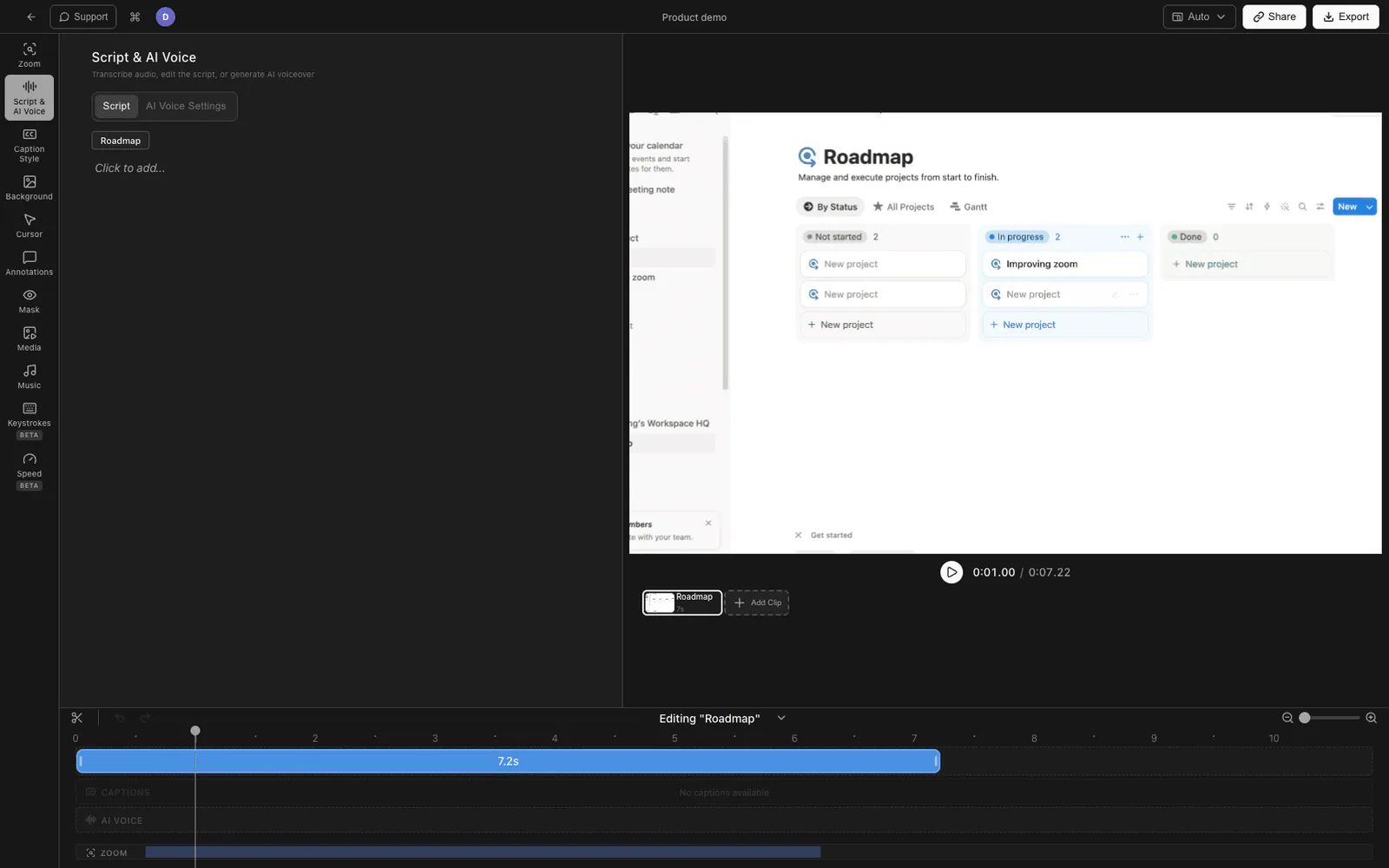
यदि स्क्रिप्ट-टू-नाराशन लूप पूरे बिंदु है, तो इसे वीडियो के रहने वाले संपादक के अंदर रखना मददगार है। Tight Studio एक Mac स्क्रीन रिकॉर्डर और संपादक है जिसमें AI वॉइसओवर बनाया गया है, जो ElevenLabs नवीनतम वॉयस मॉडल द्वारा संचालित है। वॉइसओवर टाइमलाइन से जुड़ी हुई है, इसलिए स्क्रिप्ट को संपादित करना और वीडियो को संपादित करना एक ही वर्कफ़्लो है।
यह अंतिम- से- कार्य है:
- अपना स्क्रीन रेकॉर्ड करें अगर आप किसी बात को नहीं बताना चाहते, तो रिकॉर्ड में लगे रहिए।
- AI आवाज पटल खोलें संपादक सेटिंग में. Tight Studio को पढ़ा जा सकता है जो भी ऑडियो आपने किसी संपादन स्क्रिप्ट में लिखा था, या फिर आप स्क्रिप्ट को स्मिट से नक़ल कर सकते हैं या स्क्रिप्ट को स्क्यूट से चिपका सकते हैं.
- स्क्रिप्ट को पाठ के रूप में संपादित करें. वाक्य ठीक करने, वाक्य पूरा करने, और उसे खंडों में विभाजित करने के लिए, जो कि रिकॉर्ड के भागों से मेल खाता है.
- एक आवाज़ लें अंतर्निहित से ElevenLabs वॉइसओवर प्रति खंड बनाई जाती है और टाइमलाइन के मेल खाने वाले भाग पर स्वचालित रूप से स्न्याप किया जाता है - कोई हाथ संरेखण नहीं।
- ट्यूब. आवाज मॉडल (ElevenLabs V3 या V2.5) चुनें, स्थिरता और AI आवाज-वॉल्यूम समायोजित करें, एक खंड का पूर्वावलोकन करें, एक पंक्ति बदलें, और बाकी को छूने के बिना केवल उस खंड को पुनर्जीवित करें।
- निर्यात जो क़ुरैश को जाड़े और गर्मी के सफ़र से मानूस कर देता है
क्योंकि स्क्रिप्ट टाइमलाइन है, फिर सेक्रमित या काट रहा है एक खंड के साथ अपनी वॉइसओवर चाल चाल करता है, और एक पंक्ति स्क्रिप्ट संपादन एक ही समय की अवधि है - पूरे बाहरी यात्रा और स्क्रीन री-ग्रेसन नहीं है.
एक और कदम है, इस बारे में जानना: Tight Studio का आवाज लैब यह आपको अपनी आवाज को एक बार रिकॉर्ड करने देता है और फिर इसके क्लोन में भविष्य की आवाज उत्पन्न करता है, ताकि आप अपनी व्यक्तिगत ध्वनि को लिखते हुए और पाठ के रूप में संशोधन करते हुए रख सकें - कुछ ऐसा जो न तो FocuSee और न ही प्लेबैक वर्कआउट कर सकते हैं। Tight Studio ट्यूटोरियल, डेमो, कोर्स वीडियो और सोशल कट के लिए ऑल-इन-वन स्क्रीन रिकॉर्डर है, इसलिए वॉइसओवर एक नंगे रिकॉर्डिंग के लिए बोल्ट-ऑन होने के बजाय क्लिक-फॉलो ज़ूम, कर्सर एनीमेशन, एनोटेशन और इंट्रो / आउटरो स्लाइड के साथ बैठता है।
क्यों हम इसे संपादक में बनाया
हमने स्क्रिप्ट और टाइमलाइन को एक उद्देश्य के रूप में रखा। लोगों को AI वॉइसओवर की इच्छा का कारण पुनरावृत्ति हैः लिखें, देखें, एक पंक्ति को ठीक करें, फिर से देखें। उस लूप में प्रत्येक उपकरण सीमा - यहां उत्पन्न करें, फिर से रिकॉर्ड करें, फिर से समय करें - घर्षण है जो आपको कम पुनरावृत्ति करता है, और वॉइसओवर इसके लिए बदतर हो जाती है। आपके द्वारा पहले से संपादित स्क्रिप्ट के खिलाफ प्रति खंड उत्पन्न करना उस सीमा को हटा देता है।
FocuSee बनाम Tight Studio AI वॉइसओवर के लिए
| FocuSee | मैनुअल कार्य ( TTS उपकरण + FocuSee ) | Tight Studio | |
|---|---|---|---|
| अंतर्निर्मित स्क्रिप्ट से वार्ता- प्रबंधकName | नहीं | कोई बाहरी औज़ार नहीं | हाँ (ElevenLabs) |
| रिकार्डिंग के बाद कहानी जोड़ें | नहीं | कैप्चर समय पर इसे वापस बजाने के लिए कोई - इसे खेल नहीं करना चाहिए | टाइमलाइन पर स्क्रिप्ट जीवन |
| टाइमलाइन के लिए प्रति- सेन्स सिंक | n/ a | n/ a | स्वचालित |
| स्क्रिप्ट संपादन के बाद फिर से भरें | n/ a | फिर से प्रारंभ करें | एक खण्ड, ए में |
| आवाज ऊपर | नहीं | बाहरी औज़ार पर निर्भर करता है | हाँ (लैंड) |
| बनाए रखने के लिए औज़ार | एक | दो + दो खाता | एक |
अक्सर पूछे जाने वाले सवाल
क्या FocuSee में भाषण है?
नहीं. मई तक 2026, FocuSee में कोई टेक्स्ट-टू-स्पीच या AI वॉइसओवर सुविधा नहीं है। यह माइक्रोफोन और सिस्टम ऑडियो को रिकॉर्ड और संपादित करता है और इसे स्मार्ट कट और AI वॉयस एन्हांसमेंट के साथ साफ कर सकता है, लेकिन यह एक स्क्रिप्ट से वॉइसओवर उत्पन्न नहीं करता है। पाठ-टू-स्पीच FocuSees गाइड, सुविधा पृष्ठों या चेंजलॉग में कहीं भी दिखाई नहीं देता है।
है FocuSee s AI अवतार के समान AI आवाज?
नहीं. AI अवतार जनरेटर आपके द्वारा रिकॉर्ड किए गए ऑडियो के लिए एक डिजिटल अवतार को लिप-सिंक करता है - FocuSee के दस्तावेज के अनुसार आप पहले अपनी स्क्रीन और आवाज रिकॉर्ड करते हैं, और फिर AI अवतार जनरेटर उस ऑडियो का उपयोग करके आपका वीडियो बनाएगा।
FocuSee में आप एक आवाज जोड़ सकते हैं?
आप रिकॉर्डिंग के दौरान अपने माइक्रोफोन में बात करके वाणी जोड़ सकते हैं, या एक अलग टेक्स्ट-टू-स्पीच टूल में ऑडियो उत्पन्न करके और स्क्रीन को कैप्चर करते समय अपने स्पीकर या सिस्टम ऑडियो के माध्यम से इसे वापस खेल सकते हैं। FocuSee स्वयं वॉइसओवर उत्पन्न नहीं कर सकता है, और इसमें रिकॉर्डिंग के बाद टाइमलाइन पर एक वॉइसओवर ट्रैक रखने के लिए कोई दस्तावेजीकृत ऑडियो फ़ाइल आयात नहीं है, इसलिए सिंथेटिक-वॉइस पथ को कैप्चर के समय होना चाहिए।
मैं बिना अपनी आवाज़ के स्क्रीन रिकॉर्ड किए कैसे बयान करूँ?
एक स्क्रिप्ट लिखें और इसे AI पाठ-से-भाषण उपकरण के माध्यम से संचालित करें। आप इसे एक स्टैंडअलोन टूल (ElevenLabs, Google Cloud TTS, OpenAI TTS) के साथ कर सकते हैं और रिकॉर्डिंग के दौरान ऑडियो वापस खेल सकते हैं, या Tight Studio जैसे अंतर्निहित AI वॉइसओवर के साथ एक स्क्रीन रिकॉर्डर का उपयोग कर सकते हैं, जहां स्क्रिप्ट टाइमलाइन से जुड़ा रहता है और प्रति खंड पुनर्जीवित होता है।
AI वॉइसओवर के लिए सबसे अच्छा FocuSee विकल्प क्या है?
यदि AI वॉइसओवर मुख्य बात है जिसकी आपको आवश्यकता है, तो Tight Studio Mac पर सबसे निकटतम समान विकल्प है - इसमें FocuSee के समान रिकॉर्डिंग और ऑटो-ज़ूम पॉलिश की श्रेणी है, साथ ही ElevenLabs वॉइसओवर और वॉयस क्लोनिंग जो FocuSee प्रदान नहीं करता है। केवल वॉइसओवर के लिए (कोई स्क्रीन रिकॉर्डिंग नहीं), ElevenLabs जैसे एक स्टैंडअलोन टूल भी काम करता है।