

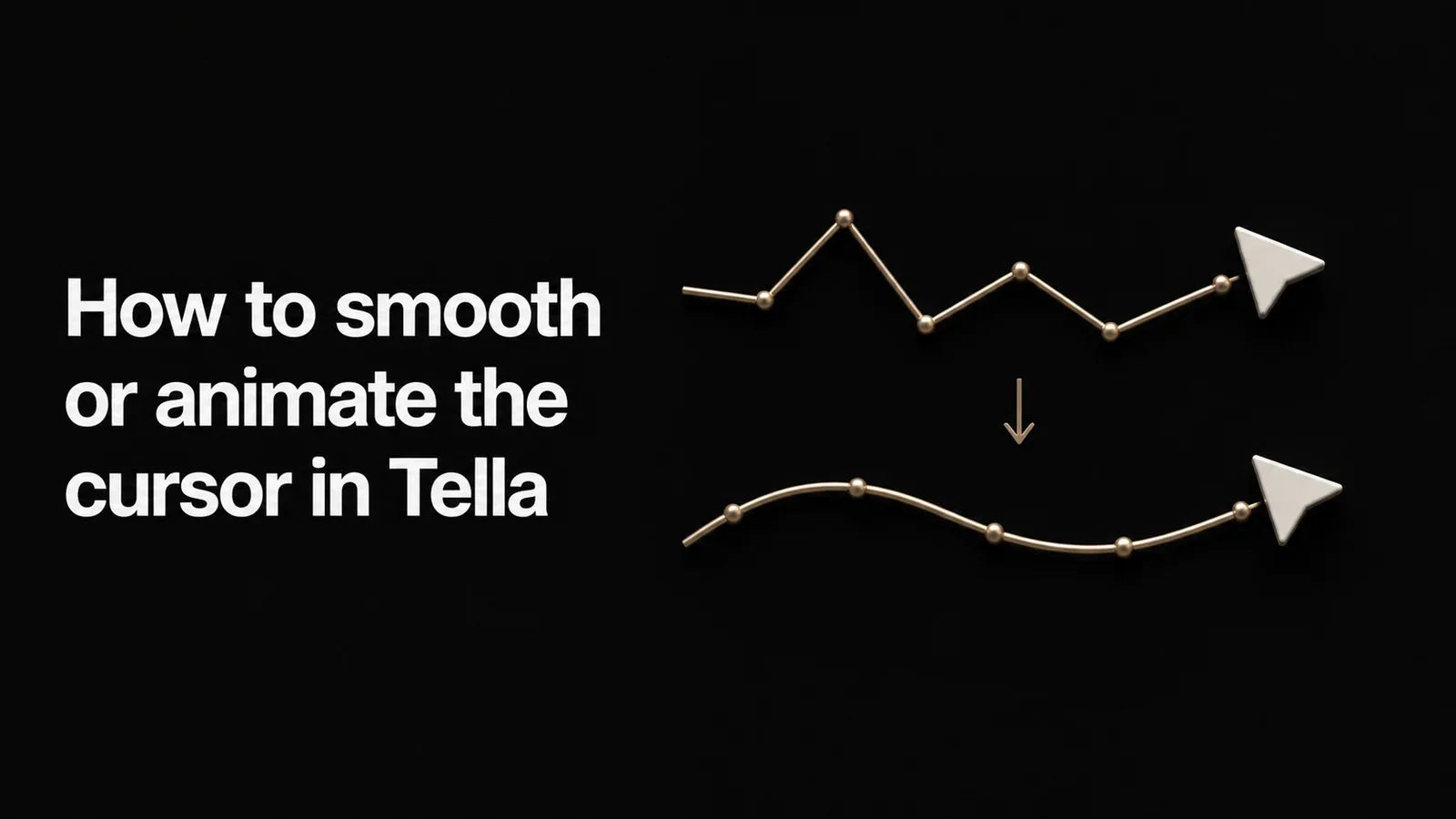
आप Tella में एक वॉकथ्रू रिकॉर्ड करते हैं और कर्सर जैसा दिखता है वह जैसा कि आप इसे कर रहे थे - घबराहट, तेज, पालन करना मुश्किल है। आप चाहते हैं कि यह लक्ष्यों के बीच चिकनी ढंग से स्लाइड करें और जानबूझकर महसूस करें, पॉलिश उत्पाद डेमो की तरह। तो आप संपादक में कर्सर चिकनी सेटिंग की तलाश करते हैं।
यह एक उचित चीज है। चिकनी, एनिमेटेड कर्सर आंदोलन कच्चे स्क्रीन पकड़ और एक डेमो के बीच सबसे बड़ा अंतर है जो उत्पादित दिखता है। यहां सीधे जवाब है कि Tella कहां खड़ा है, सीमित कार्यवाही, और संपादक को छोड़ने के बिना कर्सर आंदोलन को चिकनी कैसे प्राप्त करें।
क्या Tella मार्कर को चिकनी या सक्रिय करें?
नहीं. मई तक 2026, Tella में कोई कर्सर-स्लाइडिंग या कर्सर-स्टाइलिंग सुविधा नहीं है। रिकॉर्ड किए गए कर्सर कैप्चर के दौरान ठीक उसी तरह चलता है - Tella अपने पथ को इंटरपोलेट नहीं करता है, इसका आकार नहीं बदलता है, इसे एनीमेट करता है, या एक क्लिक प्रभाव जोड़ता है।
Tella एक सार्वजनिक सुविधा अनुरोध बोर्ड (कोई Canny, सुविधा आधार, या खुला रोडमैप) नहीं चलाता है, इसलिए कोई ऊपर मत नहीं है - लेकिन Tella के अपने गुणों से अनुपस्थिति स्पष्ट है। कर्सर स्मूथिंग, कर्सर आकार, कर्सर एनीमेशन, और क्लिक हाइलाइटिंग Tella के पूर्ण प्रलेखन सूचकांक में कहीं भी दिखाई नहीं देते हैं (tella.com/docs/llms.txt) या उसके दिसंबर 2022 through मई 2026 को कवर करने वाले परिवर्तन लॉग (tella.com/docs/changelog. निकटतम संबंधित सुविधा स्वतः. ट्रैक किया जा रहा है जब ज़ूम सक्रिय हो तो संकेतक के बाद उसका अनुसरण करें (y)tella.com/docs/help/editing/add-a-zoom.md) - लेकिन यह ज़ूम को कर्सर की ओर मोड़ता है; यह कर्सर की अपनी गति को चिकनी नहीं करता है, और यह Mac ऐप रिकॉर्डिंग तक सीमित है। Tella क्लिप और साझाकरण पर केंद्रित एक अच्छी तरह से बनाया गया उत्पाद है - कर्सर गति पॉलिश बस आज इसका हिस्सा नहीं है।
Tella में समाधान के कार्य
Tella में संकेतक को नरम या फिर से बनाने का कोई तरीका नहीं है. सिर्फ परिवर्तन ही Tella के बाहर हैं, आपके द्वारा रिकार्ड किए गए तंत्र स्तर पर, इससे पहले कि:
- macOS संकेतक आकार बढ़ाएँ तंत्र विन्यास में, अतः संकेतक का अनुसरण करना कम से कम आसान है.
- "कांट माउस सूचक निर्धारित करने के लिए बारी करो" अतः एक खोया हुआ संकेतक ढूंढना संभव नहीं है.
- माउस हिलाके वेंटो को धीरे से खिसकाये जब आप अपने जीने के तरीके को समझते हैं, तब वीडियो में जो कुछ होता है, वह बिलकुल ही खत्म हो जाता है।
macOS पॉइंटर सेटिंग्स पूरे सिस्टम में कर्सर को बदलती हैं, हर दूसरे ऐप को प्रभावित करती हैं, और घबराहट आंदोलन के बारे में कुछ नहीं करती हैं - वे केवल असममित कर्सर को बड़ा बनाते हैं। Tella में कर्सर के पथ को नरम करने, इसे लक्ष्यों के बीच एनीमेट करने, एक क्लिक लहर जोड़ने या केवल रिकॉर्डिंग के लिए इसका आकार बदलने का कोई तरीका नहीं है। एक उत्पादित दिखने वाले डेमो के लिए, ध्यान से हाथ से रिकॉर्डिंग एकमात्र लीवर है, और यह आपको करीब नहीं लाता है।
बदले में Tight Studio के साथ संकेतक को कैसे पाक कर सकता है
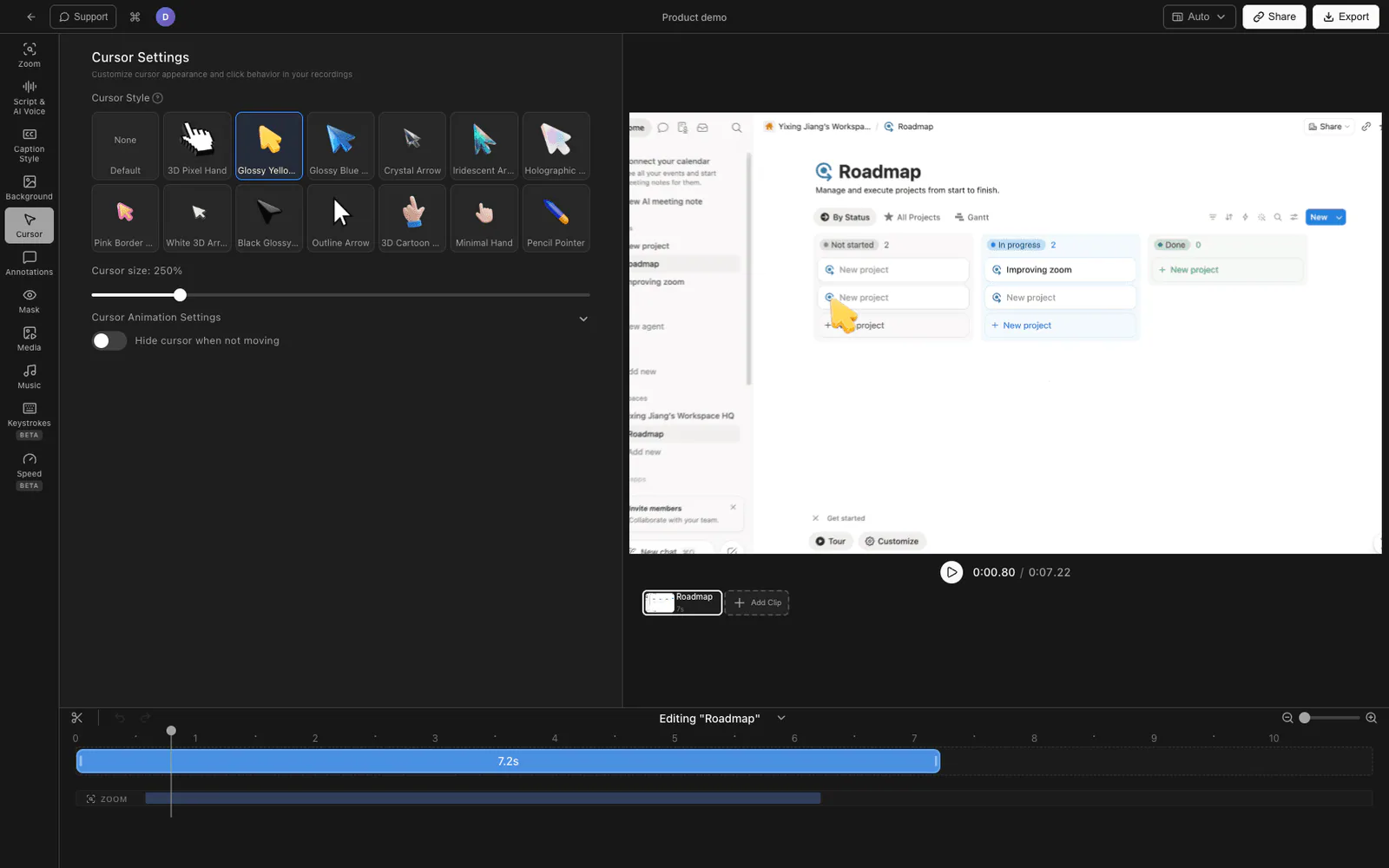
यदि कर्सर पॉलिश आपके डेमो को उत्पादित करने का हिस्सा है, तो यह आपके लिए संपादक में इसे रखने में मदद करता है ताकि आप इसे रिकॉर्डिंग के बाद माउस को पूरी तरह से लाइव करने की कोशिश करने के बजाय डायल कर सकें। Tight Studio एक Mac स्क्रीन रिकॉर्डर और संपादक है जिसमें कर्सर स्मूथिंग और एनीमेशन अंतर्निहित है।
1. Record सामान्यतः
अपनी स्क्रीन को हमेशा की तरह रिकॉर्ड करें - माउस को असामान्य रूप से धीमी गति से स्थानांतरित करने की आवश्यकता नहीं है। Tight Studio कर्सर को डेटा के रूप में रिकॉर्ड करता है, जो इसके बाद आंदोलन को फिर से आकार देने की अनुमति देता है।
2. Set एक कर्सर स्मूथिंग स्तर
में संकेतक विन्यास पटल, ऊपर उठाएँ समतल स्तर. Tight Studio रिकॉर्ड पथ को नरम करता है ताकि कर्सर चिपचिपाहट के बजाय लक्ष्यों के बीच स्लाइड करता है - अधिकतम से बंद करने के लिए ट्यून करने योग्य, इसलिए आप चुनते हैं कि यह कैसे उत्पादित दिखता है।
3. Pick एक एनीमेशन शैली
संकेतक चुनें चल छवि प्रकार - ऊपरी करने के लिए टाइटेपी से विकल्प, अधिक प्रौद्योगिक आंदोलन - तो संकेतक के बीच की दूरी वीडियो के एहसास से मेल खाती है.
4. Add गति धुंधला, पतला, और क्लिक प्रतिक्रिया
संकेतक पर बारी लगाएँ गति धुंधला करें तेज़ चाल के लिए, एक चाल संकेतक टेक सो यह यात्रा के दिशा में, और हाइलाइटन क्लिक करें ( ख) आप अपने शरीर को कैसे ढाल सकते हैं?
क्योंकि यह सब संपादक में लागू होता है, आप परिणाम को देखते हुए इसे ट्यून करते हैं और इसे फिर से रिकॉर्ड किए बिना किसी भी समय बदलते हैं। Tight Studio ट्यूटोरियल, डेमो, कोर्स वीडियो और सामाजिक कटौती के लिए ऑल-इन-वन स्क्रीन रिकॉर्डर है, इसलिए चिकनी कर्सर आंदोलन क्लिक-फॉलो ज़ूम, एनोटेशन, कैप्शन और AI वॉइसओवर के साथ बैठता है।
क्यों हम इसे संपादक में बनाया
हाथ चिकनी नहीं हैं, और लोगों से एक रोबोट की तरह पूछ रहे हैं कि समस्या को हल करने के लिए क्या कर रहे हैं. संकेतक को आंकड़ा के रूप में पुनः आरंभ करने और संपादक में अपने पथ को सरल करने का मतलब है आप स्वाभाविक रूप से रिकॉर्ड और निर्णय कैसे यह बाद में दिखाई देता है.
Tella vs Tight Studio कर्सर स्मूथिंग के लिए
| Tella | कार्य वैकल्पिक (macOS जमावट + सावधानीपूर्वक प्रयोग) | Tight Studio | |
|---|---|---|---|
| संकेतक पथ मृदुित किया जा रहा है | नहीं | सिर्फ सावधान न रहें | हाँ (प्रयोगात्मक स्तर) |
| कर्सर एनिमेशन शैली | नहीं | नहीं | हाँ |
| संकेतक गति धुंधला | नहीं | नहीं | हाँ |
| हाइलाइट / ध्वनि | नहीं | नहीं | हाँ |
| सिर्फ रिकार्डिंग के लिए कर्सर आकार | कोई (सिस्टम- पूर्ण) नहीं (केवल उपलब्ध) | कोई भी सिस्टम पूरा नहीं हुआ | हाँ |
| रिकार्डिंग के पश्चात समायोजित करें | n/ a | नहीं | हाँ |
अक्सर पूछे जाने वाले सवाल
क्या Tella में संकेतक चिकनी हो रहा है?
नहीं. मई के रूप में 2026, Tella में कोई कर्सर-स्लाइडिंग सुविधा नहीं है। रिकॉर्ड किए गए कर्सर को कैप्चर के दौरान ठीक उसी तरह से स्थानांतरित किया जाता है। कर्सर-स्लाइडिंग Tella के दस्तावेज़ीकरण सूचकांक या चैंजलॉग में दिखाई नहीं देता है। केवल कर्सर से संबंधित व्यवहार ऑटो-ज़ूम ट्रैकिंग है, जो कर्सर की ओर ज़ूम करता है लेकिन कर्सर को ही स्लाइड नहीं करता है।
क्या मैं संकेतक को बड़ा कर सकता हूँ या Tella में सजीव कर सकता हूँ?
Tella के भीतर नहीं। आप सिस्टम सेटिंग्स में macOS पॉइंटर आकार बढ़ा सकते हैं, लेकिन यह पूरे सिस्टम में कर्सर को बदलता है और इसे एनीमेट या चिकनी नहीं करता है। Tella में संपादक में कर्सर आकार, एनीमेशन या क्लिक-प्रभाव नियंत्रण नहीं है।
स्क्रीन रेकॉर्ड में मैं चिकनी गति कैसे प्राप्त करूँ?
एक रिकॉर्डर का उपयोग करें जो संपादक में कर्सर पथ को चिकनी करता है। Tight Studio कर्सर को डेटा के रूप में रिकॉर्ड करता है और आपको एक चिकनी स्तर, एनीमेशन शैली, मूवमेंट ब्लर, स्लिम और क्लिक हाइलाइटिंग सेट करने की अनुमति देता है, ताकि आप रिकॉर्डिंग के बाद स्वाभाविक रूप से रिकॉर्ड करें और पॉलिश को ट्यून करें।
संकेतक एनिमेशन के लिए सर्वोत्तम Tella वैकल्पिक क्या है?
Tight Studio Mac पर सबसे निकटतम समान विकल्प है - इसमें Tella के समान रिकॉर्डिंग और संपादक पॉलिश की श्रेणी है, साथ ही कर्सर स्मूथिंग, एनीमेशन शैलियों, मूवमेंट ब्लर और क्लिक हाइलाइटिंग है जो Tella प्रदान नहीं करता है।