

आपने Tella में एक रिकॉर्डिंग समाप्त की, संपादक खोला, और तीर उपकरण की तलाश में चला गया। हो सकता है कि आप एक बटन को घुमाएं, एक चरण पर एक पाठ कॉलआउट छोड़ दें, या एक महत्वपूर्ण अनुभाग के चारों ओर एक आयताकार आकर्षित करें। आपने टूलबार और पैनलों की खोज की और इसे नहीं पाया। आपको कुछ भी याद नहीं है - Tellas संपादक एक तीर और आकार के नोटेशन परत नहीं भेजता है।
यह गाइड आज रिकॉर्डिंग को मार्क करने के लिए Tella का समर्थन करता है, Tella के अपने वाक्यांशों पर एक उचित नोट, लोगों द्वारा उपयोग किए जाने वाले हल करने के तरीके, और यदि आपको उनकी आवश्यकता है तो Tight Studio में वास्तविक टिप्पणी कैसे जोड़ें।
कौन सी Tella आज समर्थित है
Tella के संपादक में दो ध्यान उपकरण हैं जो इस स्थान को छूते हैं, दोनों Tella के सहायता केंद्र में दस्तावेज किए गए हैंः
- उभारें: जगह और क्षेत्र को नया आकार दीजिए; इसके बाहर की हर चीज़ डीएस है, जिससे दर्शक की आँखों को दृश्य भाग तक खींच लिया जाता है। (tella.com/docs/help/editing/blurring-and-highlighting.md)
- धुंधला करें: उलटा, आप एक क्षेत्र को संवेदनशील जानकारी को छुपाने के लिए खींच लेते हैं. (उसी स्रोत से. )
मई के बाद से 2026, Tella के संपादक आपको जोड़ने की अनुमति नहीं देते हैंः
- एक स्थान से दूसरे स्थान तक तीर इंगित करते हैं
- रिकॉर्ड के शीर्ष पर चतुर्भुज, वृत्त, या पंक्तियों को आरेखित करता है
- विशिष्ट समय- चिह्नों पर रखा पाठ लेबल या कॉलआउट
- किसी भी तरह के मुक्त- आकार
एक उचित टिप्पणी शब्दकोश परः Tella के संपादक के लिए विपणन पृष्ठ में नोटशंस का उल्लेख है, लेकिन Tella के स्वयं के सहायता प्रलेखन, डॉक्स इंडेक्स (tella.com/docs/llms.txtऔर संपादक के आरपार चलते हैं (tella.com/help/editing/edit-a-video) केवल हाइलाइट और ब्लूड क्षेत्रों और स्वचालित रूप से उत्पन्न उपशीर्षक का वर्णन करें - उनमें से किसी में कोई तीर, आकार, पाठ बॉक्स या ड्राइंग टूल नहीं है। विपणन प्रति में नोटेशन उन हाइलाइट / ब्लूड क्षेत्रों और उपशीर्षकों को संदर्भित करता है, वीडियो मार्कअप पर आकर्षित नहीं करने के लिए। Tella एक मजबूत टीम का एक अच्छी तरह से बनाया गया उत्पाद है; यह एक वास्तविक दायरा सीमा है, ऐप पर एक दस्तक नहीं है।
Tella में समाधान के लिए कार्य
यदि आप Tella के लिए प्रतिबद्ध हैं और समय सीमा पर टिप्पणी की आवश्यकता है, तो लोग तीन उपायों का उपयोग करते हैं। उनमें से कोई भी महान नहीं है।
कार्य वैकल्पिक 1: हाइलाइट किए गए क्षेत्र का प्रयोग “यहाँ देखना" के रूप में करें
यह सबसे करीबी बात है Tella में बनाया गया है. क्षेत्र के ऊपर एक विशिष्ट क्षेत्र रखें जहाँ आप प्रदर्शक पर ध्यान केंद्रित करना चाहते हैं; चारों ओर का क्षेत्र धूल, जो एक तीर के लिए कमजोर बदले में काम करता है.
- इसके लिए काम करता है: “इस क्षेत्र पर ध्यान दो कि " स्क्रीन के इस क्षेत्र में"
- इसके लिए काम नहीं करता: पाठ लेबलों को दिखाने, गति दिखाने (ए से ब), या क्रम में अनेक बातें कहकर बुलाइए
कार्यवाही 2: रिकॉर्ड करने से पहले नोट करें
तीर या कालआउट जोड़ें स्रोत रिकॉर्डिंग से पहले. यदि आप एक Figma या स्लाइड डेमो रिकॉर्ड कर रहे हैं, तो फ़ाइल में ही आकारों को आकर्षित करें, फिर रिकॉर्ड करें। Tella उन्हें स्क्रीन के हिस्से के रूप में कैप्चर करता है।
- काम के लिए: पहले से तैयारी के बिना आप जानते हैं कि आप क्या कहेंगे
- इसके लिए काम नहीं आता: पहले जो रिकॉर्ड किया गया था, या फिर व्याख्या जो विशेष परिक्षणों में प्रकट और गायब हो जाने की जरूरत है
कार्यवाही 3: Tella से निर्यात, दूसरे उपकरण में टिप्पणी करें
अपने Tella वीडियो को MP4 के रूप में निर्यात करें, फिर इसे एक उपकरण में आयात करें जो टिप्पणी को संभालता है - Camtasia, ScreenFlow, Final Cut, Premiere Pro, या DaVinci Resolve - और तीर, आकार और पाठ जोड़ें।
- आपके पास समय और दूसरा संपादक
- यह कार्य नहीं करता है: जल्दी से समाधान का, या जो कोई एक अलग वीडियो संपादक नहीं रखता है
दो-साधने वाले वर्कफ़्लो अधिकांश कारणों से लोगों को Tella (एक तेज़ उपकरण, कोई अलग संपादक) चुनने में विफल रहता है। अधिकांश डेमो और ट्यूटोरियल के लिए, व्यावहारिक उत्तर एक उपकरण है जो मूल रूप से टिप्पणी का समर्थन करता है।
Tight Studio में एनोटेशन कैसे जोड़ें
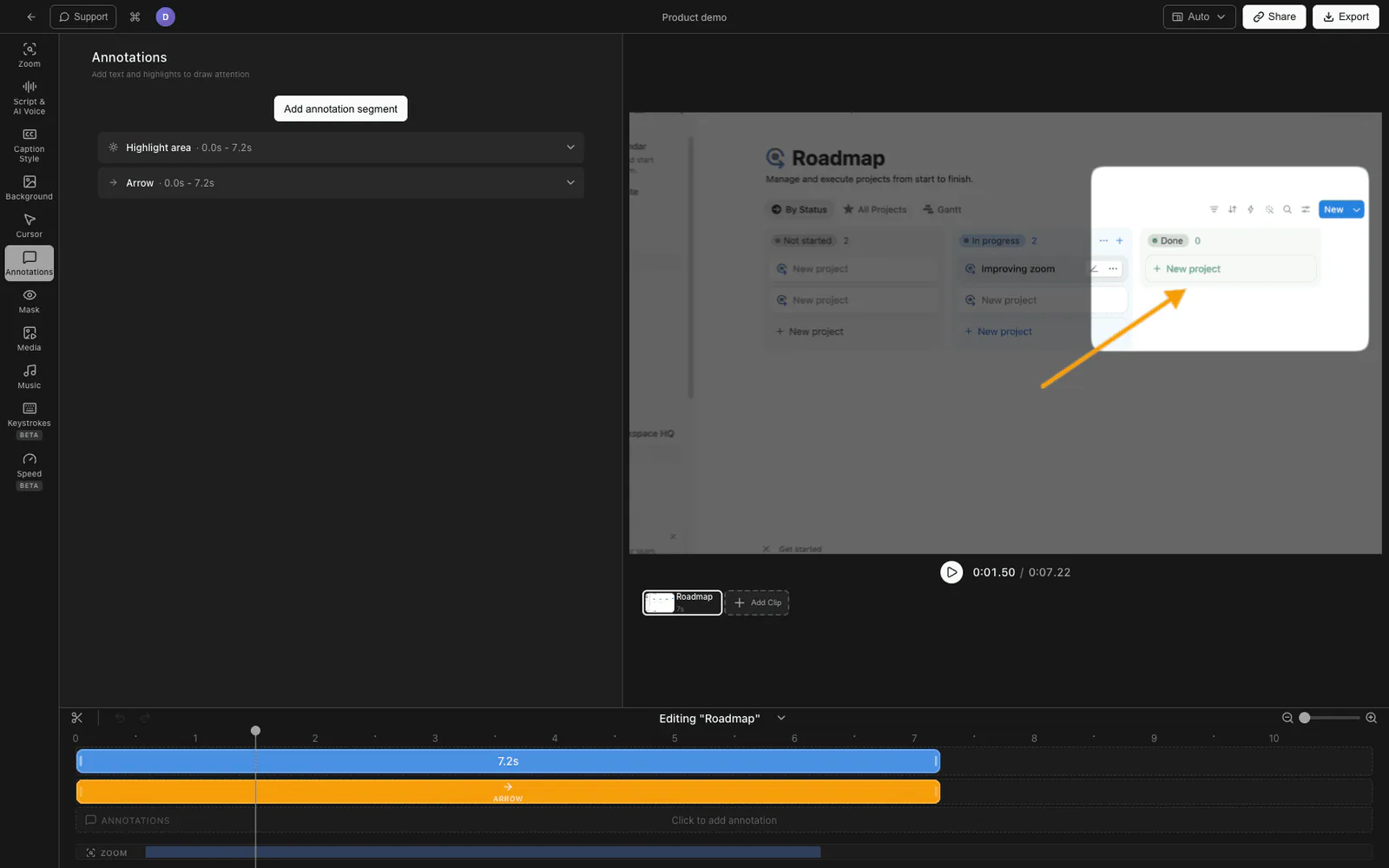
Tight Studio एक Mac स्क्रीन रिकॉर्डर और संपादक है जो एक पूर्ण टिप्पणी पैनल भेजता है। आप किसी भी रिकॉर्डिंग के शीर्ष पर छह टिप्पणी प्रकार जोड़ सकते हैं, प्रत्येक के अपने स्वयं के प्रारंभ और अंत समय के साथ - इसलिए एक तीर दिखाई दे सकता है जब आप एक बटन के बारे में बात करना शुरू करते हैं और जब आप आगे बढ़ते हैं तो गायब हो जाते हैं।
छह एनोटेशन प्रकार Tight Studio समर्थन करता है:
| क़िस्म | यह क्या है |
|---|---|
| पाठ | फ्रेम पर कहीं भी पाठ लेबल. मनपसंद फ़ॉन्ट, आकार, रंग, छाया, आउटलाइन |
| उभारें | एक मंद-आसमान क्षेत्र प्रभाव, जैसे Tella सारांकित, समायोज्य पंख और गोलता के साथ |
| तीर | एक आरंभिक बिन्दु से एक ड्रा तीर, समायोजनयोग्य मस्तिष्क चौड़ाई तथा सिर आकार के साथ |
| चतुर्भुज | समायोजनयोग्य स्ट्रोक चौड़ाई तथा रंग के साथ किनारा या भरी चतुर्भुज |
| दीर्घवृत्त | समायोजनयोग्य स्ट्रोक चौड़ाई तथा रंग के साथ किनारा या भरा दीर्घवृत्त (परेशन / ow) |
| पंक्ति | दो बिंदुओं के बीच एक सीधी लकीर |
एनोटेशन जोड़ रहे
- Tight Studio संपादक में अपना रेकॉर्ड खोलें.
- दायाँ- आकार विन्यास पटल में, क्लिक करें व्याख्याएँ टैब.
- जिस प्रकार आप चाहते हैं उस पर क्लिक करें: पाठ, उभारें, तीर, चतुर्भुज, दीर्घवृत्त, या पंक्ति.
- एनोटेशन पूर्वावलोकन पर प्रकट होता है. इसके स्थान पर अपनी नियंत्रण खींचिए।
- शुरू का समय तथा अंत का समय नियत करें ताकि यह सही क्षणों में गायब हो जाए.
स्टाइलिंग
प्रत्येक क़िस्म का अपना नियंत्रण है: पाठ फ़ॉन्ट, आकार, आकार, रंग, छाया, आउटलाइन और प्रवेश- स्थान- चित्र - आकार होता है; दिशा- सहित तीव्रता, गोलपन, और पंख; तीर, चौड़ाई, रंग, और आकार को प्राप्त करते हैं.
टाइमिंग
प्रत्येक टिप्पणी में स्वतंत्र प्रारंभ और समाप्ति समय होता है, इसलिए आप एक रिकॉर्डिंग में कई क्रमबद्ध कर सकते हैं - एक तीर 0:12 pointing पर एक बटन पर, एक saved पाठ कॉलआउट 0:16, and पर आदि।
Tight Studio ट्यूटोरियल, डेमो, कोर्स वीडियो और सोशल कट के लिए ऑल-इन-वन स्क्रीन रिकॉर्डर है, इसलिए टिप्पणी एक अलग चरण होने के बजाय क्लिक-फॉलो ज़ूम, कर्सर एनीमेशन, कैप्शन और AI वॉइसओवर के साथ बैठती है।
क्यों हम एक पूरी व्याख्या परत बनाया
BERELTESTESSTESSTES (HASERS), "AGOS" का मतलब है कि एक एकल समाधान क्षेत्र बिंदु, लेबल, या गति, या निर्यात एक दूसरे संपादक के लिए निर्यात एक दूसरे के सभी रिकॉर्ड की बात को उड़ा रहा है। छह बार बार विचार रूप में एक ही संपादक के रूप में एक छोटे सेट है कि वास्तव में क्या आवश्यकता है।
एनोटेशन समर्थन की तुलना करना
| सक्षमता | Tella | Tight Studio |
|---|---|---|
| क्षेत्र उभारें (पार- क्षेत्र) | हाँ | हाँ |
| धुंधला क्षेत्र | हाँ | हाँ |
| तीर | नहीं | हाँ |
| चतुर्भुज | नहीं | हाँ |
| दीर्घवृत्त / वृत्त | नहीं | हाँ |
| पंक्तियाँ | नहीं | हाँ |
| पाठ कॉलआउट | कोई नहीं (सिर्फ सब शीर्षक) | हाँ |
| पर- समय समय (प्रारंभ/end) | n/ a | हाँ |
| पाठ पर एनईशन / बाहर एनीमेशन | n/ a | हाँ |
अक्सर पूछे जाने वाले सवाल
क्या Tella में एनोटेशन औज़ार है?
मई तक, 2026, Tella के संपादक में हाइलाइट और ब्लर क्षेत्र हैं लेकिन कोई तीर, आकार, पाठ बॉक्स या फ्री हैंड ड्राइंग टूल नहीं है। Tella के मार्केटिंग में नोटशंस का उल्लेख है, लेकिन इसके सहायता डॉक्स और संपादक वॉकथ्रू केवल हाइलाइट / ब्लर क्षेत्रों और ऑटो उपशीर्षक का वर्णन करते हैं - कोई ड्राइंग-ऑन-वीडियो मार्कअप नहीं है।
क्या मैं ऐप छोड़ने के बिना Tella रिकॉर्डिंग में तीर जोड़ सकता हूं?
वर्तमान में नहीं. सिर्फ निर्माण क्षेत्र है दिश क्षेत्र. तीर जोड़ने के लिए या तो आप उन्हें श्रोत में खींच कर आगे बढ़ा सकते हैं, या वीडियो को अलग संपादक में खींच कर तीर जोड़ सकते हैं.
क्या Tella की विशेषता व्याख्या के रूप में समान है?
नहीं. हाइलाइट एक विशिष्ट प्रभाव हैः एक क्षेत्र के बाहर सब कुछ धीमा करें। एनोटेशन एक व्यापक श्रेणी हैं - तीर, पाठ लेबल, विशिष्ट समय पर रखे गए चित्रित आकार, रेखाएं और कॉलआउट। Tella में हाइलाइट और धुंधला है लेकिन बाकी नहीं।
क्या मैं Tella रिकॉर्डिंग खो दूंगा अगर मैं Tight Studio पर स्विच करूँ?
नहीं. अपने निर्यात Tella वीडियो के रूप में MP4, इसे नीचे डाल Tight Studio, और मौजूदा वीडियो के ऊपर टिप्पणी जोड़ें. आपको फिर से रिकॉर्ड करने की जरूरत नहीं है.
क्या Tight Studio भी जूम, संकेतक तथा शीर्षक संभालता है?
जी हां. Tight Studio में ऊपर वर्णित टिप्पणी परत के अलावा ऑटो-ज़ूम, कर्सर स्मूथिंग और क्लिक हाइलाइटिंग, कैप्शन और AI वॉइसओवर है, इसलिए टिप्पणी के लिए स्विच करने से आपको कोर पॉलिश सुविधाओं की लागत नहीं आती है।