

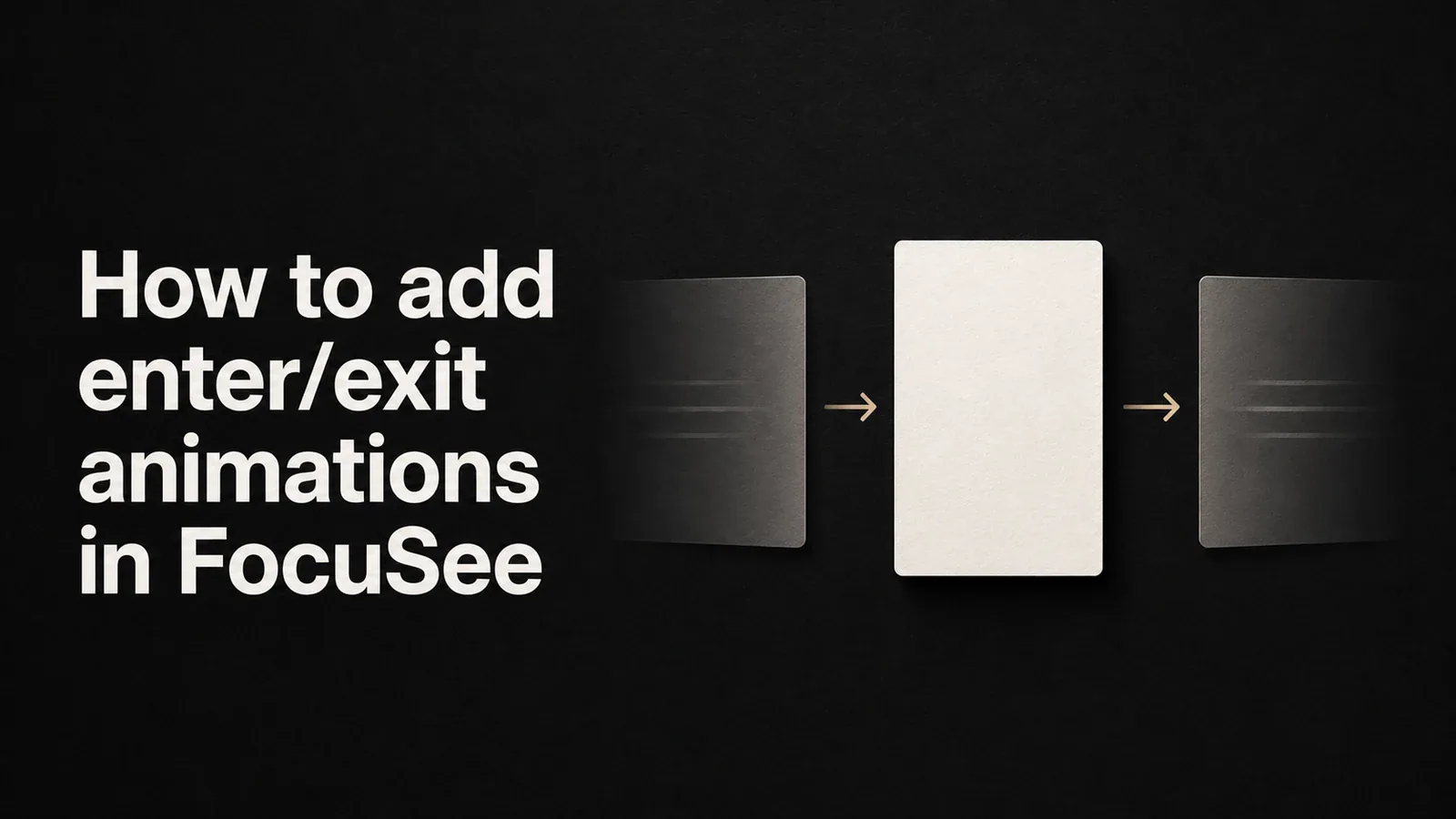
आप चाहते हैं कि एक लेबल एक बटन के ऊपर स्लाइड हो, जब आप इसके बारे में बात करते हैं, और अगले कदम से पहले वापस स्लाइड करें. या एक शीर्षक जो एक अनुभाग की शुरुआत में फीका हो जाता है और जब आप आगे बढ़ते हैं। तो आप FocuSee में एक पाठ तत्व जोड़ते हैं, उस पर एक इन और आउट एनीमेशन की तलाश करते हैं, और केवल एक अवधि ढूंढते हैं।
यहाँ सीधा जवाब है कि आज FocuSee कहां खड़ा है, कार्यवाही जो आपको आधे रास्ते पर ले जाती है, और एक ऐप में एनिमेटेड कैसे करें यदि आप दूसरे संपादक के माध्यम से घूमने-फिरने से नहीं चाहते हैं।
क्या FocuSee में दर्ज/exit एनीमेशन भरा है?
संख्या FocuSee v2.3.0 (अप्रैल 2026) में एक टिप्पणी सूट जोड़ा - आप पाठ (मूल और कलात्मक) और टाइमलाइन पर तीर, रेखाओं और आयताकारों जैसे आकारों को रख सकते हैं, और प्रत्येक तत्व की एक समायोज्य अवधि है (focusee.imobie.com/guide/annotations.htm) यह वास्तविक और उपयोगी है। इसमें एक तत्व के प्रवेश और प्रस्थान के लिए एक गति पूर्वनिर्धारित नहीं है। एक टिप्पणी इसकी शुरुआत में एक हार्ड कट के साथ दिखाई देती है और इसके अंत में एक हार्ड कट के साथ गायब हो जाती है। इसमें कोई फीड इन, स्लाइड इन या स्केल इन नहीं होता है - और कोई मैचिंग तरीका नहीं है। पाठ, आकारों, कैमरा या किसी भी ओवरले के लिए प्रवेश / प्रस्थान एनीमेशन FocuSee के गाइड, फीचर पृष्ठों या चैंजलॉग में कहीं भी दिखाई नहीं देते हैं (अंतिम v2.3.0 - focusee-voice.imobie.com/changelog).
यह ऐप पर एक दस्तक नहीं है। FocuSee एक छोटी टीम का एक ठोस ऑटो-ज़ूम रिकॉर्डर है जो कर्सर आंदोलन, ज़ूम और रिकॉर्डिंग खत्म पर ध्यान केंद्रित कर रहा है, और एनोटेशन सूट हाल ही में है। इसका मतलब यह है कि एक कॉलआउट जो आसान है, पकड़ता है, और आसान है, वह कुछ ऐसा नहीं है जो आप आज FocuSee के अंदर कर सकते हैं। यदि आप इसे चाहते हैं, तो FocuSee एक सार्वजनिक रोडमैप बोर्ड चलाता है focusee-voice.imobie.com/roadmap जहाँ आप यह गुज़ारिश कर सकते हैं.
FocuSee में समाधान के कार्य
आप FocuSee में पाठ को रख सकते हैं, लेकिन आप इसके प्रवेश में उपयोग नहीं कर सकते या बाहर नहीं कर सकते, इसलिए चल रहा है इस तरह चल रहा है FocuSee:
- FocuSee में रिकॉर्ड और फिनिश - जूम, संकेतक, पृष्ठभूमि, भाग यह पर अच्छा है. आप व्याख्या बंद छोड़ सकते हैं, या स्थिर रखने के लिए उन्हें स्थिर रखने के लिए.
- MP4 निर्यात करें.
- इसे किसी दूसरे संपादक में खोलें जिसने संजीवित पाठ रखा है - CapCut, Descript, Camtasia, या Kapwing सभी में इनपुट/बहिष्कार पाठ पूर्वनिर्धारित हैं।
- टाइमलाइन पर प्रत्येक पाठ तत्व जोड़ें, एनिमेशन तथा बाहर की एनिमेशन में एक एनीमेशन सेट करें, और ठीक क्षण के ऊपर इसकी स्थिति रखें.
- फिर से चलाएँ द्वितीय औज़ार से.
जो कुछ तुम खाते हो और जो कुछ करते हो उस पर ध्यान देते हो
- दो औज़ार, दो समय टाइमलाइन. संपादन पाठ दूसरे संपादक में रहता है, आपके FocuSee परियोजना में नहीं.
- जो लोग अपने आप को सुरक्षित रखते हैं. FocuSee में एक अनुभाग को ट्रिम या रीऑर्डर करें और आप हर पाठ तत्व को पुनः निर्यात, पुनः आयात और पुनर्स्थापित करते हैं।
- विशेषता दौर यात्रा. आप पहले से ही इनकोड रिकॉर्ड किया है, जो गुण नुकसान से दूर है.
एक हल्का विकल्प FocuSee के हार्ड-कट नोट्स को स्वीकार करना है और जो कुछ भी यह करता है उसे आधार पर करना है - ऑटो-ज़ूम आपके द्वारा बताए गए क्षेत्र में, कर्सर हाइलाइट और स्पॉटलाइट प्रभाव। यह जोर देने के लिए ठीक है, लेकिन एक कठिन दिखने वाला लेबल एक कॉलआउट के समान नहीं है जो आसान है, पकड़ता है, और बाहर ले जाता है।
Tight Studio के बजाय इनपुट/आउटपुट एनीमेशन कैसे जोड़ें
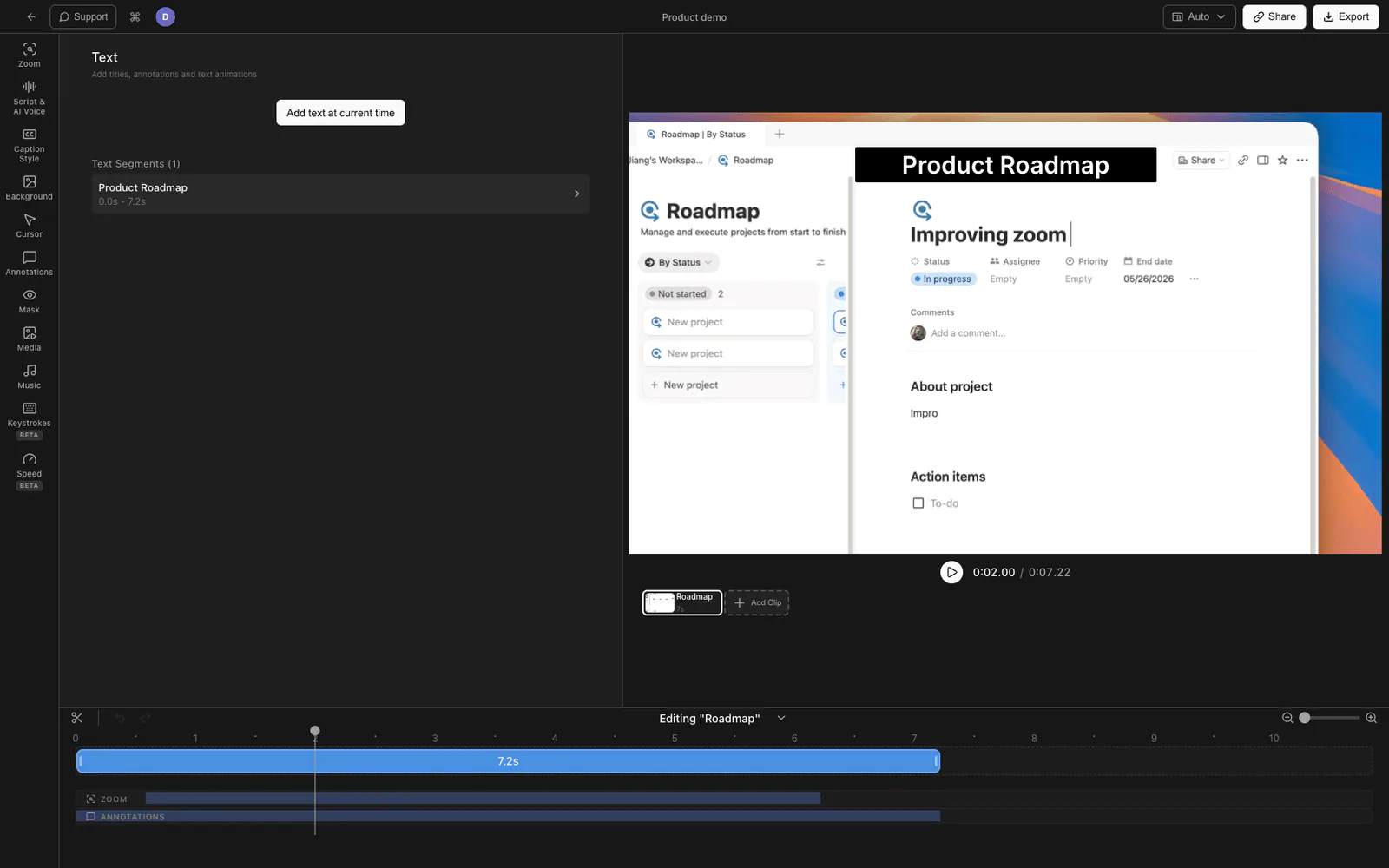
यदि एनिमेटेड कॉलआउट टेक्स्ट बिंदु है, तो यह टेक्स्ट लेयर और इसके इन / आउट एनीमेशन को रिकॉर्डिंग के समान संपादक में रखने में मदद करता है। Tight Studio एक Mac स्क्रीन रिकॉर्डर और संपादक है जिसमें स्वतंत्र प्रविष्टि और आउटपुट एनीमेशन अंतर्निहित हैं।
यह अंतिम- से- कार्य है:
- अपना स्क्रीन रेकॉर्ड करें Tight Studio में सामान्य रूप से.
- पाठ खण्ड जोड़ें और अपने कॉल आउट प्रकार. समय के ऊपर समय पर रखें यह प्रकट होनी चाहिए, और इसके किनारों को सेट करने के लिए जब तक यह स्क्रीन पर रहता है.
- एनीमेशन टैब खोलें पाठ फलक में. इसमें दो भाग हैं: एनीमेशन भरें और बाहर जाएँहर स्वतंत्र।
- कोई एंटर एनिमेशन चुनें - यहाँ फीका, स्लाइड इन, या स्केल इन.
- एक बाहर की एनिमेशन चुनें - फीका बाहर, बाहर स्लाइड करें, या स्केल आउटप्रविष्ट करें और बाहर निकलें, तो एक पाठ को धीमा कर सकता है, स्लाइड में स्लाइड- शो, या अन्य जोड़े को बाहर निकाल कर.
- गति को नियंत्रित करें. प्रत्येक एनीमेशन की अवधि (100ms से 3000ms) सेट करें। स्लाइड के लिए, दिशा चुनें - ऊपर, नीचे, बाएं या दाएं - और स्लाइड दूरी। स्केल के लिए, प्रवेश पर प्रारंभ पैमाने और आउटपुट पर अंत पैमाने सेट करें।
- इसे देखा जा रहा है हर खण्ड में खेल बटन के साथ, समायोजन, और फिर से खेलो निर्यात जो क़ुरैश को जाड़े और गर्मी के सफ़र से मानूस कर देता है
क्योंकि समयबद्ध पाठ का विषय है, रिकार्डिंग के लिए पहले पंक्ति में तीन घंटे या फिर एक खंड को दोहराया जा रहा है इसके साथ सजीव पाठ. वहाँ कोई दूसरा औज़ार नहीं है और कोई भी दौर यात्रा नहीं है.
Tight Studio क्या जोड़ता है
- स्वतंत्र रूप से दाखिल करें और बाहर हों - धीमा होने / स्लाइड में / में रास्ते में, धीमा / बाहर बाहर बाहर / बाहर स्लाइड बाहर बाहर बाहर बाहर निकलने, मुफ्त में.
- पर- अवधि 100ms से 3000ms तक।
- दिशा- स्लाइड - ऊपर, नीचे, बाईं ओर, या दायाँ, एक समायोजित स्लाइड दूरी के साथ.
- स्केल नियंत्रण - एक विकसित होने या आउट स्केल के लिए प्रारंभ स्केल सेट करें.
- छवि कैप्चर पर उसी प्रविष्ट/exitord यह काम करता है., सिर्फ पाठ नहीं, तो एक लोगो या स्क्रीनशॉट एक ही तरह से और बाहर सीख सकते हैं.
- इसके साथ जोड़े को पूरा पाठ - फ़ॉन्ट, आकार, रंग, पृष्ठभूमि भर, अपारदर्शिता, छाया, और आउटलाइन, तो आप के वीडियो को डिफ़ॉल्ट शीर्षक की तरह देखने के बजाय फिट करें.
एक विशिष्ट विंडो में, आप इस वर्ग से उम्मीद कर सकते हैं - यहाँ भी क्लिक कर स्लाइडिंग जूम पर क्लिक कर संकेतक एनिमेशन, और क्लिक करें, तथा इस प्रकार अनबॉज़ स्लाइड्स - तो एक पूर्ण वीडियो में बैठे हुए पाठ, एक निर्मित स्क्रीन कैप्चर नहीं है.
क्यों हम इसे संपादक में बनाया
हम पाठ को रखा और इसके चल केंद्र पर एक ही समय पर की जाँच के रूप में शामिल है. कारण है कि लोग फ़्लिटर है कि वे फ़्लिटर है: पाठ को ठीक से दिखाने के लिए और इससे पहले कि आप कुछ के बारे में बात करते हैं. उस समय केवल तभी काम करता है जब पाठ संपादन के साथ चलता है. जिस समय संपादन के पाठ को एक अलग से चलता है, हर पाठ को रीग्रेड के रूप में बदल देता है, और हर भाग को एक वस्तु के रूप में वापस ले जाता है कि उसकी पूरी क्लास के रूप में बाहर बाहर.
प्रवेश/निष्पत्तियों के लिए FocuSee बनाम Tight Studio
| FocuSee | निर्यात कार्यवाही (FocuSee + 2nd संपादक) | Tight Studio | |
|---|---|---|---|
| रिकार्डिंग पर मैनुअल पाठ | हाँ (अनिवार्य सूट) | सिर्फ दूसरा संपादक | हाँ, पाठ खण्ड |
| इस पर पिछला एनीमेशन भरें/ दस्तावेज़ भरें | कोई प्रसंग नहीं (इस अवधि के लिए, अवधि) | सिर्फ दूसरा संपादक | हाँ, में और बाहर से स्वतंत्र |
| संपादन के साथ एनीमेशन | n/ a | कोई अलग एप्पन, हाथ से री- स्थान | - हाँ, इसी समय पर |
| तीन मिमीिंग के बाद फिर से करें | n/ a | फिर से कोशिश करें तथा प्रत्येक तत्व को री-स्थ करें | खण्ड के साथ खिसकता है |
| छवि पर एक समान चल रहा है | नहीं | द्वितीय संपादक पर निर्भर करता है | हाँ |
| बनाए रखने के लिए औज़ार | एक | दो | एक |
अक्सर पूछे जाने वाले सवाल
क्या FocuSee दाखिल हो गया है और बाहर एनीमेशन?
FocuSee के एनोटेशन सूट (v2.3.0) आपको एक समायोज्य अवधि के साथ पाठ और आकार रखने की अनुमति देता है, लेकिन तत्व एक हार्ड कट के साथ दिखाई देते हैं और गायब हो जाते हैं। कोई फीकापन, स्लाइड या स्केल या बाहर नहीं होता है। FocuSee के गाइड या चेंजलॉग में प्रवेश / बाहर निकलने के एनीमेशन कहीं भी दिखाई नहीं देते हैं।
FocuSee में पाठ को सजीव कर सकते हैं?
आप पाठ जोड़ सकते हैं और सेट कर सकते हैं कि यह स्क्रीन पर कब तक रहता है, लेकिन आप यह कैसे एंटर या छोड़ता है, यह कैसे animate नहीं कर सकते हैं - यह काटता है और काटता है। एक FocuSee रिकॉर्डिंग पर पाठ प्राप्त करने के लिए जो आसान है और बाहर है आप वीडियो निर्यात करते हैं और CapCut, Descript या Camtasia जैसे दूसरे संपादक में एनीमेशन जोड़ते हैं।
मैं पाठ कैसे प्रकट होता है और एक स्क्रीन रिकॉर्ड में आसानी से गायब हो जाता है?
किसी पाठ तत्व पर स्वतंत्र प्रविष्टि और निर्गमन एनीमेशन के साथ एक संपादक का उपयोग करें। Tight Studio आप एक पाठ खंड जोड़ते हैं, टाइमलाइन पर स्क्रीन पर इसकी अवधि सेट करते हैं, फिर एनीमेशन टैब में एक प्रविष्टि एनीमेशन (फैड इन, स्लाइड इन, स्केल इन) और एक आउटपुट एनीमेशन (फैड आउट, स्लाइड आउट, स्केल आउट) चुनते हैं, प्रत्येक अपनी अवधि के साथ।
क्या सबसे अच्छा है FocuSee एनिमेटेड टेक्स्ट का विकल्प?
यदि एनिमेटेड कॉलआउट टेक्स्ट मुख्य बात है जिसकी आपको आवश्यकता है, तो Tight Studio Mac पर सबसे निकटतम समान विकल्प है - इसमें रिकॉर्डिंग और ऑटो-ज़ूम पॉलिश की समान श्रेणी है FocuSee, साथ ही स्वतंत्र इनपुट / आउटपुट एनीमेशन और समायोज्य अवधि, स्लाइड दिशा और स्केल के साथ पाठ खंड हैं जो FocuSee में नहीं हैं।
क्या मैं सिर्फ पाठ में और बाहर की तसवीरें भी पढ़ सकता हूँ?
जी हाँ, Tight Studio में. वही प्रवेश और बाहर निकल रहा है पाठ खण्डों पर स्लाइड, स्लाइड तथा स्केल - स्केल छवि ट्रांसमिटर पर भी लागू होता है, तो लोगो, या स्क्रीनशॉट में भी सुधार हो सकता है और उसी तरह एक पाठ कॉल आउट करता है.