

आप चाहते हैं कि एक टैबलेट एक बटन के ऊपर स्लाइड हो, जब आप इसके बारे में बात करते हैं, और अगले चरण से पहले वापस स्लाइड करें। या एक शीर्षक जो किसी अनुभाग की शुरुआत में फीका हो जाता है और जब आप आगे बढ़ते हैं तो फीका हो जाता है। तो आप Screen Studio में एक पाठ तत्व पर एक प्रविष्टि और बाहर निकलने के लिए खोजते हैं - और आप एक नहीं पा सकते।
यहाँ सीधा जवाब है कि Screen Studio आज कहां खड़ा है, कार्यवाही जो आपको वहां आधे रास्ते पर ले जाती है, और इसे एक ऐप में कैसे करें यदि आप दूसरे संपादक के माध्यम से घूमने-फिरने से नहीं चाहते हैं।
क्या Screen Studio में दर्ज/exit एनीमेशन भरा है?
नहीं. Screen Studio वर्तमान में आपको एक तत्व को विस्तार से नहीं होने देना चाहिए. यह निवेदन के लिए पूछा गया है - “ प्रविष्ट करें / बाहर एनीमेशन" Screen Studio का स्वयं का विशेषता केंद्र के साथ बैठता है 301 upvotes और स्थिति का प्लान किया गया प्रयास (hub.screen.studio/p/enter-exit-animationsयह तीन साल पहले की बात है और वहाँ कोई जहाज तारीख नहीं है.
इसके नीचे एक अधिक बुनियादी अंतर है। Screen Studio में मैनुअल टेक्स्ट एनोटेशन टूल बिल्कुल नहीं है। रिकॉर्डिंग सुविधा के शीर्ष पर कोई add पाठ बॉक्स नहीं है - यह केवल टेक्स्ट ट्रांसक्रिप्ट से ऑटो-जनरेट कैप्शन है, और उन में कोई एनीमेशन कंट्रोल भी नहीं है। व्यापक अनुरोध "अनुभ्य औजार" (बायोक्सिक पाठ, तीर, पंक्तियाँ, आकार) प्लान किया गया प्रयास 367 upvotes के साथ, और एक संकीर्ण जोड़ें पाठ के लिए क्षेत्रों के भीतर डेमो अनुरोध बंद कर दिया गया था अस्वीकृततो पहले भी आप के लिए मिलता है अधिकतम पाठ, कोई छोटा पाठ नहीं है जिसे सजीव करना है.
यह ऐप पर एक दस्तक नहीं है। Screen Studio एक छोटी टीम का एक पॉलिश उपकरण है जो कर्सर आंदोलन, ज़ूम और रिकॉर्डिंग खत्म पर ध्यान केंद्रित करता रहा है। इसका मतलब यह है कि एनिमेटेड कॉलआउट पाठ आज इसके अंदर कुछ नहीं कर सकता है, और प्लान्ड बिना तारीख के कुछ भी नहीं है जो इस सप्ताह आप शिप कर रहे हैं वीडियो के लिए इंतजार करने के लिए कुछ नहीं है।
Screen Studio में समाधान के कार्य
क्योंकि पाठ परत नहीं है, कार्य हल के बाहर होता है बाहर Screen Studio:
- Screen Studio में रिकॉर्डिंग को रिकॉर्ड और समाप्त करें - जूम, संकेतक, पृष्ठभूमि, यह पर अच्छा है.
- वीडियो निर्यात करें MP4 के रूप में.
- इसे किसी दूसरे संपादक में खोलें जो संजीवित पाठ रखता है - CapCut, Descript, Camtasia, या Kapwing सभी में इनपुट/बहिष्कार पाठ पूर्वनिर्धारित हैं।
- टाइमलाइन पर प्रत्येक पाठ तत्व जोड़ें, एक एनीमेशन और एक बाहर की एनिमेशन सेट, और सही पल के ऊपर इसकी स्थिति.
- फिर से चलाएँ द्वितीय औज़ार से.
जो कुछ तुम खाते हो और जो कुछ करते हो उस पर तुम्हारा हक है
- दो औज़ार, दो समय टाइमलाइन. यह संपादन दूसरे संपादक में रहता है, आपके Screen Studio परियोजना में नहीं. यह स्रोत का हिस्सा नहीं है.
- जो लोग अपने आप को सुरक्षित रखते हैं. Screen Studio में एक अनुभाग को ट्रिम या रीऑर्डर करें और आप दूसरे उपकरण में प्रत्येक पाठ तत्व को पुनः निर्यात, पुनः आयात और पुनर्स्थापित करते हैं।
- विशेषता दौर यात्रा. आप पहले से ही इन्ट्ड रिकार्डिंग को फिर से एनकोडिंग कर रहे हैं, जो कि गुण नुकसान से बचा नहीं है.
- कोई भी सत्य का स्रोत नहीं है। अगला व्यक्ति जो इस संपादित करता है यह दो-प्पा है.
एक हल्का विकल्प पूरी तरह पाठ छोड़ने के लिए है और Screen Studio पर निर्भर करता है यह करता है आप जिस क्षेत्र में बात कर रहे हैं उस पर स्वचालित-जो-जो-जो-जो-जो-जो-जो-पर-पर-जो-चन-चककरे-पर-चककर, संकेतक-श-श-श-क प्रभाव. यह ज़ोर देने के लिए ठीक है, लेकिन यह एक ही शब्द के रूप में नहीं है जो प्रवेश करता है, ले लेता है, ले लेता है, और बाहर जाता है.
Tight Studio के बजाय इनपुट/आउटपुट एनीमेशन कैसे जोड़ें
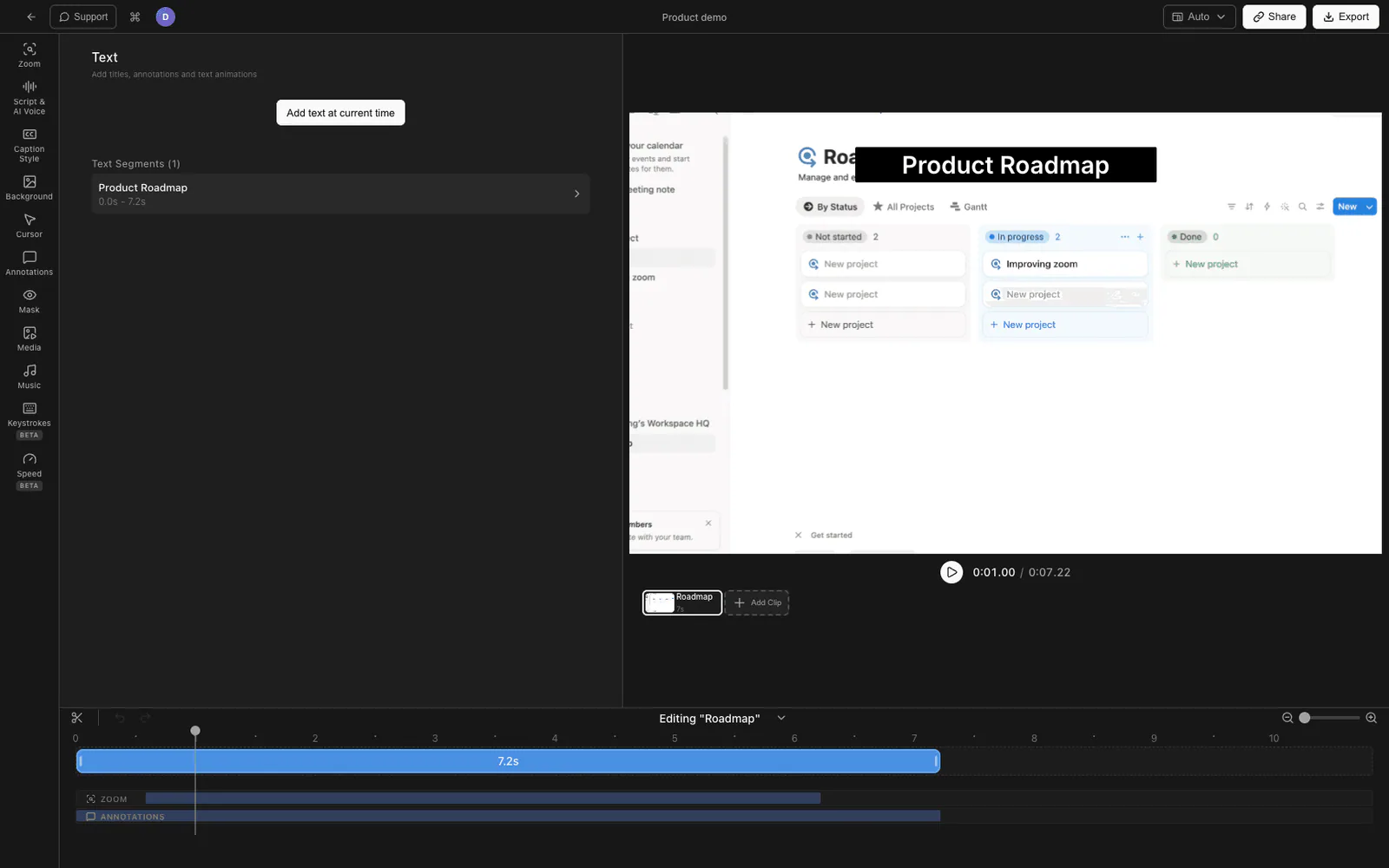
यदि एनिमेटेड कॉलआउट टेक्स्ट बिंदु है, तो यह टेक्स्ट लेयर और इसके इन / आउट एनीमेशन को रिकॉर्डिंग के समान संपादक के अंदर रखने में मदद करता है। Tight Studio एक Mac स्क्रीन रिकॉर्डर और संपादक है जिसमें स्वतंत्र प्रविष्टि और आउटपुट एनीमेशन अंतर्निहित हैं।
यह अंतिम- से- कार्य है:
- अपना स्क्रीन रेकॉर्ड करें Tight Studio में सामान्य रूप से.
- पाठ खण्ड जोड़ें और अपने कॉल आउट प्रकार. समय के ऊपर समय पर रखें यह प्रकट होनी चाहिए, और इसके किनारों को सेट करने के लिए जब तक यह स्क्रीन पर रहता है.
- एनीमेशन टैब खोलें पाठ फलक में. इसमें दो भाग हैं: एनीमेशन भरें और बाहर जाएँहर स्वतंत्र।
- कोई एंटर एनिमेशन चुनें - यहाँ फीका, स्लाइड इन, या स्केल इन.
- एक बाहर की एनिमेशन चुनें - फीका बाहर, बाहर स्लाइड करें, या स्केल आउटप्रवेश और बाहर अलग से सेट कर रहे हैं, तो एक पाठ को धीमा कर सकता है, स्लाइड में स्लाइड- शो, या अन्य जोड़े को भी.
- गति को नियंत्रित करें. प्रत्येक एनीमेशन की अवधि (100ms से 3000ms) सेट करें। स्लाइड के लिए, दिशा चुनें - ऊपर, नीचे, बाएं या दाएं - और स्लाइड दूरी। स्केल के लिए, प्रवेश पर प्रारंभ पैमाने और आउटपुट पर अंत पैमाने सेट करें।
- इसे देखा जा रहा है हर खण्ड में खेल बटन के साथ, समायोजन, और फिर से खेलो निर्यात जो क़ुरैश को जाड़े और गर्मी के सफ़र से मानूस कर देता है
क्योंकि समयबद्ध पाठ का विषय है, रिकार्डिंग के लिए पहले पंक्ति में तीन घंटे या फिर एक खंड को दोहराया जा रहा है इसके साथ सजीव पाठ. वहाँ कोई दूसरा औज़ार नहीं है और कोई भी दौर यात्रा नहीं है.
Tight Studio क्या जोड़ता है
- स्वतंत्र रूप से दाखिल करें और बाहर हों - धीमा होने / स्लाइड में / में रास्ते में, धीमा / बाहर बाहर बाहर / बाहर स्लाइड बाहर बाहर बाहर बाहर निकलने, मुफ्त में.
- पर- अवधि 100ms से 3000ms तक।
- दिशा- स्लाइड - ऊपर, नीचे, बाईं ओर, या दायाँ, एक समायोजित स्लाइड दूरी के साथ.
- स्केल नियंत्रण - एक विकसित होने या आउट स्केल के लिए प्रारंभ स्केल सेट करें.
- छवि कैप्चर पर उसी प्रविष्ट/exitord यह काम करता है., सिर्फ पाठ नहीं, तो एक लोगो या स्क्रीनशॉट एक ही तरह से और बाहर सीख सकते हैं.
- इसके साथ जोड़े को पूरा पाठ - फ़ॉन्ट, आकार, रंग, पृष्ठभूमि भर, अपारदर्शिता, छाया, और आउटलाइन, तो आप के वीडियो को डिफ़ॉल्ट शीर्षक की तरह देखने के बजाय फिट करें.
एक विशिष्ट विंडो में, आप इस वर्ग से उम्मीद कर सकते हैं - यहाँ भी क्लिक कर स्लाइडिंग जूम पर क्लिक कर संकेतक एनिमेशन, और क्लिक करें, तथा इस प्रकार अनबॉज़ स्लाइड्स - तो एक पूर्ण वीडियो में बैठे हुए पाठ, एक निर्मित स्क्रीन कैप्चर नहीं है.
क्यों हम इसे संपादक में बनाया
हम पाठ को रखा और इसके चल केंद्र पर एक ही समय पर की जाँच के रूप में शामिल है. कारण है कि लोग फ़्लिटर है कि वे फ़्लिटर है: पाठ ठीक जब आप कुछ के बारे में बात करते हैं और छोड़ देते हैं तो यह समय आता है. उस समय केवल तभी काम करता है जब पाठ संपादन के साथ आता है. जिस समय संपादन के लिए पाठ चलता है, हर पाठ को एक अलग से बदल देता है, और हर वाक्य को फिर से जारी रखता है कि एक नया खंड है. यह पूरी कक्षा की एक ही मूल-संत्रित करता है, और इसके सभी मुख्य भाग को मिटा देता है कि एक ही मूल विभाग के रूप से एक ही मूल विभाग में.
Screen Studio vs Tight Studio प्रवेश/निष्पत्तियों के लिए
| Screen Studio | निर्यात कार्यवाही (Screen Studio + 2nd संपादक) | Tight Studio | |
|---|---|---|---|
| रिकार्डिंग पर मैनुअल पाठ | कोई एनोटेशन औज़ार नहीं (कोई एनोटेशन उपकरण नहीं) | सिर्फ दूसरा संपादक | हाँ, पाठ खण्ड |
| एनीमेशन भरें/exedin for page | नहीं (योजना, 301 upvotes, कोई तिथि नहीं) | सिर्फ दूसरा संपादक | हाँ, में और बाहर से स्वतंत्र |
| संपादन के साथ एनीमेशन | n/ a | कोई अलग एप्पन, हाथ से री- स्थान | - हाँ, इसी समय पर |
| तीन मिमीिंग के बाद फिर से करें | n/ a | फिर से कोशिश करें तथा प्रत्येक तत्व को री-स्थ करें | खण्ड के साथ खिसकता है |
| बनाए रखने के लिए औज़ार | एक | दो | एक |
अक्सर पूछे जाने वाले सवाल
क्या Screen Studio दाखिल हो गया है और बाहर एनीमेशन?
नहीं. प्रवेश/निष्कासन एनीमेशन Screen Studios सुविधा हब पर एक खुला अनुरोध है 301 upvotes और एक स्थिति के साथ योजनाबद्ध, कोई प्रतिबद्ध रिलीज की तारीख के साथ. आज Screen Studio के अंदर और बाहर एक तत्व को एनीमेट करने का कोई तरीका नहीं है।
Screen Studio में आप पाठ जोड़ सकते हैं?
Screen Studio में कोई मैनुअल टेक्स्ट एनोटेशन टूल नहीं है - केवल ऑटो-जनरेट कैप्शन, जिनके पास कोई एनीमेशन कंट्रोल नहीं है। Screen Studio रिकॉर्डिंग पर एनिमेटेड टेक्स्ट प्राप्त करने के लिए आप वीडियो को निर्यात करते हैं और CapCut, Descript या Camtasia जैसे दूसरे संपादक में पाठ जोड़ते हैं।
मैं पाठ कैसे प्रकट होता है और एक स्क्रीन रेकॉर्ड में गायब हो जाता है?
एक पाठ तत्व पर स्वतंत्र प्रविष्टि और निर्गमन एनीमेशन वाला संपादक का उपयोग करें। Tight Studio आप एक पाठ खंड जोड़ते हैं, टाइमलाइन पर स्क्रीन पर इसकी अवधि सेट करते हैं, फिर एनीमेशन टैब में एक प्रविष्टि एनीमेशन (फैड इन, स्लाइड इन, स्केल इन) और एक आउटपुट एनीमेशन (फैड आउट, स्लाइड आउट, स्केल आउट) चुनें।
क्या सबसे अच्छा है Screen Studio एनिमेटेड टेक्स्ट का विकल्प?
यदि एनिमेटेड कॉलआउट टेक्स्ट मुख्य बात है जिसकी आपको आवश्यकता है, तो Tight Studio Mac पर निकटतम समान विकल्प है - इसमें Screen Studio के समान श्रेणी का कर्सर ज़ूम और रिकॉर्डिंग पॉलिश है, साथ ही स्वतंत्र इनपुट / आउटपुट एनीमेशन और समायोज्य अवधि, स्लाइड दिशा और स्केल के साथ पाठ खंड हैं जो Screen Studio में नहीं हैं।
क्या मैं सिर्फ पाठ में और बाहर की तसवीरें भी पढ़ सकता हूँ?
जी हाँ, Tight Studio में. वही प्रवेश और बाहर निकल रहा है पाठ खण्डों पर स्लाइड, स्लाइड तथा स्केल - स्केल छवि ट्रांसमिटर पर भी लागू होता है, तो लोगो, या स्क्रीनशॉट में भी सुधार हो सकता है और उसी तरह एक पाठ कॉल आउट करता है.