

आपने Screen Studio में एक रिकॉर्डिंग समाप्त कर ली, संपादक खोला, और तीर उपकरण की तलाश में चला गया। शायद आप एक बटन को घुमाएं, एक चरण पर एक पाठ कॉलआउट छोड़ दें, या एक महत्वपूर्ण अनुभाग के चारों ओर एक आयताकार खींचें। आपने टूलबार, दाहिने हाथ के पैनल, मेनू बार की खोज की - और कुछ भी नहीं। आपको कुछ भी याद नहीं है। Screen Studio अभी तक एक पूर्ण टिप्पणी परत नहीं भेजता है।
यह गाइड बताता है कि Screen Studio आज आपके स्क्रीन रिकॉर्डिंग को मार्क करने के लिए क्या समर्थन करता है, क्या गायब है, लोग किस तरह से काम कर रहे हैं, और यदि आपको अभी टिप्पणी की आवश्यकता है तो Tight Studio में ऐसा कैसे किया जाए।
कौन सी Screen Studio आज समर्थित है
Screen Studio एक एनोटेशन का पुरातन है: हाइलाइट मास्कआप फ्रेम के एक हिस्से पर एक आयताकार खींच सकते हैं और Screen Studio इसके बाहर सब कुछ अंधा कर देता है, दर्शकों की आंख को हाइलाइट क्षेत्र में आकर्षित करता है।
मई तक 2026, Screen Studio के संपादक आपको यह जोड़ने की अनुमति नहीं देतेः
- एक स्थान से दूसरे स्थान तक तीर इंगित करते हैं
- रिकॉर्ड के शीर्ष पर चतुर्भुज, वृत्त, या पंक्तियों को आरेखित करता है
- विशिष्ट समय- चिह्नों पर रखा पाठ लेबल या कॉलआउट
- किसी भी तरह के फ्री- प्रो- प्रोज़ेन्ट एनोटेशन
Screen Studio कैप्शन का समर्थन करता है (आपके डिवाइस पर व्हिस्पर या एप्पल स्पीच के माध्यम से ऑडियो से स्वचालित रूप से उत्पन्न होता है), लेकिन कैप्शन एनोटेशन से अलग हैं। कैप्शन आपके द्वारा कहा गया है। एनोटेशन ऐसी चीजें हैं जिन्हें आप स्क्रीन के कुछ हिस्सों को इंगित करने, लेबल करने या जोर देने के लिए जोड़ते हैं।
आधिकारिक सुविधा निवेदन: Screen Studio की सार्वजनिक फ़ीडबैक रोल पर "ANAN औज़ार" निवेदन 367 upvotes और वह “दो वर्ष से अधिक ” के लिए पद पर बैठा है. आप इसे यहाँ देख सकते हैं: hub.screen.studio/p/annotation-toolsScreen Studio टीम ने मांग को स्वीकार कर लिया है लेकिन अभी तक इसे नहीं भेजा है।
Screen Studio में समाधान के लिए कार्य
यदि आप Screen Studio के लिए प्रतिबद्ध हैं और समय सीमा पर टिप्पणी की आवश्यकता है, तो लोग तीन उपायों का उपयोग करते हैं। उनमें से कोई भी महान नहीं है।
कार्य वैकल्पिक 1: हाइलाइट मास्क का प्रयोग "यहाँ" संकेतक के रूप में करें
यह Screen Studio के लिए एक अंतर्निहित टिप्पणी के सबसे करीब है। उस क्षेत्र पर एक हाइलाइट आयताकार रखें जिस पर आप चाहते हैं कि दर्शक ध्यान केंद्रित करे। आसपास का क्षेत्र फीका हो जाता है, जो एक तीर के खराब विकल्प के रूप में कार्य करता है।
- इसके लिए काम करता है: “इस क्षेत्र पर ध्यान दो कि " स्क्रीन के इस क्षेत्र में"
- इसके लिए काम नहीं करता: पाठ लेबलों को अनुक्रम में अनेक बातों की ओर ध्यान आकर्षित करता है, या गति दिखाता है (ए से B)
कार्यवाही 2: रिकॉर्ड करने से पहले नोट करें
कुछ Screen Studio उपयोक्ता एनोटेशन जोड़ें स्रोत उदाहरण के लिए, यदि आप एक Figma डेमो रिकॉर्ड कर रहे हैं, तो रिकॉर्ड करने से पहले फ़ाइल के अंदर Figma के रूप में तीर या कॉलआउट खींचें। Screen Studio फिर उन्हें स्क्रीन के हिस्से के रूप में कैप्चर करता है।
- काम के लिए: पहले से तैयारी के बिना आप जानते हैं कि आप क्या कहेंगे
- इसके लिए काम नहीं आता: जो भी चीज़ पहले रिकॉर्ड करना चाहती है, या ऐसी व्याख्या की ज़रूरत है जिसे विशिष्ट परिष्करण में वापस लाना और फिर से पाना ज़रूरी है
कार्यवाही 3: Screen Studio से निर्यात, दूसरे उपकरण में टिप्पणी करें
अपने Screen Studio रिकॉर्डिंग को MP4 के रूप में निर्यात करें, फिर इसे एक उपकरण में आयात करें जो टिप्पणी को संभालता हैः Camtasia, ScreenFlow, Final Cut, Premiere Pro, या DaVinci Resolve। तीर, आकार और पाठ जोड़ें।
- आपके पास समय और अन्य संपादक के लिए पहुँच
- इसके लिए काम नहीं करता: जल्दी से हल की रिकॉर्डिंग पलटिए, या जो कोई एक अलग वीडियो संपादक नहीं रखता है
दो-साधने वाले वर्कफ़्लो अधिकांश कारणों से लोगों को Screen Studio चुनने में विफल करता है (एक तेज़ ऐप, कोई संपादक की आवश्यकता नहीं है) और केवल हाइलाइट और प्री-रिकॉर्ड विकल्प पर्याप्त रूप से सीमित हैं कि अधिकांश डेमो और ट्यूटोरियल के लिए, उत्तर एक उपकरण का उपयोग करना है जो मूल रूप से टिप्पणी का समर्थन करता है।
Tight Studio में एनोटेशन कैसे जोड़ें
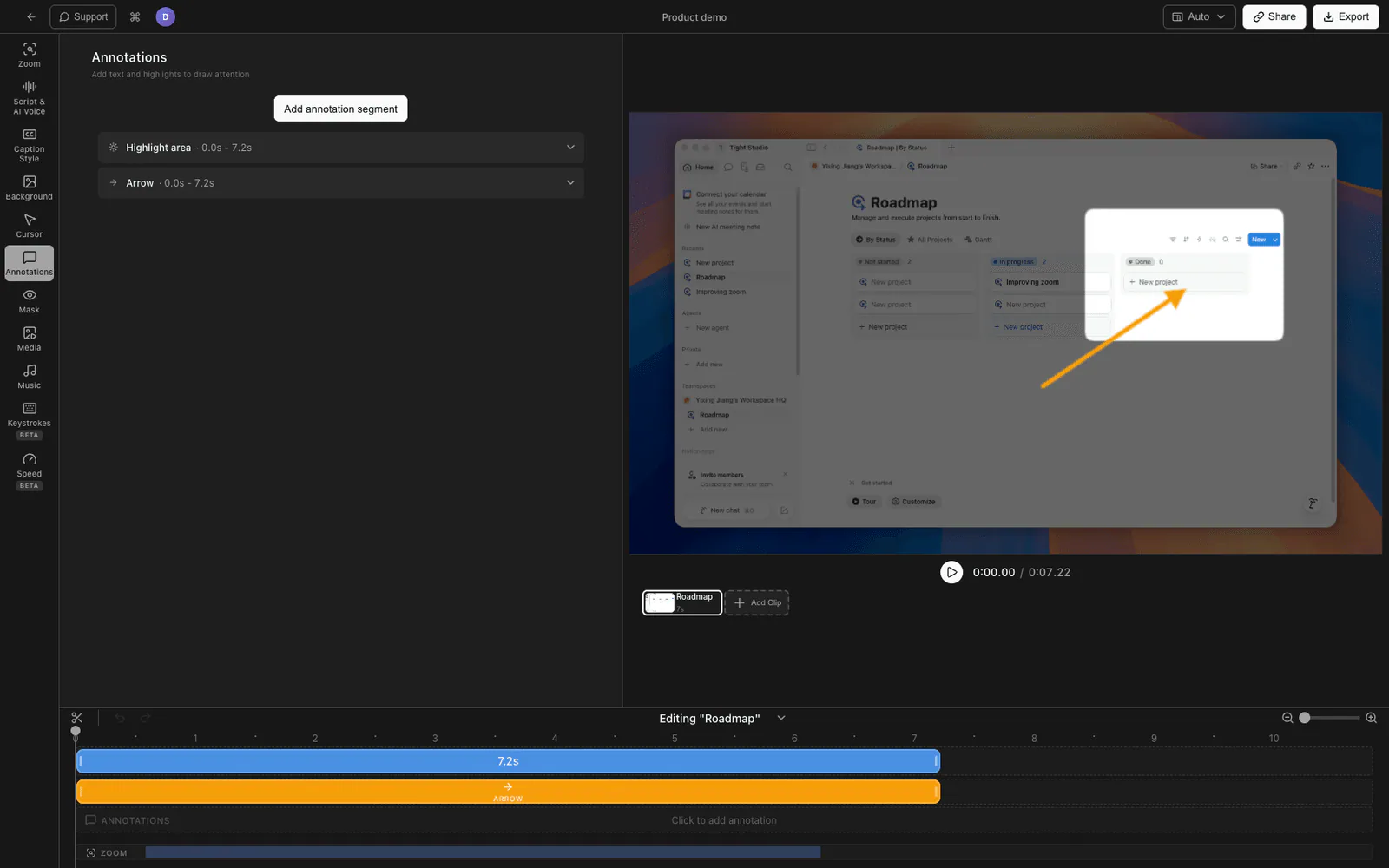
Tight Studio Apple Silicon मैक के लिए एक स्क्रीन रिकॉर्डर है जो एक पूर्ण टिप्पणी पैनल भेजता है. आप किसी भी रिकॉर्डिंग के शीर्ष पर छह अलग-अलग टिप्पणी प्रकार जोड़ सकते हैं, प्रत्येक के अपने स्वयं के प्रारंभ और अंत समय के साथ, ताकि एक तीर दिखाई दे जब आप एक बटन के बारे में बात करना शुरू करते हैं और जब आप आगे बढ़ते हैं तो गायब हो जाते हैं।
छह एनोटेशन प्रकार Tight Studio समर्थन करता है:
| क़िस्म | यह क्या है |
|---|---|
| पाठ | फ्रेम पर कहीं भी पाठ लेबल. मनपसंद फ़ॉन्ट, आकार, रंग, छाया, आउटलाइन |
| उभारें | Screen Studio सारा मुखौटा, समायोज्य पंख और गोलता के साथ |
| तीर | एक छोर से एक छोर तक ड्रा तीर, समायोजनयोग्य स्ट्रोक चौड़ाई तथा तीर आकार के साथ |
| चतुर्भुज | समायोजनयोग्य स्ट्रोक चौड़ाई तथा रंग के साथ किनारा या भरी चतुर्भुज |
| दीर्घवृत्त | समायोजनयोग्य स्ट्रोक चौड़ाई तथा रंग के साथ किनारा या भरा दीर्घवृत्त (परेशन / ow) |
| पंक्ति | दो बिंदुओं के बीच एक सीधी लकीर |
एनोटेशन जोड़ रहे
- Tight Studio संपादक में अपना रेकॉर्ड खोलें.
- दायाँ- आकार विन्यास पटल में, क्लिक करें व्याख्याएँ टैब.
- एनोटेशन की क़िस्म जिसे आप जोड़ना चाहते हैं उस पर क्लिक करें: पाठ, उभारें, तीर, चतुर्भुज, दीर्घवृत्त, या पंक्ति.
- वीडियो पूर्वावलोकन पर एनोटेशन प्रकट होती हैं. इसके स्थान पर अपनी नियंत्रण खींचिए. तीर के लिए, शुरूआत बिंदुपर मुफ्त में और अंत बिंदु खींचिए.
- शुरू के समय और अंत समय समायोजित करें ताकि एनोटेशन सही क्षण में गायब हो जाएँ. डिफ़ॉल्ट जब आप जोड़े हों तब खेल के स्थान पर मजबूत हैं.
स्टाइलिंग
प्रत्येक एनोटेशन क़िस्म मुख- मुद्रा में अपना स्वयं का शैली नियंत्रण रखता है:
- पाठ: फ़ॉन्ट परिवार, आकार, आकार, रंग, तौबा, छाया, आउटलाइन, द्वार तथा बाहर एनीमेशन
- उभारें: तीव्रता ( आसपास के क्षेत्र कोरलित क्षेत्र के बीच में कितनी रोशनी, गोल होने के लिए (प्रश क्षेत्र का बड़ा त्रिज्या), पंख (जैसे किनारे की बनावट), रंग,
- तीर: स्ट्रोक चौड़ाई, रंग, तीर सिर आकार
- आकार (संबेड / दीर्घवृत्त / पंक्ति): स्ट्रोक चौड़ाई, रंग, भरें, घूर्णन
टाइमिंग
प्रत्येक टिप्पणी के स्वतंत्र प्रारंभ और समाप्ति समय होते हैं, इसलिए आप एक रिकॉर्डिंग के माध्यम से कई टिप्पणी को अनुक्रमित कर सकते हैं। उदाहरण के लिएः तीर एक बटन पर 0:12 pointing पर दिखाई देता है, 0 पर गायब हो जाता है:15 when आप क्लिक करते हैं, एक पाठ कॉल 0 पर दिखाई देता है:16 saying saved, 0:20. पर गायब हो जाता है
एनोटेशन समर्थन की तुलना करना
| सक्षमता | Screen Studio | Tight Studio |
|---|---|---|
| मास्क को उभारें (पार- भूमि- भूमि) | हाँ | हाँ |
| तीर | नहीं | हाँ |
| चतुर्भुज | नहीं | हाँ |
| दीर्घवृत्त / वृत्त | नहीं | हाँ |
| पंक्तियाँ | नहीं | हाँ |
| पाठ कॉलआउट | नहीं (सिर्फकैप्शन) | हाँ |
| पर- समय समय (प्रारंभ/end/ sz) | लागू नहीं | हाँ |
| पाठ पर एनईशन / बाहर एनीमेशन | लागू नहीं | हाँ |
अक्सर पूछे जाने वाले सवाल
क्या Screen Studio योजना में व्याख्या जोड़ने के लिए है?
हां. एनोटेशन टूल फीचर अनुरोध Screen Studio के सार्वजनिक केंद्र पर दो साल से अधिक समय से Planned स्थिति पर है, 367 upvotes के साथ। इसके शिपिंग के लिए कोई सार्वजनिक टाइमलाइन नहीं है। जब तक यह नहीं होता है, Screen Studio एक रिकॉर्डर + कर्सर + ज़ूम + हाइलाइट टूल बना रहता है, बिना सामान्य उद्देश्य के एनोटेशन परत के।
क्या मैं अपने Screen Studio रिकॉर्ड को बिना ऐप से बाहर कर सकते हैं?
वर्तमान में नहीं. एकमात्र अंतर्निहित विकल्प हाइलाइट मास्क है। तीर जोड़ने के लिए आपको या तो (1) रिकॉर्डिंग से पहले स्रोत में आकार के रूप में आकर्षित करना होगा, या (2) निर्यात करना होगा और एक अलग संपादक में तीर जोड़ना होगा।
Screen Studio में हाइलाइट मास्क है, क्या व्याख्या के रूप में एक ही है?
नहीं. हाइलाइट मास्क एक विशिष्ट प्रभाव हैः आयताकार के बाहर सब कुछ धीमा करें। एनोटेशन एक व्यापक श्रेणी है जिसमें चीजों पर इंगित करने वाले तीर, पाठ लेबल, खींचे गए आकार, रेखाएं और कॉलआउट शामिल हैं। Screen Studio में हाइलाइट मास्क है लेकिन बाकी नहीं।
क्या मैं Screen Studio रिकॉर्डिंग खो दूंगा अगर मैं Tight Studio पर स्विच करूँ?
नहीं. आप अपने निर्यात कर सकते हैं Screen Studio रिकॉर्डिंग के रूप में MP4, इसे नीचे डाल Tight Studio, और मौजूदा वीडियो के ऊपर टिप्पणी जोड़ें. आपको फिर से रिकॉर्ड करने की जरूरत नहीं है.
क्या Tight Studio भी संकेतक एनीमेशन का समर्थन करता है और Screen Studio की तरह स्वचालित- से- आसानी से काम करता है?
हाँ. Tight Studio ट्यूटोरियल, डेमो, कोर्स वीडियो और सोशल कट के लिए ऑल-इन-वन स्क्रीन रिकॉर्डर है, जिसमें ऑटो-ज़ूम, कर्सर स्मूथिंग, क्लिक हाइलाइटिंग, क्लिक साउंड इफेक्ट्स, कैप्शन, AI वॉइसओवर और ऊपर वर्णित एनोटेशन लेयर हैं। स्विचिंग से आप जो व्यापार कर रहे होंगे, वह इन मुख्य सुविधाओं पर नहीं है।
Tight Studio कीमत कितना है?
Tight Studio में एक मुफ्त स्तर है जो क्लिप जोड़ने और साझा करने योग्य वीडियो पर सीमाओं के साथ है, साथ ही असीमित रिकॉर्डिंग, निर्यात और साझा करने के लिए एक प्रो प्लान है। देखें तंग. नवीनतम प्राथमिक के लिए।