

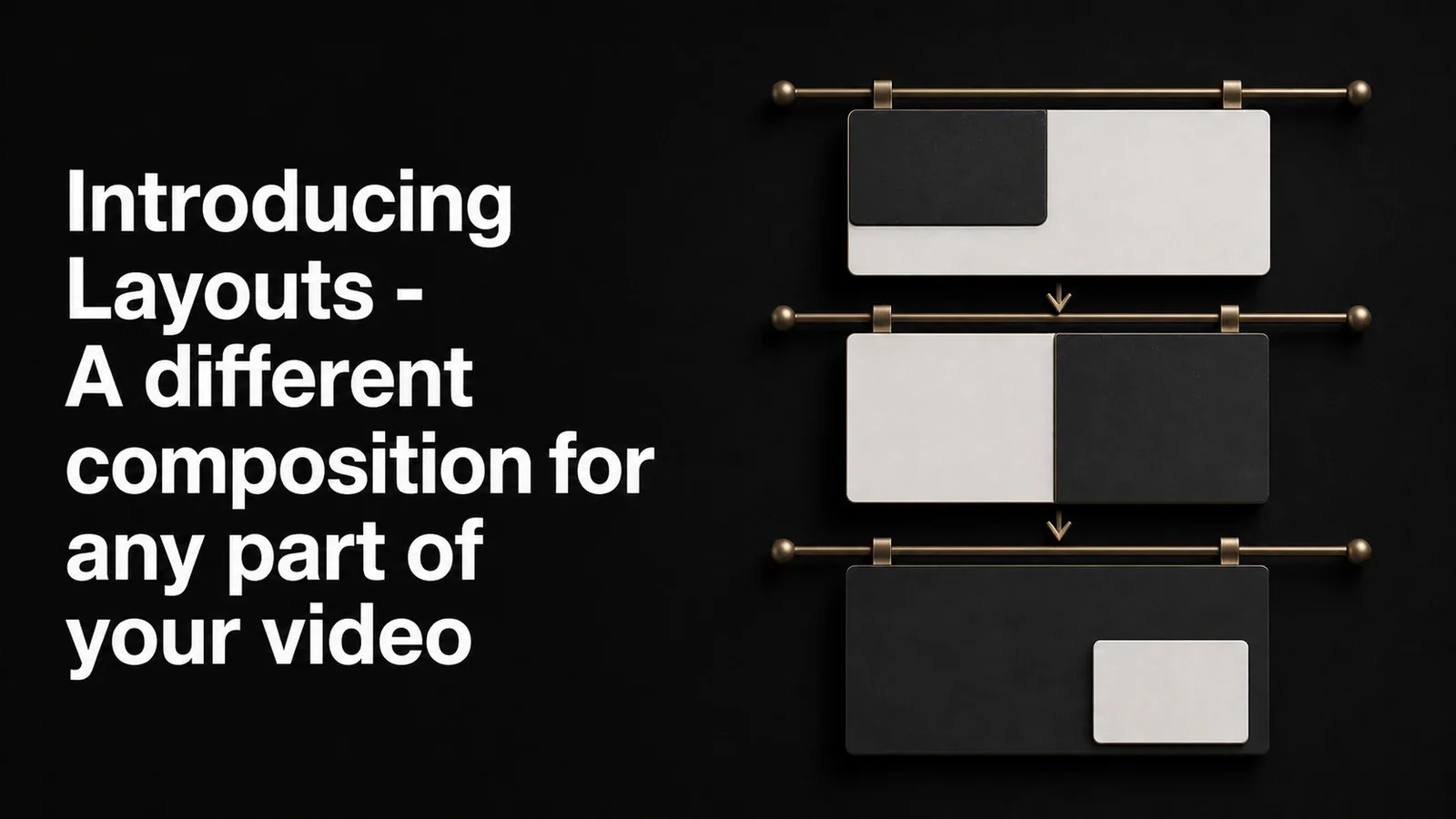
TL; DR Tight Studio अब लेआउट है. चुनें कि कैसे आपकी स्क्रीन रिकॉर्डिंग और कैमरा कैनवास साझा करते हैं - और अपने वीडियो के किसी भी हिस्से के लिए लेआउट स्विच. केवल परिचय के लिए चेहरे के लिए, डेमो के लिए केवल स्क्रीन, एक साथ के लिए रैप के लिए, सभी एक ही रिकॉर्डिंग से.
एक रिकॉर्ड, बहुत से लिखने योग्य
एक अच्छा स्क्रीन रिकॉर्डर शायद ही आपके साथ पूरी तरह से चलता है. प्रौद्योगिक आपके चेहरे, आवाज, हुक के बारे में है. डेमो स्क्रीन के हर पिक्सेल के बारे में है आप चाहते हैं स्क्रीन की हर पिक्सेल के बारे में. लपेट अप आप दोनों के बारे में है जब आप वापस कैमरा पर हैं, आप क्या आप सिर्फ के बगल में बैठे हैं के परिणाम पर.
अब तक, आप एक खाका उठाया जब आप ने रेकॉर्ड किया और इसके साथ सारी वीडियो के लिए रहते हैं. खाका परिवर्तन कि.
एक खाका चुनें, बटन क्लिक करें
खाका पैनल खोलें और आप पहले से ही खाकाों की एक ग्रिड देखेंगे कि वे कैमरा के साथ कैसा व्यवहार करते हैं:
- किनारा ओवर- लेसर - चार कोनों में से किसी में एक में तस्वीर के रूप में कैमरा
- अगल- बगल में - कैमरा और स्क्रीन दो समान फलक के रूप में
- स्टैक्ड - ऊपर या नीचे कैमरा, स्क्रीन बाकी को भरकर, ऊर्ध्वाधर 9:16 canvases के लिए समायोजित
- कैमरा प्राथमिक - कैमरा कैनवास को भरने के लिए, स्क्रीन रिकार्डिंग छुपा हुआ
- सिर्फ स्क्रीन - कोई कैमरा नहीं
एक पूर्वनिर्धारित और पूरा वीडियो अद्यतन करें. कैमरा स्थिति, आकार, तथा कैसे दो फ़ीड कैनवास को आपके लिए हैंडल किया जाता है. कोई नया आकार नहीं लेने के लिए कोई नया आकार.
वीडियो के विभिन्न भागों के लिए भिन्न ख़ाका
खाका पैनल के अंदर एक “Adddue" बटन है. इसे अपने वीडियो के किसी भी सीमा को कवर करने के लिए लिप लेने के लिए क्लिक करें, और सिर्फ उस सीमा के लिए एक खाका चुन लें.
क्लासिक उदाहरण: आपकी रेकॉर्ड आप कैमरा से बात करने के लिए शुरू होता है, फिर स्क्रीन डेमो में प्रवेश करता है, तो आप करीब के लिए वापस आ जाता है. खाका के साथ, आप में प्रोग्रेडेंट खंड सेट कर दिया सिर्फ कैमराअनुपात को सिर्फ स्क्रीन या किनारा ओवर- लेसर, औरw आंकड़ा खण्ड को अगल- बगल में. . . वीडियो के माध्यम से आगे बढ़ते हैं के रूप में, इस बारे में नीचे दिया गया है.
आप कई खाका खण्डों को उसी क्लिप पर रख सकते हैं. किनारों को उत्तम-श समय पर खींच कर खींचें. भाग मिटाएँ और कि सीमा क्लिप के डिफ़ॉल्ट ख़ाका में वापस गिरता है.
ट्रांजीशन स्वचालित हैं
जब वीडियो एक लेआउट सेगमेंट से दूसरे में पार करता है, तो Tight Studio आपके लिए परिवर्तन को एनीमेट करता है। कैमरा की स्थिति, आकार और आकार एक लेआउट से दूसरे लेआउट में इंटरपोला करते हैं, इसलिए कट कट कट की तरह महसूस नहीं होता है। यह ऐसा लगता है जैसे कैमरा इरादे से आगे बढ़ रहा है।
आपने संक्रमण को कॉन्फ़िगर नहीं किया है।
किसी आस्पेक्ट रेशो के लिए बनाया गया
लेआउट दोनों के लिए काम करते हैं 16:9 and 9:16 canvases. ऊर्ध्वाधर-स्टैक्ड प्रीसेट विशेष रूप से 9:16, so के लिए ट्यून किए जाते हैं। एक रिकॉर्डिंग शॉट के लिए लघु रूप वीडियो लेआउट प्राप्त करता है जो वास्तव में पूर्ण कैनवास का उपयोग करता है।
यदि आप किसी परियोजना पर कैनवास पहलू को बदलते हैं, तो लेआउट अनुकूलित होते हैं - 16 पर एक पक्ष-दर-पक्षः 9 एक स्टैक संरचना बन जाता है जो 9 पर समझ में आता है: 16।
सभी के लिए उपलब्ध
खाका सभी योजनाओं पर उपलब्ध हैं, जिसमें मुक्त भी हैं. डाउनलोड Tight Studio और इसी तरह एहसान भी करो कि तुम्हारे पास अगले लोगों की ख़बरें हैं