

Google Slides डेक को एक वीडियो में बदलना जो आप साझा कर सकते हैं, लोगों के स्क्रीन रिकॉर्ड करने के सबसे आम कारणों में से एक है। आप स्लाइड, अपनी वॉइसओवर, और आदर्श रूप से अपने चेहरे को एक कोने में चाहते हैं - सभी एक फ़ाइल में आप एक कक्षा, एक क्लाइंट या एक टीम को भेज सकते हैं जो लाइव सत्र नहीं कर सके।
Google Slides में कोई एकल export as video बटन नहीं है, इसलिए जिस विधि का उपयोग आप करते हैं वह आपके खाते के प्रकार और परिणाम के लिए आपको कितना पॉलिश होने की आवश्यकता है, उसके आधार पर निर्भर करता है। इस गाइड में अंतर्निहित रिकॉर्डर, मुफ्त स्क्रीन रिकॉर्डिंग, ब्राउज़र-आधारित उपकरण और अधिक तैयार प्रस्तुति वीडियो के लिए Tight Studio शामिल हैं।
अंतर्निहित रिकॉर्डर के साथ एक Google Slides प्रस्तुति रिकॉर्ड करें
Google ने सीधे स्लाइड के अंदर एक रिकॉर्डिंग सुविधा जोड़ी। जब यह उपलब्ध है, यह सबसे तेज़ पथ है - आप प्रस्तुत करते हैं, यह आपकी स्लाइड और आपके कैमरे को कैप्चर करता है, और वीडियो आपके ड्राइव में लैंड करता है।
- अपना प्रस्तुतीकरण खोलें और क्लिक करें फिर से करें शीर्ष- दाएँ औज़ार- पट्टी में बटन
- क्लिक करें नए वीडियो रिकॉर्ड करें
- जब खोला गया तो कैमरा तथा माइक्रोफोन पहुँच स्वीकारें
- क्लिक करें नाम बदलेंफिर अपने स्लाइडों और समाचारों से आगे बढ़ें
- क्लिक करें रूकेंफिर उस वक्त (दुश्मन के) दिल में घुस जाते हैं
रिकॉर्डिंग Google Drive में एक Slides रिकॉर्डिंग्स फ़ोल्डर में सहेजता है, जहां आप इसे लिंक के साथ साझा कर सकते हैं या इसे डाउनलोड कर सकते हैं।
पकड़: अंतर्निहित रिकॉर्डर केवल चयनित Google कार्यक्षेत्र योजनाओं (व्यवसाय, उद्यम और शिक्षा संस्करण) पर उपलब्ध है - मुफ्त व्यक्तिगत Gmail खातों पर नहीं। यह केवल डेस्कटॉप पर क्रोम में काम करता है, रिकॉर्डिंग को 30 minutes के आसपास सीमित किया जाता है, और इसके बाद कोई संपादन नहीं होता है। यदि आप फिर से करें बटन, आपके खाता में पहुँच नहीं है तथा आपको नीचे दिए गए तरीकों में से एक की आवश्यकता होगी.
स्क्रीन रिकॉर्ड एक Google Slides प्रस्तुति (किसी भी खाते पर काम करता है)
यदि आप मुफ्त निजी खाता पर हैं, या आप अधिक नियंत्रण रखते हैं, तो स्लाइड शो को प्लान किया जा रहा है, या ऐसी योजना के बावजूद. आप पूर्ण स्क्रीन स्लाइड मोड में मौजूद हैं और अपने कंप्यूटर के निर्माण के लिए सभी कुछ ले जा सकते हैं.
Mac परः
- अपना डेक खोलें तथा प्रारंभ करें स्लाइड-शो मोड (ऊपर का दायाँ, या वर्तमान शॉर्टकट को दबाएँ)
- प्रेस Cmd + Shift + 5 स्क्रीनशॉट टूलबार खोलने के लिए
- क्लिक करें विकल्प और अपने लिए माइक्रोफोन तो तुम्हारे ज़िक्र को रोक रखा गया है
- चुनें पूरा स्क्रीन रिकॉर्ड करें, क्लिक रिकॉर्ड, और अपने स्लाइडों के माध्यम से चलते हैं
- प्रेस सीएमडी + नियंत्रण + एस्सी बंद करने के लिए - वीडियो को आपके डेस्कटॉप में सहेजता है
.mov
Windows परः
- Google Slides में अपने स्लाइड शो शुरू करें
- प्रेस Windows + G Xbox Game Bar खोलने के लिए
- खोलें पकड़ा विजेट तथा क्लिक रिकॉर्ड ( सुनिश्चित हों कि miTiable चालू है)
- प्रेस Windows + Alt + R रुकना
आपको क्या मिलता हैः आपके स्लाइडों के एक रॉ वीडियो के साथ जंपंपरी वीडियो. निर्माण उपकरण आपके miceio आकर्षित करते हैं लेकिन नहीं आंतरिक ऑडियो, तो एक स्लाइड के अंदर एक वीडियो रिकॉर्ड नहीं होगा. वहाँ कोई कैमरा ट्रांसबिंग, नल और केवल smmit. खैर, कुछ भी नहीं है. एक त्वरित साझा के लिए, कुछ भी नहीं किया जा सकता.
अपने ब्राउज़र में एक Google Slides प्रस्तुति रिकॉर्ड करें
Loom जैसे ब्राउज़र एक्सटेंशन आपको Chrome को छोड़ने के बिना स्लाइड्स टैब और एक छोटे से कैमरा बुलबुले को रिकॉर्ड करने देते हैं। आप एक्सटेंशन को इंस्टॉल करते हैं, टैब या स्क्रीन चुनते हैं, और यह आपके प्रस्तुति को एक वेबकैम ओवरले के साथ कैप्चर करता है।
यह जल्दी से बात करने के लिए आसान है, सिर शैली के माध्यम से चल रहा है और एक तत्काल साझा लिंक बनाता है. व्यापार समाप्त है कि मुक्त सहवास वीडियो की लंबाई और गुणवत्ता, रिकार्डिंग को संपादित करने के लिए कठिन है, और कैमरा बुलबुला स्थिति कैप्चर के दौरान स्थिर है.
Google Slides प्रस्तुति को Tight Studio के साथ रिकॉर्ड और पॉलिश करें
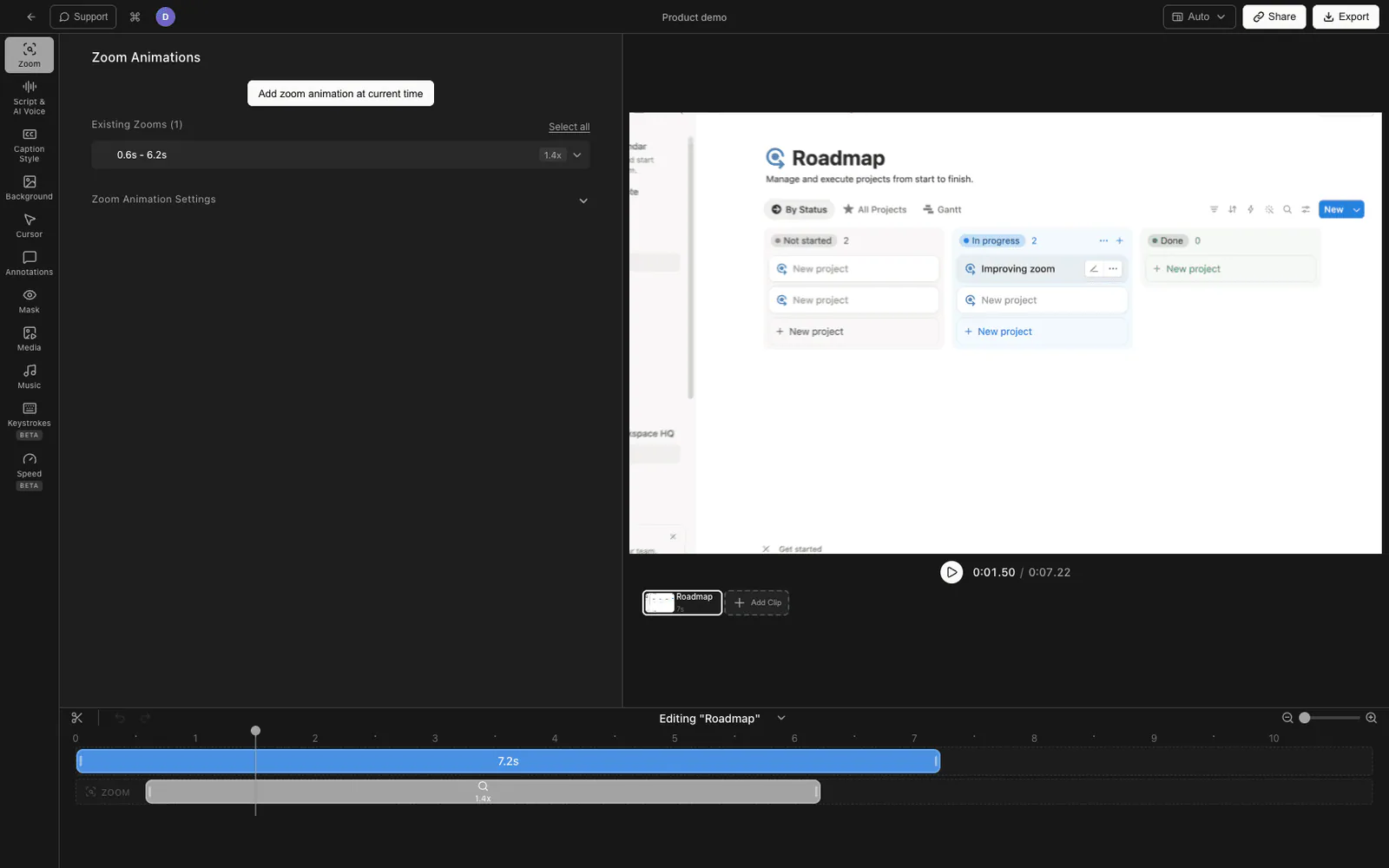
जब प्रस्तुति वीडियो किसी ग्राहक, कोर्स या सार्वजनिक दर्शकों के लिए जाता है, तो रिकॉर्डिंग केवल आधा काम है - संपादन ही इसे पेशेवर दिखाने वाला है। Tight Studio एक macOS ऐप है जो आपकी स्क्रीन रिकॉर्ड करता है और फिर एक अंतर्निहित संपादक में परिणाम खोलता है, इसलिए आप रिकॉर्डर और एक अलग संपादन ऐप के बीच उछल नहीं सकते हैं।
- डाउनलोड Tight Studio और ऐप खोलें
- अपने Google Slides डेक शुरू करें स्लाइड-शो स्क्रीन भरने के लिये यह स्क्रीन को भरने के लिये करता है
- Tight Studio में, अपना चयन करें रिकॉर्डिंग क्षेत्र (पूरा स्क्रीन या स्लाइडिंग विंडो)
- अपने चालू करें माइक्रोफोन, और वैकल्पिक रूप से अपने सक्रिय करें वेबकैम कैमरा ट्रांसलेटर के लिए
- क्लिक करें रिकॉर्ड, अपने स्लाइड्स प्रस्तुत करें, फिर संपादक में जो भी लिखा है उसे स्वतः खोलिए
Tight Studio क्या जोड़ता है
- ज़ूम एनिमेशन - स्मार्ट जूम गति और धीमी गति से अपने क्लिक का पालन करते हैं, ताकि आप चार्ट या बिना रोक रोक के किसी खास बिन्दु पर ध्यान दे सकें
- कर्सर एनिमेशन - क्लिक विशेष रूप से एक चौड़ा संकेतक और वैकल्पिक क्लिक ध्वनि एक संकेतक को अनुकूलता के साथ चलता है जब आप एक घने स्लाइड के माध्यम से चलते हैं
- AI वॉइसओवर - टाइप किए पाठ से साफ कहानी तैयार करें, ताकि आप बिना दर्ज किए एक डेक बता सकें, या फिर बिना किसी स्लाइड का ऑडियो फिर से मौजूद न हो
- बहु-बंद रिकॉर्डिंग - एक समय में अपने प्रस्तुति को कुछ स्लाइडों को एक साथ ले जाता है, तो एक ठोकर का मतलब पूरे डेक को पुनः शुरू करने का मतलब नहीं है
- पाठ नोट - जोड़ें लेबल, काल आउट, और अपने स्लाइडों पर शीर्षक
- इंट्रो और ऑट्रो स्लाइड - एक शीर्षक, लोगो तथा फोन- क्रियाएँ के साथ प्रस्तुति का प्रारंभ तथा अंत
- बैकग्राउंड म्यूज़िक - अपने कहानी के तहत गति सेट करने के लिए उच्च-प्रयोग संगीत जोड़ें
Tight Studio माइक्रोफोन और सिस्टम ऑडियो को अलग-अलग ट्रैक के रूप में रिकॉर्ड कर सकता है। यदि स्लाइड में एम्बेडेड वीडियो होता है, तो सक्षम करें रिकॉर्डिंग प्रणाली ऑडियो फिर, विडियो की आवाज़ और वर्तमान कहानी को संपादक में स्वतंत्र रूप से संतुलित करें।
Google Slides प्रस्तुति को रिकॉर्ड करने के तरीके की तुलना
| विधि | लागत | मुक्त खातों पर काम करता है | कैमरा ट्रांसलेटर | सम्पादन | सबसे अच्छा के लिए |
|---|---|---|---|---|---|
| Google Slides अंतर्निहित रिकॉर्डर | पेडेंट वर्क- वर्क- वर्क- स्पेस | नहीं | हाँ | कोई नहीं | वर्क स्पेस में त्वरित कैप्चर |
| Mac स्क्रीनशॉट टूलबार | मुफ़्त | हाँ | नहीं | केवल ट्रिम करें | तेज, कोई एफिल स्क्रीन कैप्चर नहीं |
| Windows गेम बार | मुफ़्त | हाँ | नहीं | कोई नहीं | Windows पर तीव्र कैप्चर |
| Loom / ब्राउज़र विस्तार | निःशुल्क स्तर / भुगतान | हाँ | हाँ (फिक्स) | हल्का ट्रिम | क्विक- हेड के आरपार चलें |
| Tight Studio | निःशुल्क स्तर / भुगतान | हाँ | हाँ | पूरा संपादक (जूम, संकेतक, आवाज चालू) | पोलिश प्रस्तुतिकरण वीडियो |
Google Slides प्रस्तुति रिकॉर्ड करने के लिए टिप्स
कुछ ऐसी बातें हैं, जो आपको कोई भी लिखित प्रस्तुति देखने में आसान बनाती हैं, चाहे आप कौन - सी बात इस्तेमाल करें।
स्लाइड शो मोड में मौजूद है. वास्तविक स्लाइड शो रिकॉर्ड करें, किनारे पटल तथा उपकरण पट्टी दिखाई देने के साथ संपादन दृश्य नहीं है. पूर्ण स्क्रीन स्लाइड शो एक फ़ोन पर साफ और अच्छी तरह से पढ़ने के लिए देखें.
अपने वक्ता नोट इस्तेमाल करें। दूसरे प्रदर्शन पर वर्तमान दृष्टि कीजिए, या पास में नोट्स रखें।
पहले मौन सूचनाएँ. फोकस / परेशान न करें चालू करें ताकि एक Slack पिंग स्लाइड पर पॉप अप न हो 7. On Mac, अन्य ऐप्स को बंद करें ताकि स्लाइड शो के दौरान ध्यान को कुछ भी नहीं चुराए।
स्लाइड्स को देरी से डाउनलोड किया जा रहा है. जब आप बात शुरू करते हैं, तो हर स्लाइड संक्रमण के लिए एक ताल का इस्तेमाल कीजिए।
एक छोटे से अतिरिक्त अतिरिक्त रिकार्ड करें अपने पहले शब्द और अपने अंतिम - बाद में, यह आपको अपनी कहानी को बिना क्लिप किए साफ - सुथरा रखने के लिए कमरे देती है।
अक्सर पूछे जाने वाले सवाल
क्या आप Google Slides पर अपने आप को प्रस्तुत करने के लिए रिकॉर्ड कर सकते हैं?
हाँ, चयन पर Google कार्यक्षेत्र योजनाएं, अंतर्निहित फिर से करें बटन रिकॉर्ड करता है आप एक कैमरा बुलबुला के साथ प्रस्तुत करते हैं और वीडियो को ड्राइव में सहेजता है। किसी भी खाते पर - मुफ्त व्यक्तिगत Gmail सहित - आप अपने कंप्यूटर के अंतर्निहित रिकॉर्डर, ब्राउज़र एक्सटेंशन या Tight Studio जैसे एक समर्पित ऐप का उपयोग करके अपने माइक्रोफोन के साथ स्लाइड शो रिकॉर्डिंग स्क्रीन कर सकते हैं जो कैमरा ओवरले भी जोड़ता है।
क्या Google Slides में रिकॉर्ड सुविधा है?
हाँ, लेकिन यह कुछ भुगतान किए गए Google कार्यक्षेत्र संस्करणों (व्यवसाय, उद्यम और शिक्षा) तक सीमित है। यह केवल डेस्कटॉप पर क्रोम में काम करता है, रिकॉर्डिंग को 30 minutes के आसपास कैप करता है, और परिणाम को ड्राइव में Slides रिकॉर्डिंग फ़ोल्डर में सहेजता है। यदि आप ड्राइव में रिकॉर्डिंग नहीं देखते हैं फिर से करें ऊपरी दाएँ टूलबार में बटन, आपके खाता में सुविधा नहीं है.
मैं ऑडियो के साथ Google Slides प्रस्तुति कैसे रिकॉर्ड करूं?
अपने स्लाइड शो को शुरू करें, फिर माइक्रोफोन सक्षम के साथ अपनी स्क्रीन रिकॉर्ड करें। Mac पर, Cmd + Shift + 5, click विकल्प दबाएं, अपना माइक्रोफोन चुनें, और रिकॉर्ड करें। आप जो वॉइसओवरएँ बोलते हैं, वह कैप्चर की जाती है, लेकिन आंतरिक / सिस्टम ऑडियो (जैसे स्लाइड में एम्बेडेड वीडियो से ध्वनि) अंतर्निहित उपकरणों द्वारा कैप्चर नहीं किया जाता है - इसके बजाय एम्बेडेड मीडिया पर वॉइसओवरएँ।
मैं अपने कैमरे के साथ एक Google Slides प्रस्तुति कैसे रिकॉर्ड करूं?
Google Slides अंतर्निहित रिकॉर्डर में समर्थित कार्यक्षेत्र योजनाओं पर एक कैमरा बुलबुला शामिल है. किसी भी खाते पर, एक ब्राउज़र एक्सटेंशन जैसे Loom या डेस्कटॉप ऐप जैसे Tight Studio रिकॉर्डिंग के कोने में एक वेबकैम ओवरले जोड़ सकते हैं। Mac में निर्मित स्क्रीनशॉट टूलबार अपने आप में कैमरा ओवरले का समर्थन नहीं करता है।
मैं Google Slides में रिकॉर्ड बटन क्यों नहीं देख सकता?
रिकॉर्डिंग सुविधा केवल चयनित भुगतान वर्क्सस्पेस संस्करणों पर और केवल डेस्कटॉप कंप्यूटर पर क्रोम ब्राउज़र में उपलब्ध है। मुफ्त व्यक्तिगत Gmail खातों और अधिकांश बुनियादी वर्क्सस्पेस स्तरों में यह नहीं है। फिर से करें बटन गुम है, इसके बजाय स्क्रीन स्लाइडशो रिकार्ड किया जा रहा है.
आप Google Slides प्रस्तुति को कब तक रिकॉर्ड कर सकते हैं?
Google Slides अंतर्निहित रिकॉर्डर प्रत्येक रिकॉर्डिंग को लगभग 30 minutes तक सीमित करता है। आपके कंप्यूटर के अंतर्निहित उपकरणों या Tight Studio जैसे ऐप के साथ स्क्रीन रिकॉर्डिंग की कोई निश्चित समय सीमा नहीं है - लंबाई केवल उपलब्ध डिस्क स्थान द्वारा सीमित है।
मैं एक रिकॉर्ड किए गए Google Slides प्रस्तुति को एक वीडियो फ़ाइल में कैसे बदलूं?
Google Slides रिकॉर्डर आपके ड्राइव में MP4 शैली का वीडियो सहेजता है जिसे आप डाउनलोड कर सकते हैं। स्क्रीन रिकॉर्डिंग सीधे एक स्थानीय वीडियो फ़ाइल के रूप में सहेजें (Mac पर. mov, Windows पर. mp4)। Tight Studio के साथ, आप रिकॉर्डिंग को संपादित करते हैं और फिर एक तैयार MP4 निर्यात करते हैं।
मैं एक रिकॉर्ड की गई Google Slides प्रस्तुति कैसे साझा करूं?
यदि आपने अंतर्निहित रिकॉर्डर का उपयोग किया है, तो वीडियो ड्राइव में रहता है और आप इसे लिंक के साथ साझा कर सकते हैं। स्क्रीन रिकॉर्डिंग के लिए, फ़ाइल को YouTube (अनलिस्टिंग सीमित साझाकरण के लिए अच्छा है), ड्राइव या अपनी साइट पर अपलोड करें। Tight Studio निर्यात के बाद एक साझा करने योग्य वीडियो लिंक बना सकता है ताकि आपको ईमेल में एक बड़ी फ़ाइल संलग्न करने की आवश्यकता न हो।