

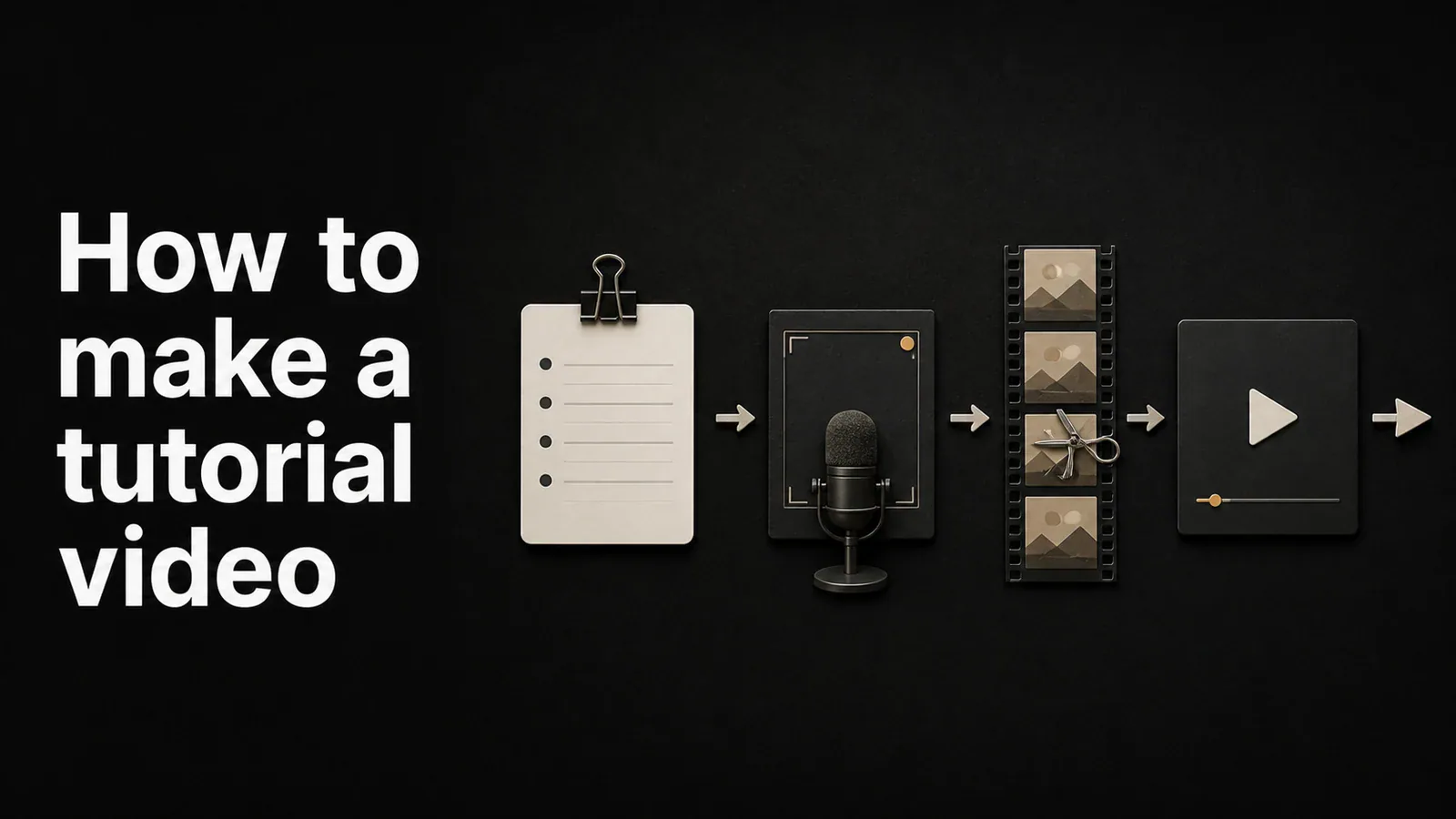
एक अच्छा ट्यूटोरियल वीडियो एक सवाल का स्पष्ट रूप से जवाब देता है, और विषय की अनुमति देने वाले कम से कम समय में। इसके लिए महंगे उपकरण, पॉलिश स्क्रिप्ट या एक फिल्म स्टूडियो की आवश्यकता नहीं है। इसके लिए स्पष्ट रूपरेखा, एक साफ रिकॉर्डिंग और बस पर्याप्त संपादन की आवश्यकता है ताकि दर्शकों को ध्यान केंद्रित किया जा सके।
इस गाइड में ट्यूटोरियल वीडियो बनाने की पूरी प्रक्रिया के माध्यम से चलता है - संरचना की योजना, स्क्रीन और आवाज को रिकॉर्ड करना, स्पष्टता के लिए संपादन करना, और इसे प्रकाशित करना जहां आपका दर्शक इसे पाएगा। यह मुफ्त अंतर्निहित उपकरण, समर्पित ट्यूटोरियल वीडियो सॉफ्टवेयर और उनके बीच के बांटने को कवर करता है।
रिकॉर्ड करने से पहले ट्यूटोरियल वीडियो की योजना बनाएं
अधिकांश ट्यूटोरियल वीडियो जो असफल होते हैं, वे रिकॉर्डिंग शुरू होने से पहले करते हैं। योजना पर दस मिनट बिताएं और आप संपादन में एक घंटे की बचत करते हैं।
एक सवाल चुनें। एक ट्यूटोरियल वीडियो को एक प्रश्न का सही उत्तर देना चाहिएः मैं Premiere Pro में एक वीडियो कैसे निर्यात करूं? , मैं Okta में SSO कैसे सेटअप करूं? , मैं HubSpot में एक बिक्री ईमेल कैसे तैयार करूं? . यदि आपका विषय बहुत बड़ा लगता है, तो इसे एक लंबे वीडियो के बजाय एक छोटी वीडियो की श्रृंखला में विभाजित करें।
एक कच्ची रूपरेखा लिखें, पूरी स्क्रिप्ट नहीं। एक शब्दशः स्क्रिप्ट से अधिकांश कथाकारों को कठोर लगता है। बुलेट पॉइंट आपको ट्रैक पर रहते हुए स्वाभाविक रूप से बात करने की अनुमति देता है।
आगे से लंबाई तय करें। अधिकांश सॉफ्टवेयर ट्यूटोरियल 60 सेकंड और 5 मिनट के बीच लैंड करना चाहिए। लंबे समय तक किसी भी चीज़ को अध्यायों और अतिरिक्त रनटाइम के लिए एक मजबूत कारण की आवश्यकता होती है। 10 मिनटों पर ट्यूटोरियल में YouTube और एम्बेडेड प्लेयर पर तेज गिरावट दर होती है।
एक बार अभ्यास करें। आप रिकॉर्ड करने से पहले रिकॉर्ड करने के लिए कदमों के माध्यम से चलना होगा आप पता लगाएंगे अन्धेरे, लॉगिन याद आ गया, और मुझे उस फ़ाइल खोजने दो क्षण जो एक लेने को बर्बाद कर देते हैं।
आप एक ट्यूटोरियल वीडियो बनाने के लिए क्या जरूरत है
स्क्रीन रिकॉर्डर के अलावा यहाँ कुछ भी आवश्यक नहीं है।
- एक स्क्रीन रिकॉर्डर. अंतर्निहित उपकरण (Mac पर स्क्रीनशॉट टूलबार, Xbox Game Bar पर Windows) बुनियादी कैप्चर के लिए काम करते हैं। समर्पित उपकरण ज़ूम, कर्सर प्रभाव और संपादन जोड़ते हैं।
- एक माइक्रोफोन. अंतर्निहित लैपटॉप माइक्रोफ़ोन कीबोर्ड क्लिक और कमरे की प्रतिध्वनि को उठाता है। एक बुनियादी USB माइक्रोफ़ोन या यहां तक कि एयरपॉड्स एक उल्लेखनीय उन्नयन हैं।
- एक वेबकैम (वैकल्पिक)। एक छोटे से कैमरा ओवरले कोने में दर्शकों को वॉइसओवरकार के साथ जुड़ने में मदद करता है। यदि आप कैमरा शर्मीले हैं या यदि सामग्री शुद्ध रूप से प्रक्रिया है तो इसे छोड़ दें।
- एक शांत जगह। खिड़की बंद करो, फैन बंद करो, सूचनाएं बंद करो और अपने घरवालों को चेतावनी दो।
अंतर्निहित उपकरणों के साथ एक ट्यूटोरियल वीडियो रिकॉर्ड करें
मुफ्त, तेज़, और आंतरिक Loom शैली के संदेशों के लिए पर्याप्त अच्छा है. जो भी आप बाहरी रूप से प्रकाशित करते हैं उसके लिए सीमित है।
Mac परः
- प्रेस Cmd + Shift + 5 स्क्रीनशॉट टूलबार खोलने के लिए
- चुनें पूरा स्क्रीन रिकॉर्ड करें या चयनित भाग रिकॉर्ड करें
- क्लिक करें विकल्प अपने माइक्रोफोन को सक्षम करने के लिए
- क्लिक करें रिकॉर्ड, अपने कदमों के माध्यम से चलना, फिर दबाएं सीएमडी + नियंत्रण + एस्सी रुकना
Windows परः
- प्रेस Windows + G Xbox Game Bar खोलने के लिए
- क्लिक करें पकड़ा विगेट, फिर रिकॉर्ड बटन
- प्रेस Windows + Alt + R रुकना
आपको क्या मिलता हैः एक कच्चे वीडियो फ़ाइल. महत्वपूर्ण UI तत्वों पर कोई ज़ूम नहीं, कोई एनिमेटेड कर्सर नहीं, उस पल को काटने का कोई आसान तरीका नहीं है जब आप एक क्लिक फंबल। एक सहकर्मी के साथ साझा किए गए आंतरिक वीडियो के लिए, यह ठीक है। बाहरी ट्यूटोरियल के लिए, यह दिखाता है।
समर्पित सॉफ्टवेयर के साथ एक ट्यूटोरियल वीडियो रिकॉर्ड करें
यह वह जगह है जहां अधिकांश प्रकाशित ट्यूटोरियल वीडियो आते हैं। समर्पित उपकरण एक ऐप में रिकॉर्डिंग और संपादन को संभालते हैं, इसलिए आप QuickTime, Final Cut और एक अलग एनीमेशन टूल के बीच उछलते नहीं हैं।
इस श्रेणी में Tight Studio, Loom, Screen Studio, Camtasia, ScreenPal, और अन्य शामिल हैं। अंतर ज्यादातर इस बात से कम होता है कि पोस्ट-प्रोडक्शन प्रभाव स्वचालित होते हैं और मैनुअल संपादन की आवश्यकता कितनी होती है।
Tight Studio के साथ कदम
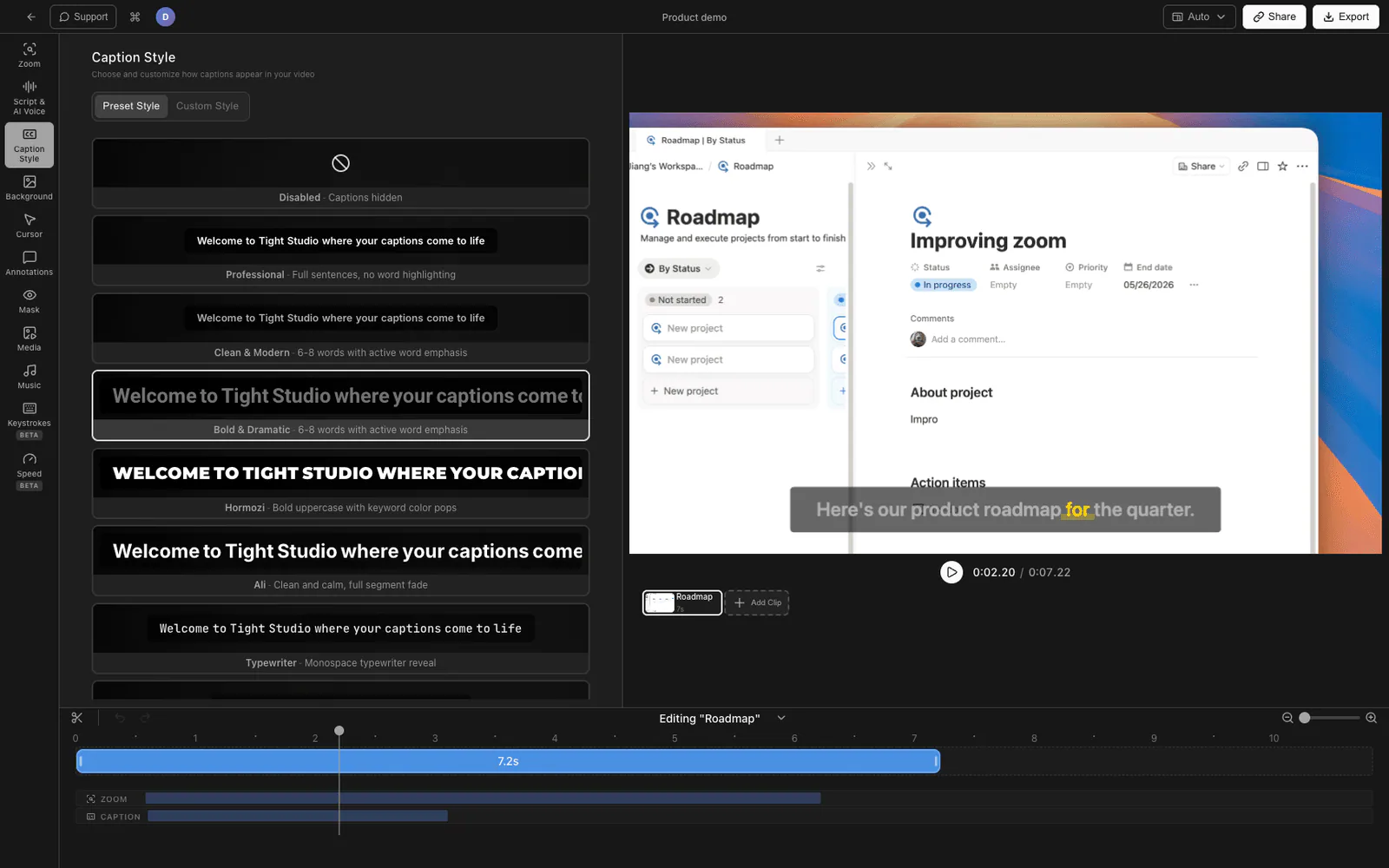
- डाउनलोड Tight Studio और ऐप खोलें
- एक चुनें रिकॉर्डिंग क्षेत्र - पूर्ण स्क्रीन, एक विशिष्ट विंडो या एक कस्टम क्षेत्र
- अपने चालू करें माइक्रोफोन, और वैकल्पिक रूप से सक्षम वेबकैम एक कोने के ओवरले के लिए
- क्लिक करें रिकॉर्ड, अपने ट्यूटोरियल के माध्यम से चलना, और फिर रुक
- रिकॉर्डिंग में खोला जाता है अंतर्निहित संपादक स्वचालित रूप से
Tight Studio क्या जोड़ता है
- ज़ूम एनिमेशन - स्मार्ट ज़ूम आपके क्लिक को गति धुंधला और चिकनी पैनिंग के साथ देखता है, ताकि दर्शक यह देख सकें कि आपने बिना रुके इसे समझाने के लिए किस बटन पर दबाया है
- कर्सर एनिमेशन - कर्सर क्लिक हाइलाइटिंग और वैकल्पिक क्लिक ध्वनियों के साथ बड़ा हो जाता है, तो यह कभी भी व्यस्त UI में खो नहीं जाता
- AI वॉइसओवर - टाइप किए गए टेक्स्ट से पेशेवर वॉइसओवर तैयार करें। बिना फिर से रिकॉर्ड किए एक खंड को फिर से लिखने के लिए उपयोगी, या वॉइसओवरकारों के लिए जो बोलने की बजाय लिखना पसंद करते हैं
- बहु-बंद रिकॉर्डिंग - एक सेक्शन को एक बार में रिकॉर्ड करें और उन्हें संपादक में जोड़ें। चरण 4 में एक त्रुटि का मतलब step 1 से पुनरारंभ करना नहीं है
- पाठ नोट - अनुकूलन योग्य फ़ॉन्ट, आकार और रंगों के साथ लेबल, कॉलआउट और शीर्षक जोड़ें
- इंट्रो और ऑट्रो स्लाइड - एक लोगो, शीर्षक और कॉल-टू-एक्शन के साथ ट्यूटोरियल की शुरुआत और अंत को चिह्नित करें
- बैकग्राउंड म्यूज़िक - रॉयल्टी-फ़्री संगीत पुस्तकालय के लिए वॉल्यूम कंट्रोल के साथ ट्यूटोरियल जो ध्यान विचलित किए बिना कहानी की जरूरत है
ट्यूटोरियल वीडियो संपादित करें
संपादन में तीन चीजें, प्राथमिकता क्रम में करनी चाहिए।
मृत हवा को बंद करो। विराम, ums, और वाक्य के बीच अंतर। एक ट्यूटोरियल जो देखने में 4 मिनट लगते हैं, उपयोगी सामग्री के 4 मिनट होना चाहिए। अधिकांश ट्यूटोरियल एक संपादन पास के बाद 20-30% को छोटा बनाते हैं।
कुंजी क्लिक पर ज़ूम जोड़ें। जब आप एक छोटे बटन, ड्रॉपडाउन या मेनू आइटम पर क्लिक करते हैं, तो ज़ूम इन करें ताकि दर्शक इसे पढ़ सकें। ज़ूम के बिना, फोन या लैपटॉप पर दर्शकों को झुकना पड़ता है। Tight Studio स्वचालित रूप से क्लिक का पता लगाता है और आपके लिए ज़ूम जोड़ता है; प्रीमियर या Final Cut में आप स्केल को मैन्युअल रूप से कुंजीकृत करते हैं।
कैप्शन या कलौट्स में परत। अधिकांश ट्यूटोरियल वीडियो ध्वनि के बिना देखे जाते हैं (कार्यालय में, बिस्तर पर फोन पर, ट्रेन में)। मुख्य शब्दों के लिए कैप्शन या स्क्रीन पर पाठ दर्शकों को ऑडियो बंद होने पर संलग्न रखता है।
बाकी छोड़ दें. पृष्ठभूमि संगीत वैकल्पिक है. फैन्सी संक्रमण आमतौर पर एक विचलित कर रहे हैं.
ट्यूटोरियल वीडियो प्रकाशित करें
आप कहाँ प्रकाशित करते हैं, यह दर्शकों पर निर्भर करता है।
- YouTube - सार्वजनिक पहुंच के साथ ट्यूटोरियल के लिए सबसे अच्छा। मजबूत SEO, ऑटोप्ले करने योग्य, मूल रूप से अध्यायों और कैप्शन का समर्थन करता है. लोड करने में धीमा, कोई विश्लेषण नहीं व्यक्तिगत दर्शक ड्रॉप-ऑफ पर।
- आपकी साइट पर एम्बेड - उत्पाद वॉकथ्रू, ऑनबोर्डिंग और समर्थन लेखों के लिए सबसे अच्छा। एक होस्ट का उपयोग करें जो अनुकूलन बीटरेट और लिंक आधारित साझाकरण का समर्थन करता है।
- साझा करने योग्य लिंक - बिक्री डेमो, असिनक्रॉन स्टैंडअप, और टीम अपडेट के लिए सबसे अच्छा। Tight Studio निर्यात के बाद स्वचालित रूप से साझा करने योग्य लिंक बनाता है। Loom यहां श्रेणी में अग्रणी है।
- प्रत्यक्ष फ़ाइल . mp4 Slack या ईमेल पर भेजें. एक बार के आंतरिक ट्यूटोरियल के लिए सबसे तेज़ मार्ग.
यदि आप सुनिश्चित नहीं हैं, तो डिफ़ॉल्ट रूप से YouTube सूचीबद्ध नहीं हैः यह आपको एक साझा करने योग्य लिंक, मुफ्त होस्टिंग और बाद में इसे सार्वजनिक करने का विकल्प देता है यदि यह सदाबहार सामग्री में बदल जाता है।
ट्यूटोरियल वीडियो विधि की तुलना
| विधि | लागत | रिकॉर्डिंग | सम्पादन | सबसे अच्छा के लिए |
|---|---|---|---|---|
| Mac स्क्रीनशॉट टूलबार | मुफ़्त | मूल | केवल ट्रिम करें | त्वरित आंतरिक कैप्चर |
| Windows गेम बार | मुफ़्त | मूल | कोई नहीं | त्वरित आंतरिक कैप्चर |
| QuickTime + Final Cut/प्रिमियर | निःशुल्क / भुगतान | मूल | पूर्ण | भारी कस्टम संपादन |
| Loom | निःशुल्क स्तर / भुगतान | अच्छा है | हल्का ट्रिम | असिनक्रॉन संदेश, बिक्री |
| Screen Studio | भुगतान | अच्छा है | ऑटो ज़ूम, कटौती | पॉलिश उत्पाद डेमो |
| Camtasia | भुगतान (एक बार) | अच्छा है | पूर्ण टाइमलाइन | लंबी अवधि के प्रशिक्षण |
| Tight Studio | निःशुल्क स्तर / भुगतान | अच्छा है | ऑटो ज़ूम, एनिमेटेड कर्सर, AI वॉइसओवर, मल्टी-टेक | न्यूनतम संपादन के साथ ट्यूटोरियल और डेमो |
बेहतर ट्यूटोरियल वीडियो के लिए टिप्स
कुछ छोटी चीजें जो एक दर्शकों से एक दर्शनीय ट्यूटोरियल को अलग करती हैं, दूर क्लिक करें।
परिणाम के साथ नेतृत्व करें। इस वीडियो के अंत तक, आप Stripe में एक वेबहॉक स्थापित कर लेंगे आज हम वेबहॉक के बारे में बात करने जा रहे हैं से बेहतर काम करता है।
स्वाभाविक से थोड़ा धीमा बोलें। अधिकांश कथाकार जल्दी करते हैं। 10% धीमी गति अधिक आत्मविश्वास के रूप में पढ़ता है और दर्शकों को कर्सर का पालन करने के लिए एक पल देता है।
एक स्थिर कर्सर का उपयोग करें। एक बटन पर क्लिक करने से पहले आधा सेकंड तक हिलाएं. तेज माउस घुमाव एक अनियंत्रित स्क्रीन रिकॉर्डिंग का सबसे बड़ा संकेत है।
पूरे ट्यूटोरियल नहीं, बल्कि छोटे खंडों को फिर से रिकॉर्ड करें। यदि आपने 4 चरण को फ्लेब किया है, तो 1 चरण से फिर से शुरू न करें। आधुनिक उपकरण (Tight Studio, Screen Studio, Loom) संपादक में सभी समर्थन सिलाई को एक साथ लेते हैं।
फोन पर प्लेबैक देखें। अधिकांश ट्यूटोरियल मोबाइल पर देखे जाते हैं। पाठ जो आपके पर ठीक लग रहा है। 27 -इंच का मॉनिटर अक्सर अंगूठे के आकार पर गायब हो जाता है।
अक्सर पूछे जाने वाले सवाल
मैं एक ट्यूटोरियल वीडियो कैसे बनाऊं?
विषय की योजना बनाएं, अपनी स्क्रीन को वॉइसओवर के साथ रिकॉर्ड करें, स्पष्टता के लिए संपादित करें और प्रकाशित करें। अधिकांश ट्यूटोरियल वीडियो तीन उपकरणों का उपयोग करते हैंः एक स्क्रीन रिकॉर्डर ( Mac s स्क्रीनशॉट टूलबार, Xbox Game Bar, Tight Studio या Loom ), एक संपादक (रेकर्डर में निर्मित या एक अलग ऐप जैसे Final Cut ), और एक होस्टिंग प्लेटफॉर्म ( YouTube, Loom सॉफ्टवेयर डेमो के लिए, ऑटो ज़ूम और एनिमेटेड कर्सर के साथ समर्पित उपकरण कम संपादन समय के साथ अधिक पॉलिश परिणाम प्रदान करते हैं।
ट्यूटोरियल वीडियो बनाने के लिए सबसे अच्छा सॉफ्टवेयर क्या है?
यह इस बात पर निर्भर करता है कि आप क्या बना रहे हैं। Loom असिनक्रोनस आंतरिक संदेशों के लिए सबसे अच्छा है। Screen Studio और Tight Studio न्यूनतम संपादन के साथ पॉलिश उत्पाद डेमो के लिए सबसे अच्छा है। Camtasia जटिल टाइमलाइन के साथ लंबे फॉर्म प्रशिक्षण वीडियो के लिए सबसे अच्छा है। त्वरित आंतरिक कैप्चर के लिए, Mac और Windows पर अंतर्निहित उपकरण मुफ्त और पर्याप्त अच्छे हैं।
एक ट्यूटोरियल वीडियो कितना लंबा होना चाहिए?
अधिकांश सॉफ्टवेयर ट्यूटोरियल वीडियो 60 सेकंड और 5 मिनट के बीच होना चाहिए। यदि आपके विषय में 10 मिनट से अधिक की आवश्यकता होती है, तो इसे अध्याय मार्करों के साथ छोटे वीडियो की एक श्रृंखला में विभाजित करें। YouTube डेटा ट्यूटोरियल के लिए 5 मिनट के निशान से परे पूरा होने की दर में तेज गिरावट दिखाता है।
क्या मुझे एक ट्यूटोरियल वीडियो बनाने के लिए एक स्क्रिप्ट की आवश्यकता है?
एक पूर्ण स्क्रिप्ट आमतौर पर प्रतिकूल होती है - यह अधिकांश कथाकारों को कठोर लगता है। एक 3-5 बुलेट पॉइंट स्केच बेहतर काम करता है। आप बिना किसी ध्वनि के ट्रैक पर रहते हैं। अपवाद AI वॉइसओवर (जहां आप पूर्ण पाठ लिखते हैं) और अत्यधिक तकनीकी सामग्री हैं जहां सटीक वाक्यांश महत्वपूर्ण है।
मैं एक ही समय में अपनी स्क्रीन और आवाज कैसे रिकॉर्ड करूं?
प्रत्येक समर्पित स्क्रीन रिकॉर्डर स्क्रीन के साथ अपने माइक्रोफोन को रिकॉर्ड करने का समर्थन करता है। Mac पर, Cmd + Shift + 5 के साथ स्क्रीनशॉट टूलबार खोलें, विकल्प पर क्लिक करें, और रिकॉर्डिंग से पहले अपना माइक्रोफोन चुनें। Windows पर, Xbox Game Bar डिफ़ॉल्ट रूप से सिस्टम ऑडियो प्लस माइक्रो रिकॉर्ड करता है। Tight Studio, Loom और Screen Studio स्क्रीन और माइक्रो को एक क्लिक के साथ कैप्चर करें।
क्या मैं अपना चेहरा दिखाए बिना ट्यूटोरियल वीडियो बना सकता हूँ?
हां. वेबकैम ओवरले प्रत्येक स्क्रीन रिकॉर्डर में वैकल्पिक है। YouTube पर उच्चतम प्रदर्शन वाले सॉफ्टवेयर ट्यूटोरियल में से कई केवल स्क्रीन पर आवाज के साथ हैं। यदि आप कैमरा शर्मीले हैं, तो आपके पास अच्छी रोशनी सेटअप नहीं है, या यदि सामग्री पूरी तरह से प्रक्रिया है तो कैमरा को छोड़ दें।
मैं एक ट्यूटोरियल वीडियो में ज़ूम कैसे जोड़ूं?
Tight Studio और Screen Studio में, ज़ूम स्वचालित रूप से उस स्थान के आधार पर जोड़ा जाता है जहां आप क्लिक करते हैं। Final Cut प्रो या प्रीमियर में, आप क्लिप के पैमाने और स्थिति गुणों को मैन्युअल रूप से कुंजीबद्ध करते हैं। iMovie जैसे मुफ्त उपकरणों में, ज़ूम सीमित है या समर्थित नहीं है - आपको अधिक सक्षम संपादक में निर्यात करने की आवश्यकता होगी।
मैं मुफ्त में ट्यूटोरियल वीडियो कैसे बना सकता हूं?
अपने ऑपरेटिंग सिस्टम पर अंतर्निहित स्क्रीन रिकॉर्डर (Cmd + Shift + 5 पर Mac, Windows + G पर Windows) का उपयोग करें, माइक्रोफोन के माध्यम से अपनी वॉइसओवर रिकॉर्ड करें, और परिणाम को QuickTime या फ़ोटो ऐप में ट्रिम करें। ज़ूम और प्रभावों के साथ मुफ्त संपादन के लिए, Tight Studio और Loom दोनों मुफ्त स्तर प्रदान करते हैं। मुफ्त होस्टिंग के लिए, YouTube पर अपलोड करें अनलिस्टेड।