
शुरुआत करें
साइन इन करें, अपना खाता प्रबंधित करें और योजनाओं को समझें
Google, Microsoft, या ईमेल के साथ साइन इन करें और योजना सीमाओं, वॉटरमार्क और AI क्रेडिट को समझें।
शुरू करने से पहले
आप साइन इन किए बिना रिकॉर्ड, संपादन और निर्यात कर सकते हैं। जब आप वीडियो साझा करना चाहते हैं, तो साइन इन करें, खाता-आधारित AI सुविधाओं का उपयोग करें, अपना क्रेडिट बैलेंस देखें, या एक भुगतान योजना प्रबंधित करें।
Tight Studio प्रोफ़ाइल खोलने पर प्लान और क्रेडिट जानकारी अपडेट करता है, इसलिए नवीनतम खाता स्थिति दिखाने के लिए इंटरनेट कनेक्शन की आवश्यकता होती है।
Google साइन इन करें, Microsoft साइन इन करें या ईमेल कोड चुनें. प्रोफ़ाइल यह भी दिखाता है कि खाता फ्री प्लान, प्लस प्लान या प्रो प्लान पर है या नहीं।
- चुनावों में हस्ताक्षरित करें
- Google, Microsoft, या छह अंकों का ईमेल कोड
- खाता विवरण
- प्रोफ़ाइल आपकी योजना और क्रेडिट दिखाता है
- बिलिंग
- अपने वेब ब्राउज़र में चेक आउट तथा सब्सक्रिप्शन प्रबंधन खुला
इन चरणों का पालन करें
- चरण 1
हस्ताक्षर-इन पटल खोलें
होम से, ऊपर बाएं कोने में लॉगिन पर क्लिक करें। लॉगिन करें Tight Studio पैनल इसके नीचे खुलता है।
Tight Studio आपको एक खाता-आधारित कार्रवाई जैसे साझा करने या AI सुविधा का उपयोग करने के लिए साइन इन करने के लिए भी कह सकता है। उस केंद्रीकृत पैनल में एक ही साइन-इन प्रवाह को पूरा करें, फिर कार्रवाई पर वापस जाएं।
- चरण 2
Google, Microsoft, या ईमेल कोड चुनें
Google के साथ जारी रखें या आपके ब्राउज़र में प्रमाणीकरण समाप्त करने के लिए जारी रखें.
ईमेल साइन-इन, अपना पता दर्ज करें तथा ईमेल कोड चुनें. ईमेल से छः विशेष कोड भरें, तब सत्यापित व चिह्न भरें. उलटी होने के बाद कोड री-अपअप कोड का प्रयोग करें, या अन्य ईमेल को सही करने के लिए करें.
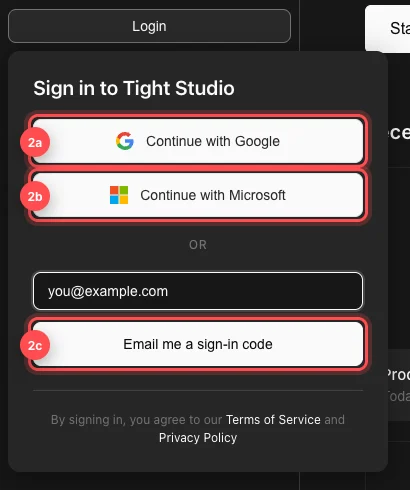
या तो ब्राउज़र आधारित हस्ताक्षर-इन या ईमेल द्वारा छः हक़ कोड चुनें. - चरण 3
प्रोफ़ाइल खोलें
हस्ताक्षर करने के बाद, होम आपका नाम व अवतार के साथ लॉगइन होता है. इसे खोलने के लिए इसे क्लिक करें.
किसी परियोजना का संपादन करते हुए, ऊपरी बार में अपने अवतार पर क्लिक करें. इसके बजाय दोनों बटन को एक ही खाता पटल से खोलें.
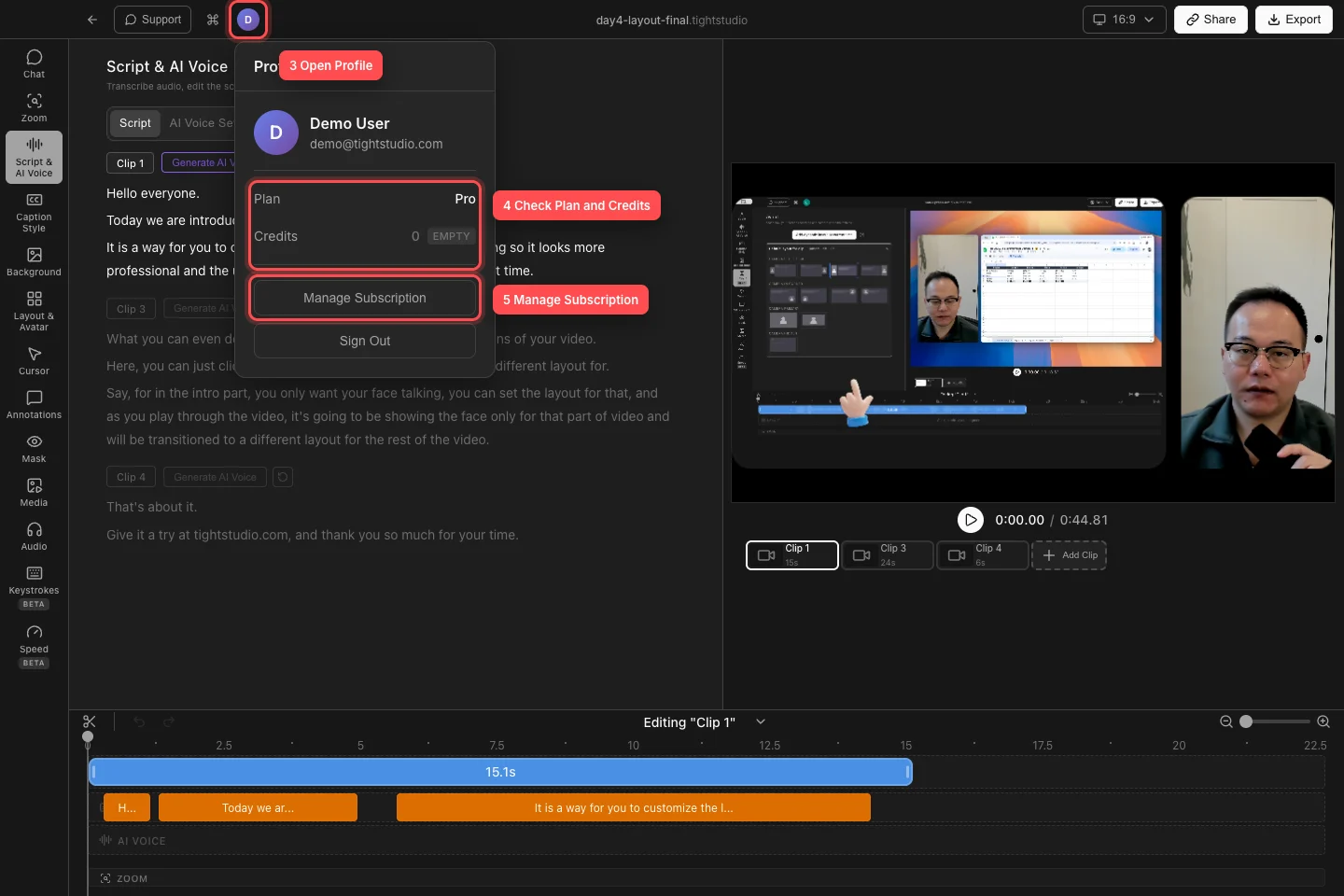
खाता देखने के लिए प्रोफ़ाइल खोलें, योजना, क्रेडिट संतुलन, और उपलब्ध सदस्यता कार्य. - चरण 4
योजना तथा श्रेय जाँचें
प्लान पंक्ति में फ्री, प्लस या प्रो दिखाई देता है। क्रेडिट पंक्ति में साइन इन खाते में वर्तमान में उपलब्ध AI-क्रेडिट बैलेंस दिखाई देता है; कम और खाली बैज एक छोटे या समाप्त बैलेंस पर ध्यान आकर्षित करते हैं।
क्रेडिट AI आवाज और AI मीडिया पीढ़ी जैसे मीटर किए गए AI काम द्वारा खपत किए जाते हैं। क्रेडिट शेष रिकॉर्डिंग समय और सामान्य संपादन से अलग है, इसलिए शून्य तक पहुंचने से आपको रिकॉर्डिंग, संपादन या मानक निर्यात करने से नहीं रोकता है।
- चरण 5
अपनी योजना को समझिए या बदलिए
मुफ्त में कोर रिकॉर्डिंग, संपादन और वॉटरमार्क के बिना मानक निर्यात शामिल हैं। AI वॉयस निर्यात में वॉटरमार्क शामिल है। मुफ्त खातों में वर्तमान में सभी परियोजनाओं में Add Clip का पाँच जीवन भर उपयोग है; आप अभी भी नए रिकॉर्डिंग शुरू कर सकते हैं। वे पांच तक साझा किए गए वीडियो भी रख सकते हैं, और मुफ्त साझा लिंक सात दिनों के बाद समाप्त हो जाते हैं।
प्लस क्लिप जोड़ने और साझा वीडियो सीमाओं को हटा देता है और साझा लिंक समाप्त होने से बचाता है। प्रो में प्लस क्षमताएं शामिल हैं और AI क्रेडिट के साथ-साथ AI वॉयस और AI मीडिया जेनरेशन के योजना आवंटन को जोड़ता है। वर्तमान बिलिंग अवधि और चेकआउट शर्तों के लिए इन-ऐप योजना स्क्रीन देखें।
यदि आप मुक्त हैं, तो एक योजना चुनने के लिए सदस्यता लें और एक प्रस्ताव चुनें. एक साथ खाता प्रोग्रेड को अद्यतन करता है. कोई भी सक्रिय भुगतान पत्र प्रबंधन दिखाता है, जो आपके ब्राउज़र में बिलिंग पोर्टल खोलता है.
- चरण 6
जब आवश्यक हो, हस्ताक्षर करें
प्रोफ़ाइल खोलें और साइन आउट पर क्लिक करें। Tight Studio इस Mac से खाता, योजना और क्रेडिट जानकारी को तब तक हटा देता है जब तक आप फिर से साइन इन नहीं करते।
आपका स्थानीय परियोजना Mac पर बना है. उसी खाते में वापस हस्ताक्षर करें इसके सदस्यता, श्रेय तथा वीडियो को फिर से एक्सेस करने के लिए.
समस्या निवारण
क्यों ईमेल कोड नहीं आया?
पता की पुष्टि करें, स्पैम या कचरा डाक फ़ोल्डर को जांचें, और फिर निर्धारित संदेश के लिए प्रतीक्षा करें. यदि पता गलत है तो दूसरे ईमेल का उपयोग करें. सिर्फ नए छह-exuall कोड का प्रयोग करें.
मैं भुगतान के बाद प्रोफ़ाइल मुक्त या शून्य श्रेय क्यों दिखाता है?
सुनिश्चित करें कि आपने चेकआउट के समय इस्तेमाल किए गए ईमेल के साथ साइन इन किया है और Mac ऑनलाइन है। खाता ताज़ा करने के लिए प्रोफ़ाइल बंद और फिर से खोलें। यदि मान अभी भी अपडेट नहीं होता है, तो Tight Studio को पुनरारंभ करें और खाता ईमेल और चेकआउट रसीद के साथ समर्थन से संपर्क करें।
क्यों न सदस्यता लें या सदस्यता लें?
निः शुल्क खातों के लिए सदस्यता दिखाई देती है, प्लस के लिए प्रो में अपग्रेड दिखाई देता है, और सक्रिय भुगतान योजना के लिए सदस्यता प्रबंधित दिखाई देता है। प्रोफ़ाइल को ताज़ा करने के बाद फिर से खोलें। ये क्रियाएं आपके डिफ़ॉल्ट वेब ब्राउज़र को खोलती हैं, जो Tight Studio विंडो के पीछे हो सकती है।
मेरे निर्यात से मुफ्त योजना पर पानी का निशान क्यों लगा हुआ है?
मानक फ्री-प्लान निर्यात साफ हैं, लेकिन AI वॉयस का उपयोग करने वाली परियोजना वॉटरमार्क है। निर्यात या साझा संवाद में, चुनें स्वच्छ निर्यात के लिए AI वॉयस बंद करें, या स्वच्छ AI वॉयस आउटपुट के लिए प्रो में अपग्रेड करें।
अभी भी फंस गया?
हमें परियोजना के नाम और उस चरण के साथ एक नोट भेजें जहां आप अवरुद्ध हो गए थे।