
समस्या निवारण
कैप्शन, AI आवाज, वॉयस लैब, और क्रेडिट समस्याएं ठीक करें
ट्रांसक्रिप्शन, जनरेशन, माइक्रोफोन-परमिशन, साइन-इन, प्लान और AI-क्रेडिट मुद्दों को हल करें।
शुरू करने से पहले
कैप्शन ट्रांसक्रिप्शन को मूल रिकॉर्ड किए गए ऑडियो और एक साइन इन खाते की आवश्यकता होती है। AI वॉयस और वॉयस लैब को भी साइन इन की आवश्यकता होती है; पीढ़ी AI क्रेडिट का उपयोग करती है, जबकि वॉयस लैब को macOS माइक्रोफोन परमिशन की आवश्यकता होती है।
फिर से लिखें, किसी भी हस्तचालित स्क्रिप्ट सुधार की नक़ल करने से पहले इसे सहेजें. इस क्लिप की जगह को फिर से लिखें जो कि मूल ऑडियो से नया परिणाम है.
इस गाइड में कोई भाषण का पता नहीं लगाया गया, ट्रांसक्रिप्शन विफल रहा, कैप्शन पुनर्स्थापित किया गया, AI आवाज विफल रही, और आवाज लैब अनुमति राज्यों को कवर किया गया है।
- शीर्षक निदान
- स्क्रिप्ट AI आवाज → स्क्रिप्ट
- AI आवाज निदान
- स्क्रिप्ट AI आवाज → AI आवाज सेटिंग्स
- निम्न श्रेय
- 50 but से ऊपर 0 से नीचे का शेष
- रिक्त श्रेय
- 0 का संतुलन
इन चरणों का पालन करें
- चरण 1
साइन- इन, योजना तथा AI श्रेय जाँचें
प्रोफ़ाइल अवतार पर क्लिक करें और पुष्टि करें कि इच्छित खाता में साइन इन किया गया है. क्रेडिट के तहत, कम का मतलब है 50 credits से कम शेष और खाली का मतलब है शेष राशि 0. है
कैप्शन ट्रांसक्रिप्शन आपको साइन इन करने और मूल रिकॉर्डिंग ट्रांसक्रिप्ट करने के लिए कह सकता है। AI आवाज दिखा सकता है उपयोग करने के लिए साइन इन करें AI आवाज या प्रो में अपग्रेड करने के लिए पुनः भरें AI खाता और क्रेडिट की स्थिति के आधार पर क्रेडिट. फिर से प्रयास करने से पहले उस गेट को हल.
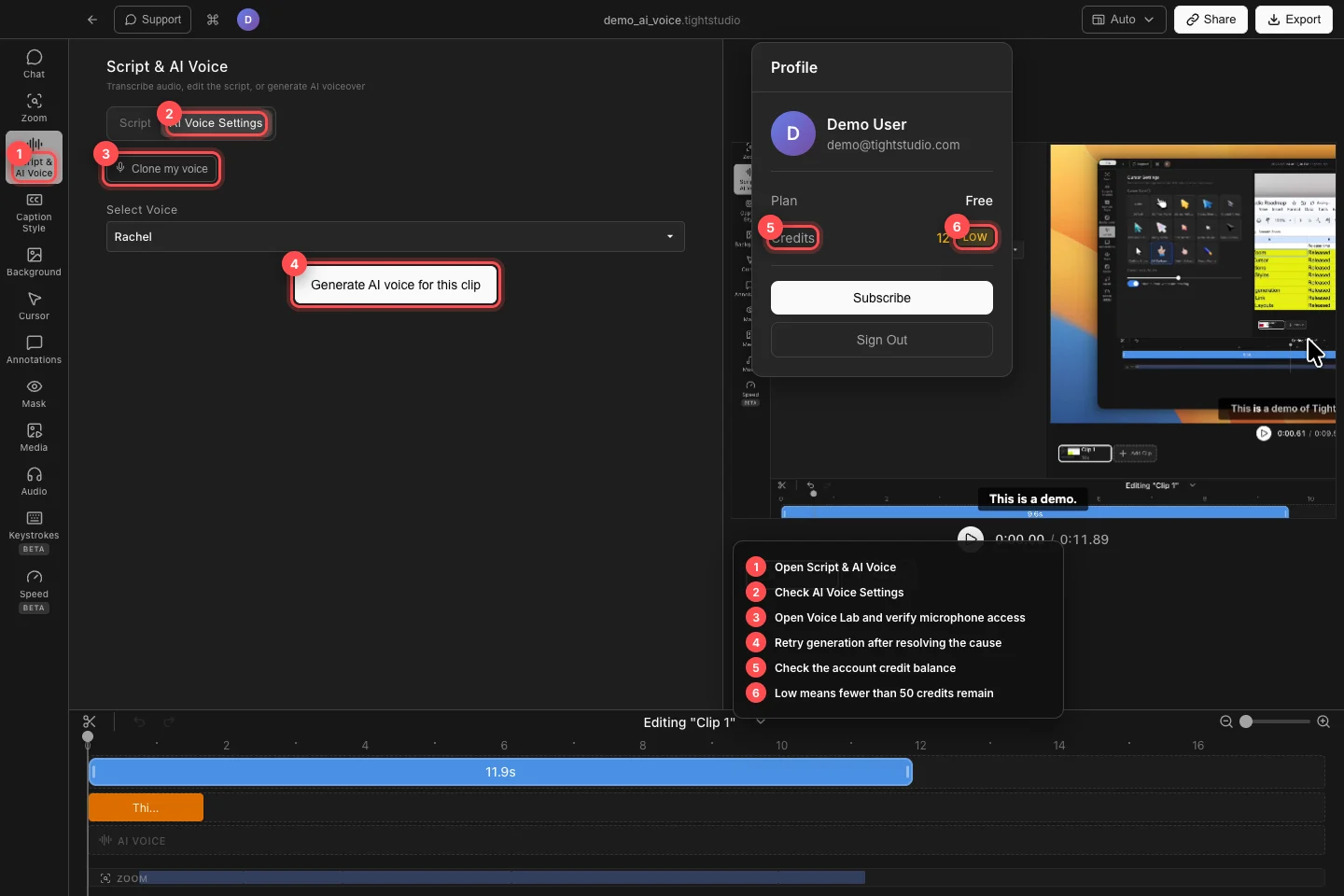
सही खाता और क्रेडिट स्थिति की जांच करें, फिर विशिष्ट कैप्शन, AI आवाज, या आवाज लैब कार्रवाई पर लौटें जो विफल रही। - चरण 2
कोई आवाज या कोई मूल ऑडियो नहीं
ओपन स्क्रिप्ट और AI वॉयस → स्क्रिप्ट और प्रभावित क्लिप का चयन करें। आपके रिकॉर्डिंग में कोई बोली जाने वाली शब्द नहीं मिले। का मतलब है कि प्रतिलिपि पूरी हुई है लेकिन कोई भाषण नहीं मिला; कोई ऑडियो रिकॉर्ड नहीं किया गया था। का मतलब है कि क्लिप में कोई मूल ऑडियो स्रोत नहीं है।
क्लिप और उद्देश्य से इरादा किया गया हार्डवेयर या तंत्र- ado ट्रैक श्रव्य ट्रैक को सत्यापित करता है. जब कोई प्रयोग नहीं होता है तो इसे हस्तचालित जोड़ने के लिए क्लिक करें. . .
- चरण 3
कोई विफल या गलत उच्चारण करने की कोशिश करें
क्लिप अपनी त्रुटि को फिर से दिखाने के लिए दिखाता है. नेटवर्क कनेक्शन को जाँचने, पुष्टि करते हैं कि आप पर हस्ताक्षरित हैं, और फिर कोशिश करें. ट्रॉबर्ड करने के लिए कतार में. . . और ट्रांसबिंगिंग कर रहे हैं. . . प्रगति नहीं कर रहे हैं.
एक पूर्ण परंतु गलत उच्चारण के लिए, इस क्लिप को उस क्लिप नियंत्रण से चुनें. ताजा प्रदर्शन के लिए प्रतीक्षा करें, फिर किसी भी मैनुअल शब्द जो आपने पहले सहेजा है उसे कम करें.
- चरण 4
AI आवाज पीढ़ी को ठीक करें
AI वॉयस सेटिंग्स खोलें, स्क्रिप्ट में रखे गए शब्दों की पुष्टि करें, आवाज चुनें के तहत एक आवाज चुनें, और इस क्लिप के लिए AI वॉयस उत्पन्न करें या इस क्लिप के लिए AI वॉयस पुनर्जनित करें पर क्लिक करें.
यदि पैनल रपट ध्वनि बनाने में असफल हो, नेटवर्क कनेक्शन फिर से कोशिश करें. एक अपर्याप्त श्रेय बताता है कि श्रेय आवश्यक और वर्तमान संतुलन है, फिर से पूरा या उन्नयन करें. "X/Yettic portseption के लिए फिर से आवाज सेट किया जाना चाहिए जब आंतरिक त्रुटि हल किया जाता है.
- चरण 5
आवाज प्रयोगशाला अनुमति बहाल करें
AI वॉयस सेटिंग्स में, मेरी आवाज क्लोन करें पर क्लिक करें। जब वॉयस लैब कहता है कि आपकी आवाज क्लोन करने के लिए माइक्रोफोन एक्सेस की आवश्यकता है, तो सिस्टम सेटिंग्स → गोपनीयता और सुरक्षा → माइक्रोफोन के तहत माइक्रोफोन एक्सेस की अनुमति दें पर क्लिक करें और Tight Studio को सक्षम करें।
बाहर और खोलें Tight Studio यदि macOS अनुमति को ताज़ा नहीं करता है. चुनें सही इनपुट को चुनें तथा सुनिश्चित करें कि 20-second-zone नमूना प्रारंभ करने से पहले इसके स्तर परिवर्तनों को चुनें.
- चरण 6
शीर्षक तथा कहानी की पुष्टि करें
पहले कैप्शन या AI आवाज खंड से पहले से खेलें। सही शब्दों पर कैप्शन की पुष्टि करें और वर्तमान क्लिप के लिए उत्पन्न वॉइसओवर खेलता है।
यदि स्क्रिप्ट मौजूद है लेकिन कैप्शन अदृश्य हैं, तो अक्षम पूर्वनिर्धारित या छिपा कैप्शन के लिए कैप्शन शैली की जाँच करें। यदि AI आवाज उत्पन्न की गई है लेकिन मूल ऑडियो अभी भी खेलता है, तो वर्तमान क्लिप के लिए AI आवाज का उपयोग करना सक्षम करें।
समस्या निवारण
शीर्षक पीढ़ी क्यों कहती है कि कोई भाषण नहीं देता, हालाँकि मैं ऑडियो सुन सकता हूँ?
श्रव्य ट्रैक को वास्तव में सक्रिय करता है संगीत या तंत्र ध्वनि के बजाए साफ शब्दों को. इस क्लिप को एक बार स्थिर कनेक्शन के साथ एक बार फिर मत लिखिए; यदि शब्द अभी भी नहीं पता चला है, तो शीर्षकों को हस्तचालित जोड़ता है और समर्थन रिपोर्ट में क्लिप विवरण शामिल करता है.
मैं AI आवाज उत्पन्न या पुनर्जनित क्यों नहीं कर सकते?
साइन इन में कम से कम एक प्रयोग के लिए स्क्रिप्ट खण्ड रखे, आवाज चुनके प्रोफ़ाइल संतुलन जांचो. फिर से कोशिश करने से पहले खाली संतुलन या सही मात्रा में भरें.
क्यों न मेरी आवाज़ लाब को सुनें?
सिस्टम सेटिंग्स → गोपनीयता और सुरक्षा → माइक्रोफोन में Tight Studio को सक्षम करें, ऐप को फिर से खोलें और माइक्रोफोन चुनें के तहत इच्छित डिवाइस का चयन करें। यदि वॉयस लैब अभी भी बहुत शांत रिपोर्ट करता है तो macOS इनपुट स्तर की जांच करें।
अभी भी फंस गया?
हमें परियोजना के नाम और उस चरण के साथ एक नोट भेजें जहां आप अवरुद्ध हो गए थे।