
देखो और महसूस करो
उपशीर्षक उत्पन्न, संपादित और पुनः ट्रांसक्रिप्ट करें
ऑडियो से कैप्शन बनाएं, ट्रांसक्रिप्ट पाठ और समय को सही करें, और ट्रांसक्रिप्ट को फिर से चलाएं।
शुरू करने से पहले
स्वचालित प्रतिलेखन और पुनः प्रतिलेखन के लिए आपको साइन इन करना होगा, और क्लिप में मूल रिकॉर्ड ऑडियो होना चाहिए। यदि क्लिप में मूल ऑडियो नहीं है, तो स्क्रिप्ट एंड AI वॉयस इसके बजाय एक मैनुअल कैप्शन कंपोजर खोलता है।
उपशीर्षक व्यक्तिगत क्लिप से संबंधित हैं। एक मल्टी-क्लिप प्रोजेक्ट में, Tight Studio प्रत्येक पात्र क्लिप को ट्रांसक्रिप्ट करता है और क्लिप को स्विच या रीऑर्डर करते समय उस क्लिप के साथ अपना ट्रांसक्रिप्ट रखता है।
पहले लेख के लिए शीर्षक बनाएँ, फिर पाठ को सही करने के दौरान शब्दों को निर्धारित करने के लिए संपादन करें.
- संपादक टैब
- स्क्रिप्ट AI आवाज → स्क्रिप्ट
- स्वचालित स्रोत
- क्लिप के मूल ऑडियो में भाषण
- शॉर्टकट संपादित करें
- सहेजें; शिफ़्ट + भरें एक शीर्षक खण्ड
- टाइमिंग विवरण
- हर शीर्षक के जरिए अपना प्रारंभ व अंत समय होता है
इन चरणों का पालन करें
- चरण 1
स्क्रिप्ट टैब खोलें
अपनी परियोजना खोलें, उस क्लिप का चयन करें जिसे आप कैप्शन देना चाहते हैं, और बाएं साइडबार में स्क्रिप्ट और AI वॉयस पर क्लिक करें। स्क्रिप्ट सबटैब पर रहें।
पैनल प्रति क्लिप प्रति दिए गए एक भाग को दिखाता है. क्लिप हेडर को क्लिक करें कि क्लिप सक्रिय करने से पहले उसकी तस्वीर को संपादित करें.
- चरण 2
मूल ऑडियो को लिखें
यदि परियोजना कच्चे लपेट नहीं किया गया है, तो मूल रेकॉर्ड पर क्लिक करें. एक बहु-cip प्रोजेक्ट में मूल रिकॉर्डिंग marks, और आउड क्लिपों को कतार में स्थापित किया जाता है.
Tight Studio रिपोर्ट्स क्रमांक में ट्रांसक्रिप्शन के लिए. . . या ट्रांसक्रिप्शन. . . जबकि यह काम करता है। जब ट्रांसक्रिप्शन पूरा हो जाता है, स्क्रिप्ट संपादन योग्य कैप्शन खंडों के रूप में दिखाई देता है और मेल खाने वाले नारंगी ब्लॉक कैप्शन टाइमलाइन पर दिखाई देते हैं।
- चरण 3
उच्चारण ठीक करें
स्क्रिप्ट में एक कैप्शन सेगमेंट पर क्लिक करें। Tight Studio उस सेगमेंट की तलाश करता है और इसका टेक्स्ट इनलाइन खोलता है। वाक्यांश, विरामचिह्न या पूंजीकरण को सही करें, फिर सहेजने के लिए एंटर दबाएं।
जब पाठ को प्रतिस्थापित किया जाता है, तो Tight Studio एक ही खंड समय सीमा के भीतर शब्दों का पुनर्निर्माण करता है और उस सीमा में उनके शब्द समय को वितरित करता है। संपादन कैप्शन पाठ और समय मेटाडेटा को बदलता है; यह बोली गई ऑडियो को नहीं बदलता है।
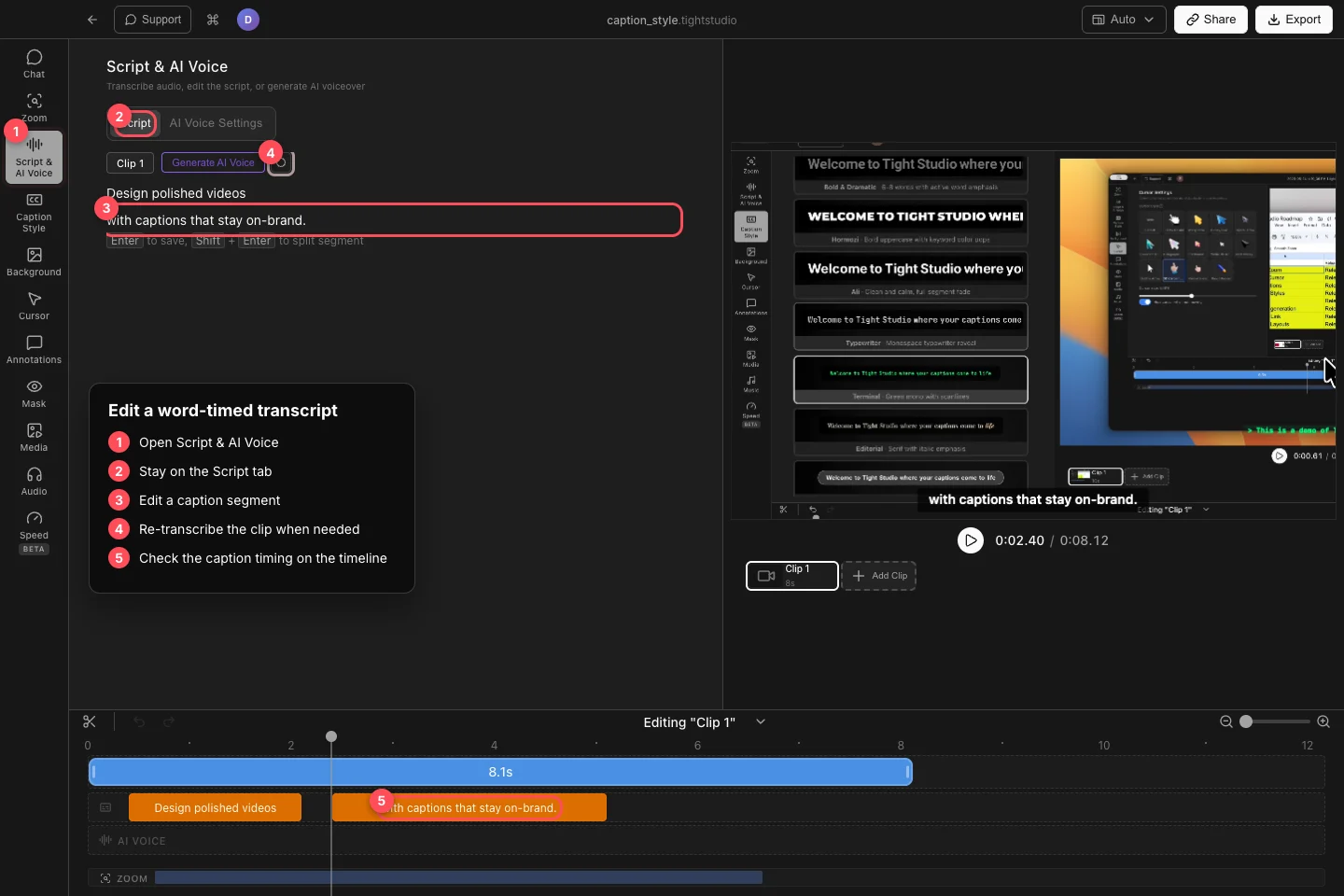
एक खण्ड इनलाइन खंड संपादित करें, तब शीर्षक रेखा पर दिए गए शब्द- समय नारंगी ब्लॉक की पुष्टि करें. - चरण 4
शीर्षक खण्ड एडजस्ट करें
एक लंबे कैप्शन को विभाजित करने के लिए, कर्सर को अगले खंड की शुरुआत होने के स्थान पर रखें और Shift + Enter दबाएं। Tight Studio पहले खंड में कर्सर से पहले शब्दों को रखता है और शेष शब्दों को दूसरे समयबद्ध खंड में स्थानांतरित करता है।
शीर्षक या मिटाएँ. यदि क्लिप में कोई व्याख्या नहीं है तो जोड़ने के लिए क्लिक करें. . . तथा शीर्षक हस्तचालित टाइप करें. हर खण्ड को जाँचने के लिए नारंगी लकीर के पिण्डों का प्रयोग करें.
- चरण 5
पढ़ने या छुपाने का तरीका
यदि सारा विद्वण अविश्वसनीय है, इस क्लिप को क्लिप नियंत्रण के अलावा री-टइन करें. यह मूल ऑडियो नियंत्रण से फिर से मौजूदा ऑडियो और बदल जाता है कि क्लिप के मौजूदा चित्र, तो कोई भी हस्तचालित सुधार की नक़ल करें इससे पहले कि आपको इसकी आवश्यकता है.
उच्चारण रखने के लिए परंतु वीडियो से शीर्षकों को हटाते हैं, सीधे ही मनपसंद शैली खुला करते हैं तथा छुपाएँ शीर्षकों पर बारी करते हैं. आप गुप्त पूर्वनिर्धारित चुन सकते हैं. गुप्त रूप से गुप्त होना अनिवार्य है और प्रमाण को मिटा नहीं देता.
समस्या निवारण
मैं मूल रिकॉर्ड में और कवर्टिंग में संकेत क्यों देखते हैं?
स्वचालित प्रतिलेखन के लिए एक खाता सत्र की आवश्यकता होती है। साइन इन करें, स्क्रिप्ट और AI वॉयस → स्क्रिप्ट पर वापस जाएं, और पुनः प्रतिलेखन बटन पर क्लिक करें।
फलक को सिर्फ जोड़ने के लिए क्यों क्लिक करें. . . ?
सक्रिय क्लिप में कोई प्रयोग योग्य मूल ऑडियो या कोई स्वचालित उद्धरण नहीं है. शीर्षक हस्तचालित जोड़ता है, या क्लिप में दर्ज किए गए भाषण और ट्रॉडिएशन को स्विच करता है.
मेरे मैनुअल सुधार गायब क्यों हो गया?
इस क्लिप को फिर से लिखें मूल ऑडियो से एक नए परिणाम के साथ वर्तमान में मुद्रित करता है. यदि उपलब्ध है तो सीधे ही उपयोग में लें या नए उच्चारण में सुधार की काट दें.
हालाँकि यह लेख मौजूद है, फिर भी वीडियो से क्यों कुछ शीर्षक गायब हैं?
शीर्षक शैली खोलें तथा जाँचें कि क्या अक्षम डिफ़ॉल्ट मुख- बिन्दु चुने या छुपाएँ शीर्षक चालू हैं. अन्य प्रीसेट चुनें या शीर्षक छुपाएँ.
अभी भी फंस गया?
हमें परियोजना के नाम और उस चरण के साथ एक नोट भेजें जहां आप अवरुद्ध हो गए थे।