
देखो और महसूस करो
शैली और स्थिति कैप्शन
प्रत्येक कैनवास और लेआउट के लिए कैप्शन फिट करने के लिए पूर्वनिर्धारित और विस्तृत नियंत्रण का उपयोग करें।
शुरू करने से पहले
शीर्षक रूप एक परियोजना-सेट विन्यास है. चुना गया पूर्व-पूर्व और मनपसंद मूल्य परियोजना में शीर्षकों पर लागू होते हैं, जबकि हर क्लिप से स्वयं संलग्न रहता है.
आप मनपसंद शैली में नमूना पूर्वावलोकन का उपयोग करके पहले शीर्षकों को डिजाइन कर सकते हैं, लेकिन जब तक सक्रिय क्लिप खण्ड तथा शीर्षक सक्षम नहीं होते तब तक आप वीडियो पर शीर्षक नहीं देख पाएँगे.
- संपादक टैब
- शीर्षक शैली
- फास्ट सेटअप
- प्रीसेट शैली
- विस्तृत सेटअप
- मनपसंद शैली
- मिटाने के बिना छुपाएँ
- प्रीसेट या छुपा शीर्षक
इन चरणों का पालन करें
- चरण 1
संदेश पहले से ही मौजूद है
बाएँ बाजू- पट्टी में शीर्षक शैली क्लिक करें तथा पूर्व- नियत शैली. अक्षम, पेशेवर साफ, आधुनिक, स्थिर तथा नाटकीय, एरिपिय, अस्पी, टर्मिनल, या गिलास चुनें.
एक पूर्वनिर्धारित फ़ॉन्ट, रंगों, वर्ड समूह, सक्रिय व्यवहार, पृष्ठभूमि उपचार, स्थिति, और गति पर लागू होती है.
- चरण 2
फ़ॉन्ट तथा शब्द दिखाए गए सेट करें
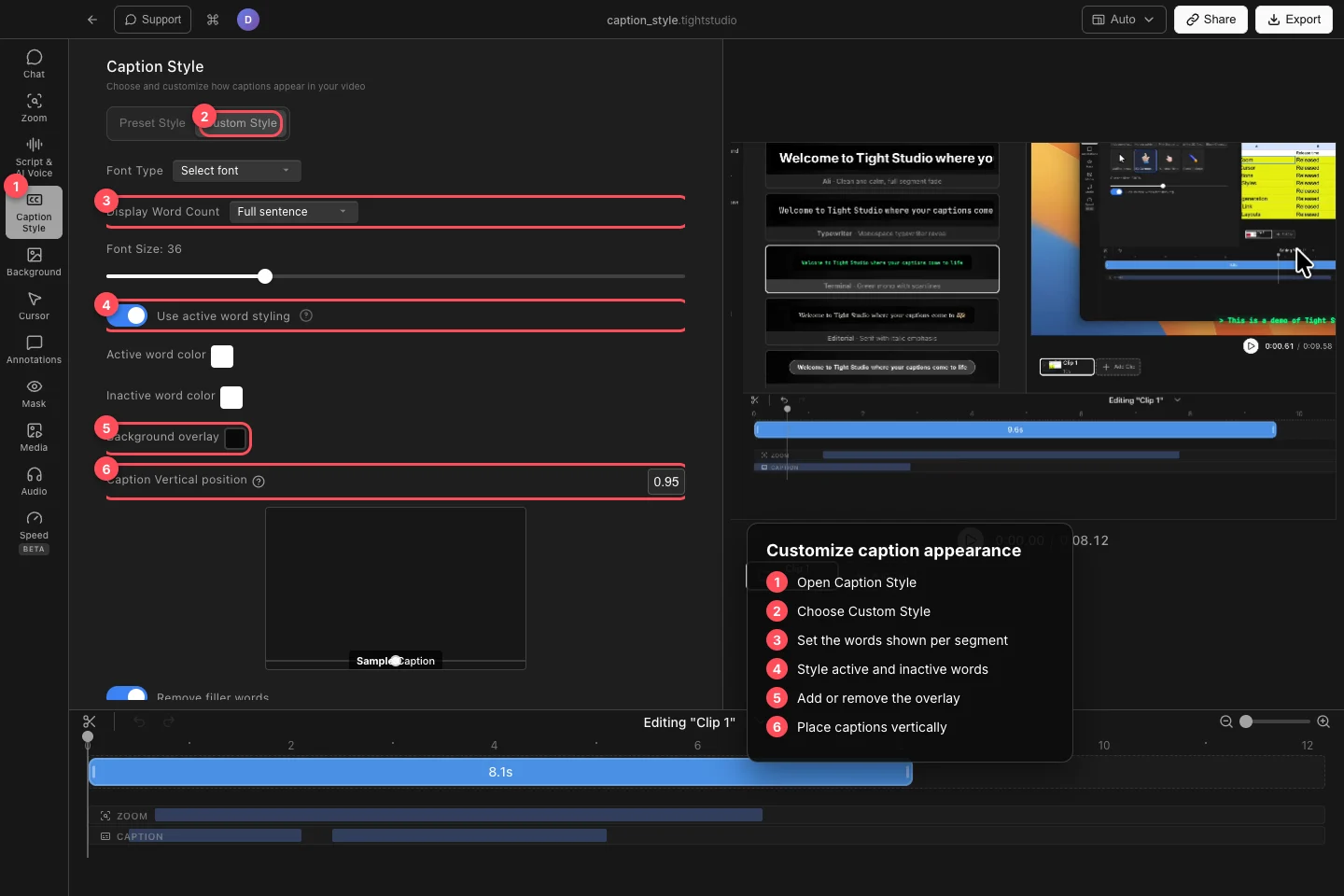
कस्टम शैली खोलें. फ़ॉन्ट प्रकार के तहत, फ़ॉन्ट चुनें, फिर फ़ॉन्ट आकार समायोजित करें. 1-2 words, 3-5 words, 4-6 words, 6-8 words या पूर्ण वाक्य चुनने के लिए डिस्प्ले वर्ड काउंट का उपयोग करें.
छोटे समूह तेजी से दृश्य परिवर्तन और सूट केले के बदलाव बनाते हैं. पूरी वाक्य अधिक संदर्भों को नियंत्रित करता है लेकिन अधिक कमरे की जरूरत होती है, इसलिए कवर या कवरिंग के लिए लंबे खण्ड की जाँच करें.
मनपसंद शैली इस्तेमाल करें (c) - चरण 3
शैली सक्रिय और निष्क्रिय शब्द
सक्रिय शब्द इस्तेमाल करें
जब भी कोई शब्द एक ही शब्द का उपयोग करता है तो सेटिंग को बन्द करें. यह संभव है कि वीडियो को सक्रिय शब्द परिवर्तनों के रूप में जाँचें.
- चरण 4
एक ब्रोशर जोड़ें तथा शीर्षकों को स्थान दें
पृष्ठभूमि चिह्नों को चालू करें जब शीर्षक व्यस्त रेकॉर्ड से अलग किए जाने की जरूरत हो. अपना रंग चुनें या शीर्षकों के साथ कोई आयताकार समर्थन के लिए इसे छोड़ दें.
शीर्षक को ऊपर से नीचे शीर्षक को नीचे ले जाने के लिए सेट करें. उदाहरण बक्सा स्थान दिखाता है; इसके साथ ही वास्तविक कैनवास को भी देखने के लिए एक चेहरे, संकेतक लक्ष्य, या महत्वपूर्ण इंटरफेस नियंत्रण को नहीं हटाता.
- चरण 5
आड़ी शब्द या शीर्षक छुपाएँ
हटाएँ (R)
पूर्वावलोकन तथा निर्यात में शीर्षकों को छुपाते समय उपलब्ध रखने के लिए बन्द करें. उन्हें बहाल करने के लिए इसे बन्द करें या उसी छिपे हुए परिणाम के लिए अक्षम विडेपप का प्रयोग करें.
समस्या निवारण
मैं क्यों एक शैली चुनने के बाद शीर्षक नहीं देख सकता?
सक्रिय क्लिप को बाध्य किया गया है, अक्षम के अलावा एक पूर्वनिर्धारित चुनें, और निर्धारित शैली में शीर्षकों को छुपाएँ. फिर समय के शीर्षक खण्ड में `ट' ले जाएँ.
सक्रिय शब्द रंग बदलना क्यों नहीं है?
सक्रिय शब्द सिटिलिंग इस्तेमाल करें तथा अलग सक्रिय शब्द रंग तथा निष्क्रिय शब्द रंग मान चुनें. प्रथम शब्द के पहले सिर्फ एक निर्धारित फ्रेम की जाँच करने के बजाय शीर्षक खण्ड में खेलें.
एक खाका में विषय सामग्री को क्यों ढककर रखा जाता है?
शीर्षक खड़ा स्थिति समायोजित करें जब तक कि खाका दिखाई न दे. गतिशील खड़ा खाका शीर्षक भी हो सकता है ऊपर से ले जाया गया है खाका व अवतार में ओवरराइड से, तो सक्रिय खाका खण्ड को चेक करें यदि वैश्विक स्थिति नज़रअंदाज़ किया जाए.
क्यों होम - बलियों के शब्दों ने स्क्रीन पर एक शब्द छोड़ दिया?
सिर्फ पढ़ने के लिए सूचनाओं को ही छुपाया जाता है. पूरे समूह को हस्तचालित संपादित करें यदि कोई शब्द को गैर-संत्र के रूप में वर्गीकृत नहीं किया गया है या शीर्षक पाठ से हटाया जाना चाहिए.
अभी भी फंस गया?
हमें परियोजना के नाम और उस चरण के साथ एक नोट भेजें जहां आप अवरुद्ध हो गए थे।