
सम्पादन
कैनवास पहलू अनुपात और पृष्ठभूमि सेट करें
एक डिलीवरी आकार चुनें और पृष्ठभूमि, पैडिंग, गोल और छाया के साथ रिकॉर्डिंग को पॉलिश करें।
शुरू करने से पहले
कैनवास ऑस्पेक्ट रेशो पूर्ण परियोजना का आकार सेट करता है. पृष्ठभूमि सेटिंग को नियंत्रित करता है कि स्क्रीन या कैमरा के आस - पास क्या प्रकट होता है, और सक्रिय क्लिप पर या हर सार्वजनिक क्लिप पर लागू किया जा सकता है.
लेआउट और कैप्शन को ठीक करने से पहले डिलीवरी आकार चुनें। वर्तमान पहलू अनुपात मेनू में 16:9 Landscape और 9:16 Vertical शामिल हैं; स्रोत इसे समर्थन करता है तो ऑटो भी दिखाई दे सकता है। स्क्वायर वर्तमान में इस मेनू से चयन योग्य नहीं है।
- क्षैतिज
- 16:9 Landscape
- लंबवत
- 9:16 Vertical
- पृष्ठभूमि स्रोत
- पहले से सेट छवि, रंग, या मेरी ब्रांड
- बढ़िया ट्यूनिंग
- सिंहासन, चारों ओर की शक्ति, और छाया
इन चरणों का पालन करें
- चरण 1
कैनवास आस्पेक्ट रेशो चुनें
संपादक शीर्षक पट्टी में पहलू अनुपात मेनू खोलें. क्षैतिज वीडियो के लिए 16:9 Landscape या पोर्ट्रेट वीडियो के लिए 9:16 Vertical चुनें.
कैनवास तुरंत अपडेट होता है। Tight Studio कैमरा और कैप्शन तत्वों को नए आकार के अंदर रखने के लिए भी पुनर्स्थापित करता है, लेकिन आपको उन्मुखता बदलने के बाद उनकी स्थिति की समीक्षा करनी चाहिए।
- चरण 2
पृष्ठभूमि खोलें
बाएँ बाजू- पट्टी में पृष्ठभूमि क्लिक करें. पृष्ठभूमि छवि तीन स्रोत टैबों से खोलता है: प्रीसेट छवि, रंग तथा मेरे Brand.
पूर्वावलोकन जब आप काम करते हैं, तब दिखाई देता है, तो स्क्रीन रेकॉर्ड, कैमरा तथा शीर्षक रंगों के विरुद्ध प्रत्येक विकल्प की तुलना करें.
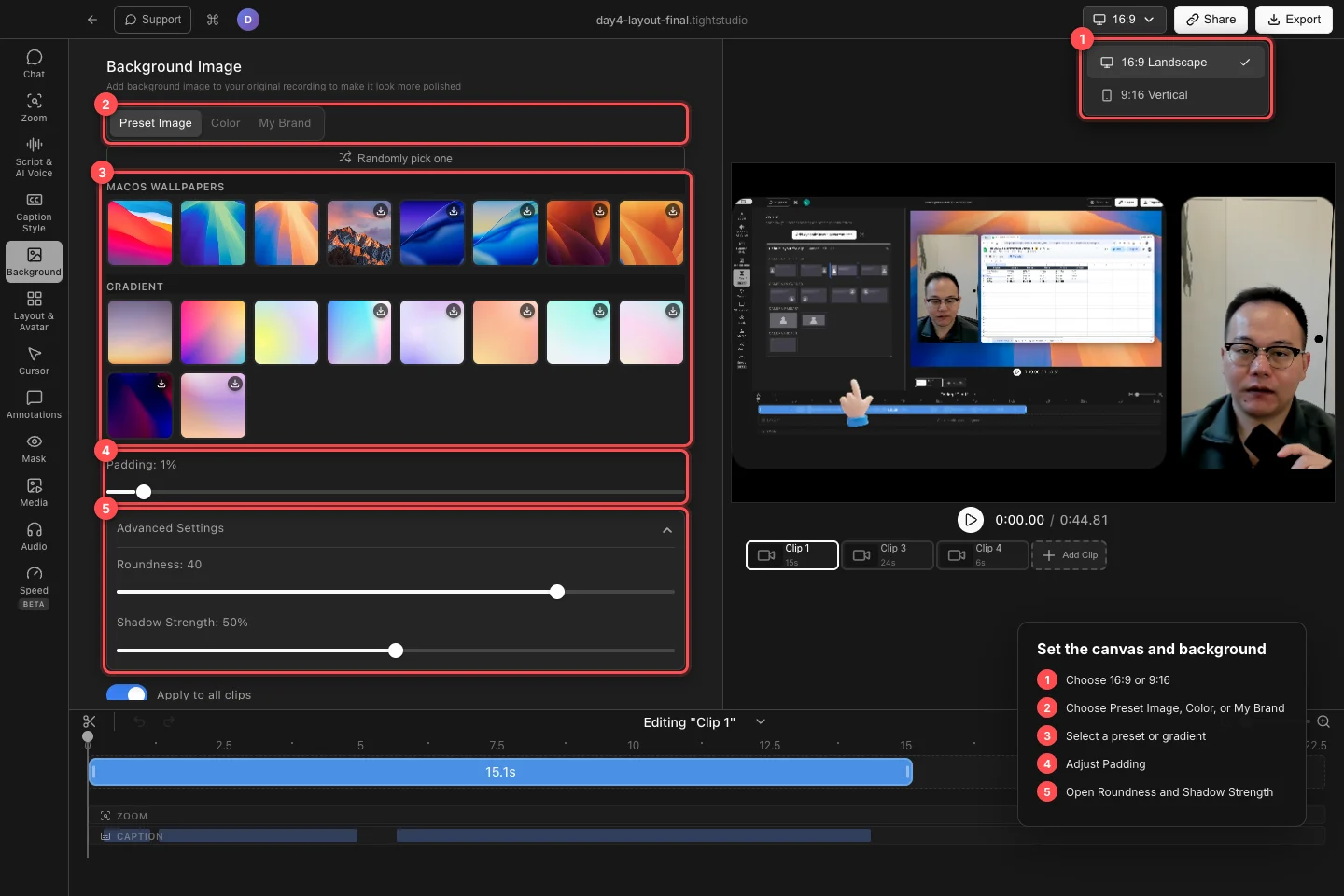
कैनवास आकार चुनें, पृष्ठभूमि स्रोत चुन लो, फिर उसकी चारों ओर अंतरिक्ष, कोने और छाया साफ करें. - चरण 3
रंग, अनुपात, या छवि चुनें
प्रिसेट छवि के तहत, उपलब्ध कैटलॉग अनुभागों में से चुनें, जिसमें macOS वॉलपेपर और ग्रेडिएंट शामिल हैं। एक डाउनलोड बैज का मतलब है कि Tight Studio इसे लागू करने से पहले पूर्ण-रिज़ॉल्यूशन प्रीसेट लाएगा; यादृच्छिक रूप से चुनें एक आपके लिए एक अलग उपलब्ध प्रीसेट चुनता है।
एक ठोस भरने के लिए, रंग खोलें और पृष्ठभूमि रंग चुनें। अपनी खुद की PNG, JPEG या वेबपी छवि का उपयोग करने के लिए, मेरा ब्रांड खोलें और यहां फ़ाइल चुनें या खींचें क्लिक करें। जब आप उस छवि पृष्ठभूमि को हटाना चाहते हैं तो फिर से चयनित छवि पर क्लिक करें।
- चरण 4
रिकार्डिंग के चारों ओर स्थान सेट करें
रिकार्डिंग और कैनवास किनारा के बीच जगह जोड़ने के लिए खींचें. 0% पर एक किनारे की पट्टी, एक किनारा-पट्टी रेकॉर्ड पृष्ठभूमि पूरी तरह से कवर कर सकते हैं; यह पुनः आरंभ करने के लिए अधिक जानकारी देने के लिए.
पैडिंग जोड़ने के बाद पूर्वावलोकन में छोटे पाठ और ब्राउज़र को जाँचें, क्योंकि विवरण उस स्थिति में छोटा होता है जैसे कि चारों ओर की जगह बढ़ती है.
- चरण 5
राउंड व छाया समायोजित करें
इसके अलावा, यह भी ध्यान दीजिए कि आप क्या कर सकते हैं।
जब कोई पृष्ठभूमि सक्रिय नहीं हो तो ये नियंत्रण अक्षम हैं. कोई रंग या छवि पहले चुनें, फिर पूरा करने के लिए रीफ्रेश समायोजन को चुनें.
- चरण 6
दाहिने क्लिप्स को देखने हेतु लागू करें
बहुमुखी रिलिप परियोजना में, पृष्ठभूमि पर सभी क्लिप्स, आवधिक भुगतान करने के लिए लागू करें और हर क्लिप में परिवर्तनों को बदलें. इसे चालू करें जब सक्रिय क्लिप का अपना पृष्ठभूमि उपचार करना हो.
क्लिप कारिपल के माध्यम से स्विच करें और प्रत्येक कैनवास की समीक्षा करें. कुछ पूरे-हव-चव-च्व खाका जानबूझकर पृष्ठभूमि छुपाते हैं, तब भी जब पृष्ठभूमि चुना जाता है.
समस्या निवारण
मैं क्यों नहीं देख सकता कि यह पृष्ठभूमि क्या है?
0% से ऊपर ले जाएँ या एक खाका चुनें जो रेकॉर्ड के चारों ओर जगह छोड़ देता है. कैमरा सिर्फ और अन्य किनारा किनारा खाकाों को जानबूझकर कवर कर सकते हैं.
क्यों केवल एक क्लिप परिवर्तन किया?
जब सेटिंग बदला गया तो सभी क्लिप्स को लागू करें. वांछित रूप से क्लिप चुनें, सभी क्लिप्स को वापस लें, और चयन या फिर समायोजन करें.
मैं स्क्वायर क्यों नहीं देखता ( 1: 1 )?
स्क्वायर वर्तमान में संपादक के पहलू-अनुपात मेनू में पेश नहीं किया गया है। उपलब्ध वितरण आकार 16:9 Landscape और 9:16 Vertical हैं, जिसमें केवल संगत परियोजनाओं के लिए ऑटो दिखाया गया है।
क्यों एक पूर्वनिर्धारित छवि लागू नहीं होगी?
कुछ कैटलॉग की छवियों को पहले डाउनलोड किया जाना चाहिए. इंटरनेट कनेक्शन को फिर से जाँचने के लिए पहले क्लिक करें, फिर से डाउनलोड सूचक को खत्म करने के लिए इंतजार करें. रंग और पहले से ही विपुष्टि पृष्ठभूमि बिना कि उपलब्ध रहें.
अभी भी फंस गया?
हमें परियोजना के नाम और उस चरण के साथ एक नोट भेजें जहां आप अवरुद्ध हो गए थे।