
देखो और महसूस करो
स्क्रीन और कैमरा को लेआउट के साथ व्यवस्थित करें
केवल स्क्रीन, केवल कैमरा, PIP, स्प्लिट, प्रेजेंटर और वर्टिकल लेआउट प्रीसेट चुनें।
शुरू करने से पहले
खाका पूर्वनिर्धारित रूप से बनाया गया स्क्रीन तथा कैमरा को कैनवास के अंदर व्यवस्था करता है. लेऑपराक जब सक्रिय क्लिप में कैमरा रेकॉर्ड है, एक स्क्रीन क्लिप बिना कैमरा लेवर नहीं दिखाता.
क्लिप के लिए तयशुदा खाका पूरे क्लिप के लिए लागू होता है जब तक कि एक गतिशील खाका खंड एक विशिष्ट समय सीमा के लिए ओवरराइड. कैनवास अनुपात पहली बार चुनें क्योंकि क्षैतिज और खड़ा कैनवास अलग-अलग सेट करता है.
पूर्व निर्धारित परिवारों में PIP, स्प्लिट स्क्रीन और वर्टिकल स्टैक संरचनाएं शामिल हैं, वर्तमान कैनवास के लिए संगत विकल्प दिखाए गए हैं।
- फलक
- खाका व अवतार Escape खाका
- क्षैतिज समूह
- कैमरा के बगल में कैमरा, कोने में कैमरा, कैमरा प्राथमिक, कैमरा छिपा
- खड़ा समूह
- कैमरा स्टैक्ड
- कोई कैमरा नहीं ट्रांसलेटर नहीं है
- सिर्फ स्क्रीन
इन चरणों का पालन करें
- चरण 1
क्षैतिज या अनुलंब कैनवास चुनें
शीर्षक पट्टी में पहलू-अनुपात मेनू का उपयोग 16:9 Landscape या 9:16 Vertical चुनने के लिए करें। पूर्व निर्धारित ग्रिड में बदलाव किए गए हैं ताकि उस अभिविन्यास के लिए समझदार लेआउट दिखाए जाएं।
16:9 canvas एक तरफ-ब-बाहर और कोने व्यवस्था पर जोर देता है। एक 9:16 canvas एक ऊंची फ्रेम के लिए डिज़ाइन किए गए कैमरा स्टैक विकल्पों को जोड़ता है।
- चरण 2
ख़ाका व अवतार खोलें
बाएँ बाजू में खाका क्लिक करें, तब खाका उप-tab चुना जाएगा. क्लिप के लिए डिफ़ॉल्ट खाका बनाएँ यदि इसकी पूर्वनिर्धारित ग्रिड समेटा हुआ हो.
पंक्ति के पास का पाठ वर्तमान पूर्वनिर्धारित दिखाता है, जैसे कि कैमरा सही - अनुरूप या किनारा नीचे - तल के बीच।
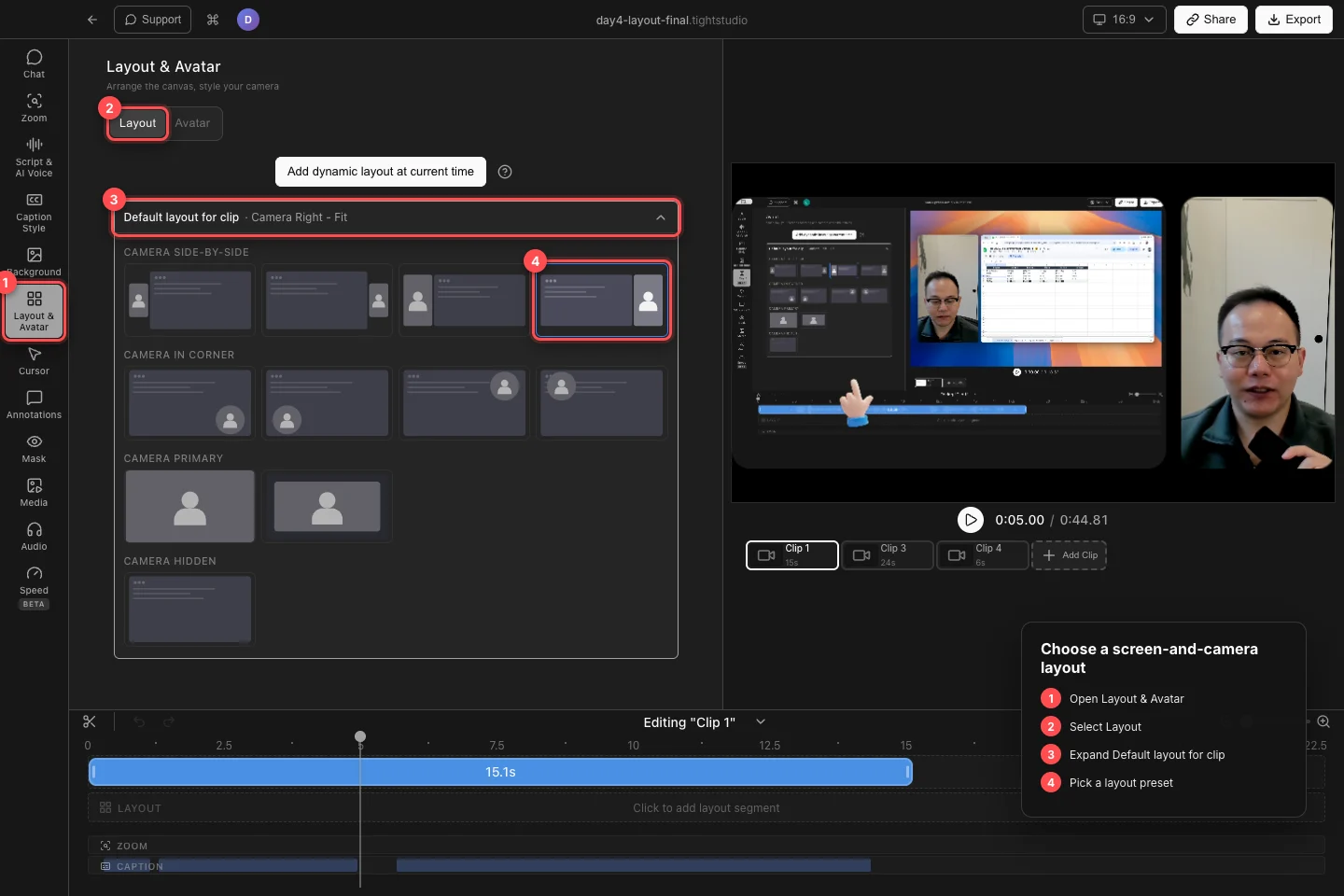
डिफ़ॉल्ट खाका खोलें तथा एक दृश्य पूर्व- नियत करें; कैनवास अद्यतन जैसे ही एक पूर्वनिर्धारित चुना गया है. - चरण 3
चुनें कि स्क्रीन तथा कैमरा कैनवास को कैसे साझा करें
कटा हुआ स्क्रीन व्यवस्था के लिए कैमरा का साइड-से-बाज इस्तेमाल करें जैसे कि कैमरा बाएँ, कैमरा दाएँ, और उनके अनुरूप गुणन. अनुरूप दो फलक एक ऊंचाई पर रहते हैं; नॉन- अनुरूप विकल्प स्क्रीन की ऊंचाई को भरने दें.
तस्वीर के लिए किनारे में कैमरा का उपयोग करें. शीर्ष- बाएँ, दाहिने, दाहिने, या नीचे- सीधे कैमरा पर कैमरा को स्थित है. एक खड़ा कैनवास पर, कैमरा को ऊपर या नीचे के स्क्रीन के साथ फिट या स्क्रीन के साथ नीचे स्क्रीन के साथ नीचे के चित्र का उपयोग करें.
- चरण 4
एक स्रोत विशेषता
कैमरा प्राइमरी के तहत, चुनें कैमरा केवल किनारे से किनारे के लिए कैमरा, कैमरा को पृष्ठभूमि के अंदर रखने के लिए कैमरा पैड, या कैमरा फिट कैनवास के भीतर अपने मूल आकार को बनाए रखने के लिए। ऊर्ध्वाधर परियोजनाएं कैमरा 4:5 and कैमरा 1:1. भी प्रदान कर सकती हैं
कैमरा छुपाए जाने पर कैमरा को स्क्रीन से हटा देने के लिए सिर्फ स्क्रीन चुनें जो कि लिखित स्क्रीन के अनुसार है. कैमरा रेकॉर्ड परियोजना में रहता है और किसी अन्य पूर्व- पूर्व-पूर्व चयन द्वारा बहाल किया जा सकता है.
- चरण 5
कोने कैमरा उत्तम करें
किनारा में एक कैमरा चुनना उस पंक्ति के नीचे कैमरा नियंत्रण प्रकट करता है. चित्र, गोल वर्ग, या चित्राकार चतुर्भुज को आकार के नीचे चुनें, फिर छोटे मध्यम, या बड़ा आकार के अंदर चुनें.
किसी भी आकार के लिए, कैमरा के कोने को साफ करने के लिए गोल आकार का उपयोग करें. कैमरा को चयनित कोने के आकार या आकार के रूप में फिर से बदल दिया जाता है.
- चरण 6
क्लिप के पार खाका पूर्वावलोकन करें
क्लिप तथा चेक करें कि कैमरा महत्वपूर्ण स्क्रीन सामग्री या शीर्षकों को नहीं ढकता. पृष्ठभूमि बदलें और जब एक विभाजित हो, स्टैक्ड या पैडेड ख़ाका को अधिक सेपरे रहने की जरूरत होती है.
खाका डिफ़ॉल्ट प्रति क्लिप है. carciptel के माध्यम से स्विच करें और प्रत्येक कैमरा क्लिप के लिए उपयुक्त डिफ़ॉल्ट चुनें.
समस्या निवारण
खाका व अवतार क्यों गुम है?
सक्रिय क्लिप में कोई कैमरा रेकॉर्ड नहीं है. कोई क्लिप चुनें जिसमें कैमरा फुटेज शामिल है. स्क्रीन सिर्फ क्लिप अभी भी कैनवास तथा पृष्ठभूमि नियंत्रण का उपयोग कर सकते हैं, लेकिन वे कैमरा ख़ाका दृश्य नहीं दिखाते.
मुझे कैमरा क्यों नहीं मिल सकता?
कैमरा स्टैक एक ऊर्ध्वाधर लेआउट समूह है। कैनवास को 9:16 Vertical में बदलें। 16:9 Landscape पर, इसके बजाय कैमरा साइड-बाय-साइड या कॉर्नर में कैमरा का उपयोग करें।
कुछ कैमरा प्राथमिक चुनाव क्यों लापता हैं?
Tight Studio फ़िल्टर पूर्व निर्धारित जो वर्तमान पहलू अनुपात, कैप्चर मोड, या पृष्ठभूमि में फिट नहीं होते हैं। उदाहरण के लिए, कैमरा 4: 5 और कैमरा 1: 1 केवल ऊर्ध्वाधर विकल्प हैं, और केवल कैमरा रिकॉर्डिंग केवल संगत कैमरा प्राथमिक लेआउट दिखाता है।
क्यों खाका सिर्फ क्लिप के दौरान ही बदल जाता है?
एक गतिशील खाका खण्ड उस समय सीमा के दौरान डिफ़ॉल्ट से अधिक चौड़ा है. खाका ट्रैक के शीर्ष पर हरा खण्ड को चुनें जिसमें से इसे संपादित करना है या मिटा कर के डिफ़ॉल्ट खाका को परिवर्तित करें.
अभी भी फंस गया?
हमें परियोजना के नाम और उस चरण के साथ एक नोट भेजें जहां आप अवरुद्ध हो गए थे।