
देखो और महसूस करो
गतिशील लेआउट के साथ समय के साथ लेआउट बदलें
लेआउट सेगमेंट जोड़ें ताकि स्क्रीन, कैमरा और कैप्शन प्लेसमेंट एक क्लिप के भीतर बदल सके।
शुरू करने से पहले
क्लिप के लिए डिफ़ॉल्ट खाका अब तक सक्रिय है जो कि गतिशील खाका द्वारा नहीं भरा गया है.
कैनवास अभिविन्यास और एक उपयोगी डिफ़ॉल्ट लेआउट चुनें। लेआउट नियंत्रण तब उपलब्ध नहीं हैं जब AI आवाज सक्षम है, और गतिशील रेंज एक दूसरे को ओवरलैप नहीं कर सकते हैं।
- बनाएँ
- मौजूदा समय में गतिशील खाका जोड़ें
- आरंभिक सीमा
- खेल के सिर के पास एक उपलब्ध अंतराल में 2 seconds के बारे में
- टाइम-लाइन ट्रैक
- ले- आउट
- खड़ी शीर्षक
- शीर्ष से शीर्षक स्थिति
इन चरणों का पालन करें
- चरण 1
कैनवास और मूलभूत लेआउट सेट करें
शीर्षक बार मेनू से 16:9 Landscape या 9:16 Vertical चुनें। लेआउट और अवतार → लेआउट खोलें, फिर क्लिप के लिए डिफ़ॉल्ट लेआउट के तहत उस व्यवस्था का चयन करें जो अधिकांश क्लिप के लिए खेलने योग्य है।
उदाहरण के लिए, एक छोटा - सा कोने कैमरा डिफ़ॉल्ट के रूप में रखें, फिर एक गतिशील खण्ड इस्तेमाल करें जिससे कैमरा को परिचय या प्रतिक्रिया के लिए प्राथमिक बनाया जा सके।
- चरण 2
परिवर्तन के निकट हेड को रखें
उस बिन्दु को उस बिन्दु पर ले जाएँ जहां अस्थायी ख़ाका शुरू होना चाहिए. खाका ट्रैक के ऊपर एक खुले क्षेत्र छोड़ें; Tight Studio एक बहुत ही अलग दूरी पर पाया बिना मौजूदा खाका खण्ड के पास एक बहुत ही दो-दूसरे स्थान पाया.
समय बीतने के लिए, आप इसके पूर्व- नियत समय के दौरान निर्मित खण्ड को नया आकार या स्थान देंगे.
- चरण 3
एक गतिशील खाका खण्ड जोड़ें
मौजूदा समय पर गतिशील खाका जोड़ें. क्लिप के लिए डिफ़ॉल्ट खाका नीचे प्रकट होता है, और खाका ट्रैक पर एक हरा खण्ड प्रकट होता है.
नई पंक्ति वर्तमान डिफ़ॉल्ट पहले से ही प्रारंभ होती है. इसके शीर्षक को सक्रिय समय सीमा तथा पूर्व- नियत नाम दिखाता है; यह स्वचालित रूप से प्रकट होता है ताकि आप भिन्न व्यवस्था चुन सकें.
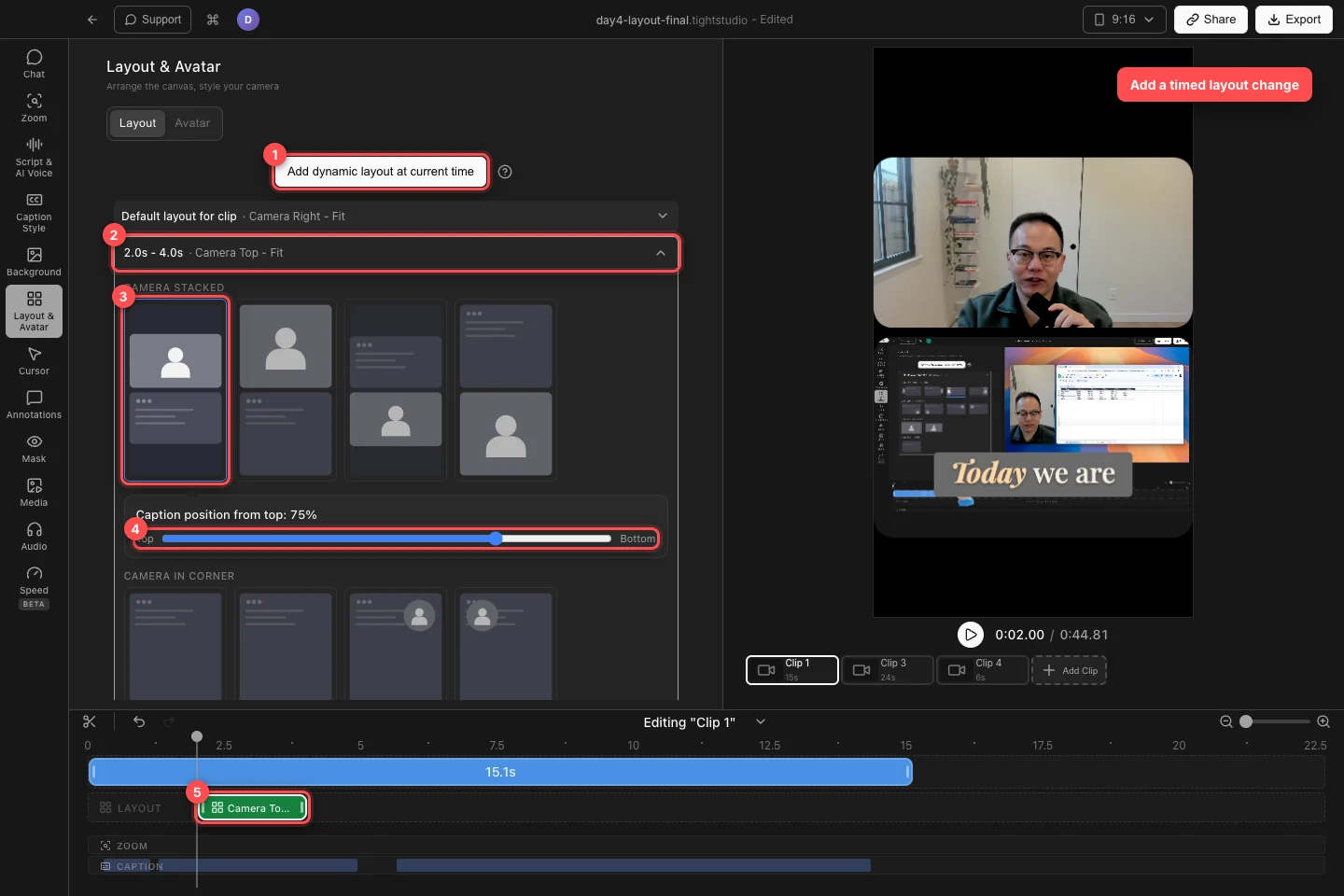
समय सीमा बनाएं, इसका खाका चुने, खड़ा शीर्षक संपर्कों को समायोजित करें, और खाका ट्रैक के हरे खण्ड को साफ करें. - चरण 4
सीमा के लिए खाका चुनें
विस्तारित गतिशील पंक्ति में किसी भी संगत प्रीसेट का चयन करें। 16:9, use पक्ष-दर-पक्ष, कोने, कैमरा-प्राथमिक, या स्क्रीन केवल विकल्पों पर। 9:16, Camera शीर्ष - फिट, कैमरा शीर्ष - कवर, कैमरा नीचे - फिट, और कैमरा नीचे - कवर वर्टिकल स्टैक बनाएं।
डिफ़ॉल्ट खाका से गतिशील पूर्व- नियत पूर्व- नियत की तुलना करने के लिए संकेतक को भीतर तथा बाहर ले जाएँ.
- चरण 5
लंबबत खाका के लिए स्थिति शीर्षक
9:16 canvas पर, इस गतिशील खंड के लिए कैप्शन को स्थानांतरित करने के लिए विस्तारित पंक्ति में शीर्ष से कैप्शन स्थिति का उपयोग करें। कैप्शन कैमरे और स्क्रीन सामग्री से दूर रहने तक शीर्ष या नीचे की ओर खींचें।
जब सेगमेंट को प्रोजेक्ट के डिफ़ॉल्ट कैप्शन स्थिति को फिर से विरासत में लेना चाहिए तब रीसेट चुनें। यह प्रति सेगमेंट नियंत्रण 16:9 canvases पर जानबूझकर छिपा हुआ है।
- चरण 6
खाका परिवर्तनों को खिसकाएँ, नया आकार दें या मिटाएँ
परिवर्तन को बदलने के लिए हरे खाका खण्ड को खींचें. या तो किनारे को माउस से उसका प्रारंभ या अंत करने के लिए खींचें; पंक्ति का प्रदर्शित समय सीमा को समय सूचक के साथ अद्यतन करता है.
खाका खण्ड को पार नहीं कर सकता. समय बीतने पर परिवर्तन को हटाने के लिए, इसकी पंक्ति विस्तृत करे तथा मिटाएँ. क्लिप के लिए तयशुदा खाका फिर से उस सीमा पर ले जाता है.
समस्या निवारण
Tight Studio क्यों कहता है नए लेआउट खंड के लिए कोई स्थान उपलब्ध नहीं?
मौज़ूदा खाका खण्ड को खेल के पास कोई खुला सीमा नहीं छोड़ता. माउस का आकार बड़ा हो सकता है या घटा सकते हैं, संकेतक को बड़ा आकार में ले जाता है, और मौजूदा समय पर गतिशील खाका को फिर से जोड़ें.
खाका नियंत्रण बंद क्यों हैं?
लेआउट तब लॉक है जब AI आवाज सक्षम है। डिफ़ॉल्ट और गतिशील लेआउट जोड़ने या संपादित करने से पहले क्लिप के लिए AI आवाज को अक्षम करें।
मैं क्यों शीर्ष से शीर्षक पद नहीं देखता?
यह नियंत्रण केवल 9:16 Vertical कैनवास पर दिखाई देता है। कैनवास को 9:16 and में स्विच करें गतिशील लेआउट पंक्ति का विस्तार करें; क्षैतिज लेआउट परियोजना के सामान्य कैप्शन सुरक्षित क्षेत्र का उपयोग करते हैं।
खाका गलत समय पर क्यों बदलता है?
खाका ट्रैक में हरे खण्ड चुनें, तब उसे खींचके या उसके किनारों का आकार दें. समयबद्ध पंक्ति सही सीमा दिखाती है. पूर्वावलोकन इससे पहले और दोनों किनारों के पूर्व पूर्वावलोकन संक्रमण की पुष्टि करने के लिए पूर्वावलोकन.
अभी भी फंस गया?
हमें परियोजना के नाम और उस चरण के साथ एक नोट भेजें जहां आप अवरुद्ध हो गए थे।