
देखो और महसूस करो
कैमरा की शैली, स्थिति, आकार और दर्पण
कैमरा की तैनाती, आकार, फसल, आकार, कोण गोल और दर्पण को नियंत्रित करें।
शुरू करने से पहले
कैमरा का आकार बदलने से पहले जब चयनित क्लिप कैमरा के साथ कैमरा के साथ जुड़ा हुआ है तो उपलब्ध है.
खाका चुनाव विस्तृत कैमरा स्थिति को नियंत्रित करते हैं।
- फलक
- खाका अवतार (G)
- आवश्यक
- कैमरा फुट की दूरी के साथ दर्ज किया गया क्लिप
- इन्हें एवेरिमेंट
- सक्रिय क्लिप तथा इसके संगत ख़ाका
इन चरणों का पालन करें
- चरण 1
कैमरा स्थिति चुनें
खाका अवतार खोलें, तब कैमरा के किनारे, कैमरा, प्राथमिक, या कैमरा छुपाया. किनारे के किनारे सेवर्ट व-स्केज स्क्रीन पर कैमरा सेट करें, साइड-से-पूर्व स्पेस दोनों स्रोतों के लिए अलग जगह.
कैमरा को सुनिश्चित करने के लिए जीवित कैनवास इस्तेमाल करें महत्वपूर्ण नियंत्रण या शीर्षकों को कवर नहीं करता.
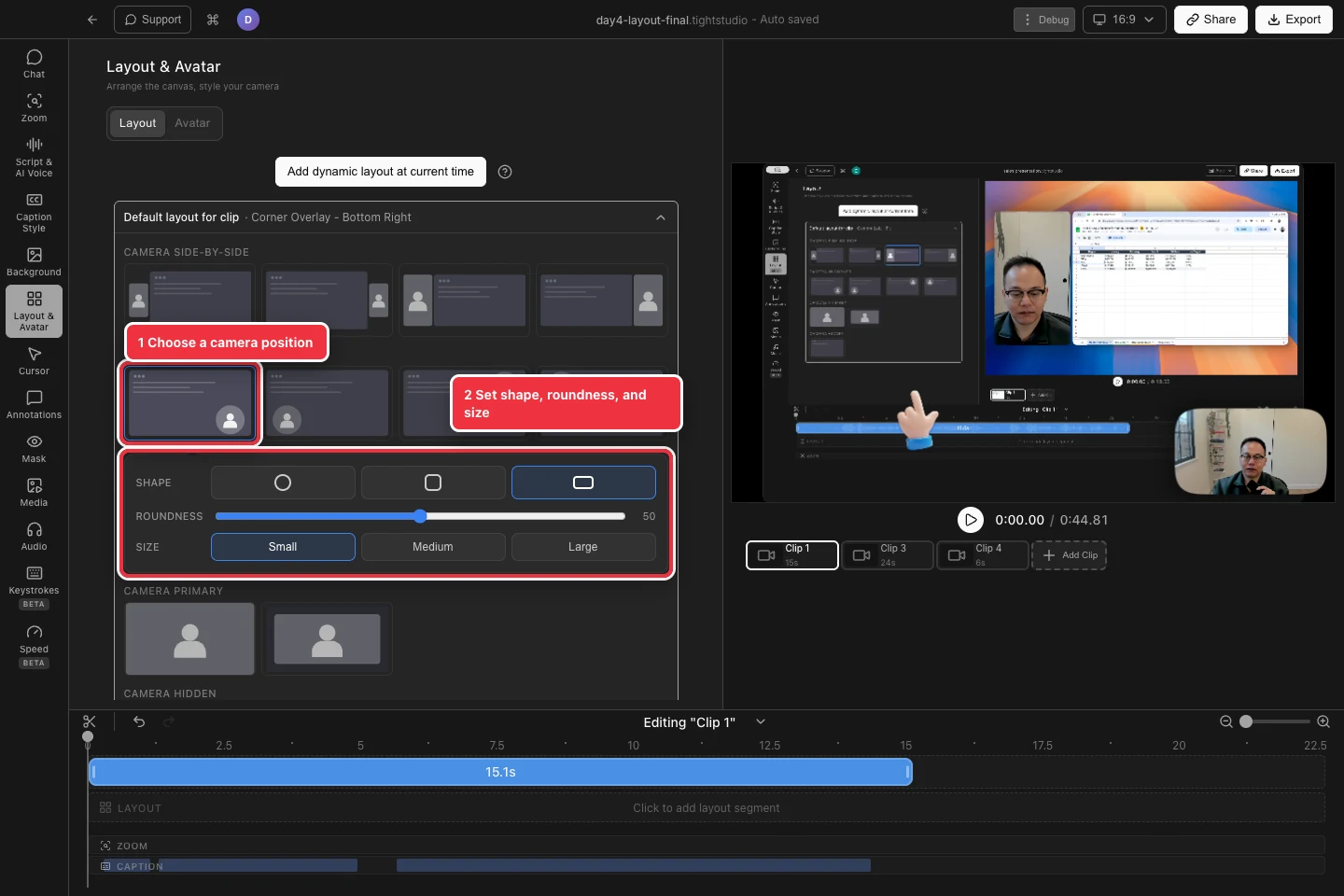
एक संगत ख़ाका चुनें, तब कैमरा को नीचे प्रदर्शित नियंत्रण से शुद्ध करें. - चरण 2
कैमरा आकार तथा कोने चारों ओर कीता चुनें
चित्र-इन-संपर- स्पेस, गोल-टर्म्ड वर्ग, या आकार के नीचे गोल चतुर्भुज के लिए चित्रादि और आयत चुनावों के लिए प्रकट होता है और नियंत्रण कैसे उनके कोने को नरम करते हैं.
छोटे ब्रोशरों के लिए संपूर्ण दौर कैमरा उपयोगी है; एक स्थिर चतुर्भुज एक विस्तृत कैमरा फ्रेम की व्यवस्था की रक्षा करता है.
- चरण 3
कैमरा आकार तथा काटे जाने वाले को सेट करें
आकार के तहत छोटा, मध्यम या बड़ा चुनें। Tight Studio आकार बदलने के साथ कैमरा को अपने चयनित कोने के अंदर रखता है।
कैमरा की फ़सल चयनित खाका और आकार पर निर्भर है. अनुरूप- शैली खाका स्रोत के ज्यादा सुरक्षित रखते हैं, जबकि उपलब्ध फ्रेम को भरने और उसके किनारों को काटने के लिए.
- चरण 4
जब आवश्यक हो कैमरा की मिरर करें
अवतार उप टैब खोलें और कैमरा को बाएँ दाएँ ले जाने के लिए बदल कर कैमरा को मोड़ दें. यह लिखित दृश्य किसी परिचित वेबकैम पूर्वावलोकन की तरह हो सकता है.
कैमरा छवि को रूप में रूप में रूपना, लिखित स्क्रीन में नहीं. कैमरा में किसी भी पाठ को नज़रअंदाज़ किया जा सकता है क्योंकि यह भी उलटा होगा.
- चरण 5
हर क्लिप और जूम इन करें
क्लिप द्वारा खेलें और भिन्न जूम्स तथा गतिशील ख़ाका में कैमरा स्थिति का निरीक्षण करें. एक कैमरा छोटे आकार का उपयोग कर सकता है जब स्क्रीन जूम किया जाता है ताकि यह फोकल क्षेत्र को छुपाएँ नहीं.
प्रत्येक कैमरा को बहुccip परियोजना में क्लिप के लिए दोहराएँ क्योंकि इसका खाका और कैमरा आकार भिन्न हैं.
समस्या निवारण
मैं कैमरा को नियंत्रण क्यों नहीं देख सकता?
क्लिप चुनें जिसमें कैमरा फुटेज शामिल है, तब एक खाका चुनें जो कैमरा प्रदर्शित करता है. स्क्रीन सिर्फ तथा कैमरा ख़ाका दिखाता है. सिर्फ तथा कैमरा ख़ाकाों में तस्वीर का उपयोग नहीं करता.
मेरे कैमरा की फ़सल का हिस्सा क्यों टूटा है?
चयनित खाका या आकार कवर व्यवहार का उपयोग कर सकते हैं. किसी अनुकूल पूर्वनिर्धारित, विस्तृत आकार या मूल फ्रेम के ज़्यादा सुरक्षित रखने के लिए चुनें.
क्यों मेरे कैमरा क्लिप के दौरान कदम रखा?
एक गतिशील खाका या जूम- आकार का सेटिंग डिफ़ॉल्ट से ऊपर हो रहा है. ले- आउट और ज़ूम ट्रैक को उस समय पर जाँचें.
अभी भी फंस गया?
हमें परियोजना के नाम और उस चरण के साथ एक नोट भेजें जहां आप अवरुद्ध हो गए थे।