
निर्यात और साझाकरण
एक वीडियो, 4K फ़ाइल, या GIF निर्यात करें
निर्यात प्रारूप और गुणवत्ता चुनें, वॉटरमार्क समझें, और तैयार फ़ाइल सहेजें।
शुरू करने से पहले
निर्यात करने से पहले एक बार पूरे प्रोजेक्ट का पूर्वावलोकन करें। Tight Studio वर्तमान कैनवास, लेआउट, कैप्शन, ऑडियो और प्रभावों का उपयोग करके वीडियो ट्रैक पर बनाए गए वीडियो खंडों और मीडिया का निर्यात करता है।
वर्तमान निर्यात मेनू में वीडियो 1080p, वीडियो 4K, और GIF प्रदान करता है. आप एक प्रारूप चुनने के बाद सिस्टम सहेजें संवाद में फ़ाइल नाम और स्थान सहेजें चुनते हैं।
- वीडियो 1080p
- अच्छा गुण
- वीडियो 4K
- उत्तम क्वालिटी
- GIF
- छवि चल रहा है
- स्थान सहेजें
- macOS संवाद सहेजें
इन चरणों का पालन करें
- चरण 1
परियोजना की समीक्षा करें
प्रारंभ से अंत तक खेलें तथा क्लिप कटौती, कैनवास, शीर्षक, मेकल, तथा ऑडियो को जाँचने के लिए. सुनिश्चित करें कि टाइमलाइन में वीडियो खण्ड या दृश्य मीडिया को निर्यात करने के लिए रखा हुआ है.
यदि आप एक मुफ्त खाते पर AI आवाज का उपयोग करते हैं, तो आगे बढ़ने से पहले स्क्रीन पर वॉटरमार्क सूचना को हल करेंः स्वच्छ निर्यात के लिए अपग्रेड करें या चुनें AI आवाज को बंद करें। सूचना सक्रिय AI वॉयस ट्रैक के लिए विशिष्ट है।
- चरण 2
निर्यात तथा फ़ॉर्मेट चुनें
ऊपरी दाएं कोने में निर्यात पर क्लिक करें। वीडियो 1080p के लिए अच्छी गुणवत्ता, वीडियो 4K के लिए सर्वश्रेष्ठ गुणवत्ता, या वीडियो कंटेनर के बिना लूपिंग एनीमेशन के लिए GIF चुनें।
1080p वेब साझाकरण के लिए व्यावहारिक डिफ़ॉल्ट है। जब स्रोत और अंतिम दृश्य आकार अतिरिक्त संकल्प से लाभान्वित होते हैं तो 4K चुनें; छोटे, हल्के दृश्य लूप के लिए GIF चुनें।
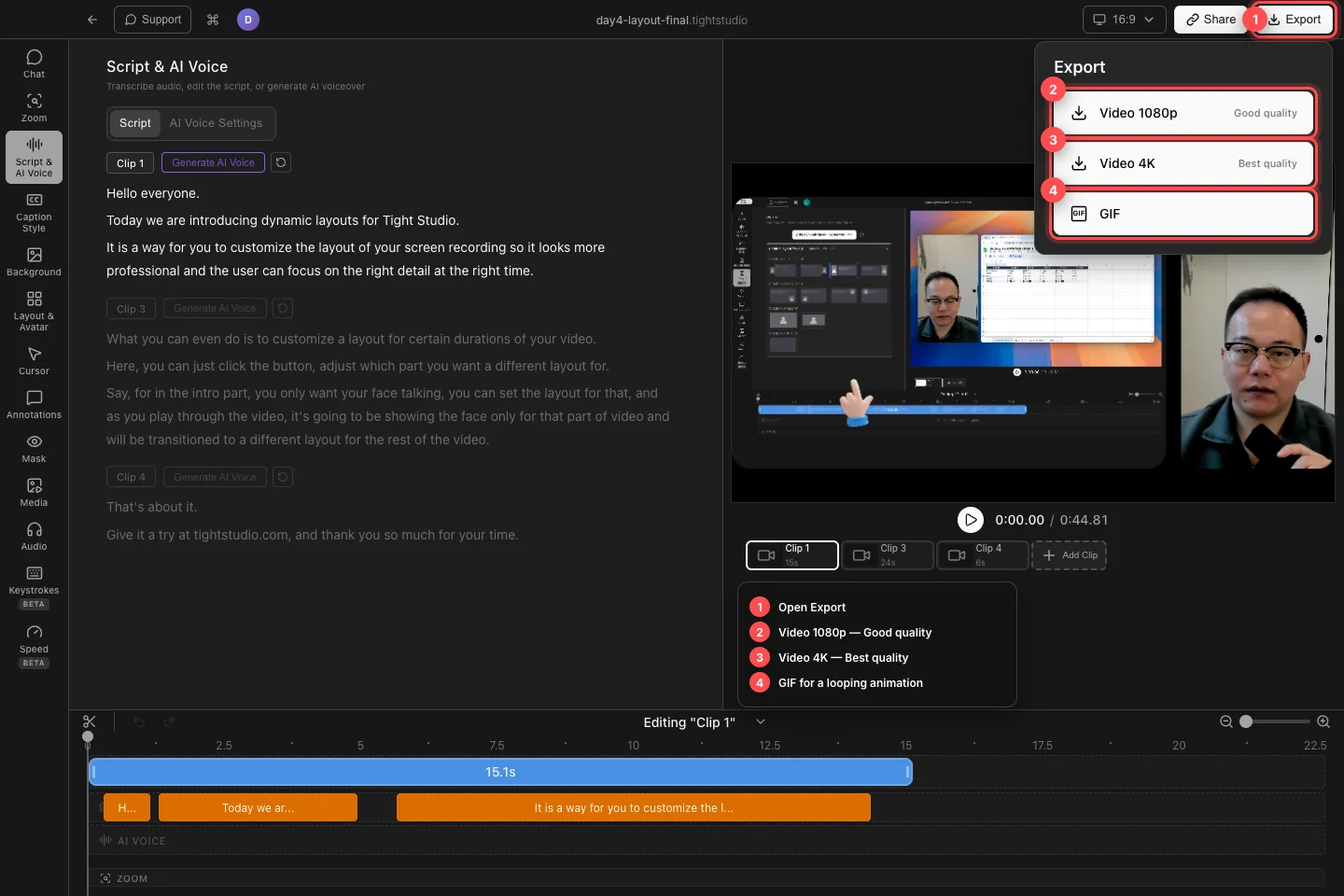
निर्यात, फिर 1080p, 4K, या GIF जिस तरह पूर्ण कार्य के लिए इस्तेमाल किया जाएगा, उसे चुनने के लिए चुनें. - चरण 3
फ़ाइल नाम तथा इसे सहेजने के लिए जहाँ सहेजना है उसे चुनें
macOS सहेजें संवाद में, एक फ़ाइल नाम दर्ज करें और पर्याप्त खाली स्थान के साथ एक फ़ोल्डर चुनें। वीडियो निर्यात MP4 का उपयोग करते हैं और GIF निर्यात GIF का उपयोग करते हैं; Tight Studio फ़ाइल नाम के रूप में परियोजना नाम का सुझाव देता है।
प्रारंभ करने के लिए चुनें. चुने गए फ़ोल्डर को याद रखें, जिससे आप बिना किसी अन्य निर्यात के पूर्ण फ़ाइल को पा सकते हैं.
- चरण 4
निर्यात मॉनीटर करें
वीडियो के लिए, संवाद परिवर्तनों को निर्यात करने के लिए निर्यात कर रहा है. . .
एक GIF तैयारी, रेंडरिंग, और परिवर्तन चरणों के माध्यम से चलती है. Tight Studio खुला जब तक संवाद की रपट पूरी न हो! या GIFEZ निर्यात पूर्ण! निर्यात रद्द करें जब आप वर्तमान रेंडर को बन्द करना चाहते हैं.
- चरण 5
पूरा प्रोजेक्ट खोलें
सहेजे गए MP4 या GIF खोलें और शुरुआत, कुछ संक्रमण और अंत की जांच करें। आयामों और दृश्य गुणवत्ता की पुष्टि करें जो गंतव्य के अनुरूप हैं।
यदि आपको आकार और विवरण का एक अलग संतुलन की आवश्यकता है, तो वीडियो 1080p या वीडियो 4K के साथ फिर से निर्यात करें। Tight Studio वर्तमान निर्यात मेनू में एक अलग गुणवत्ता स्लाइडर को उजागर नहीं करता है।
समस्या निवारण
निर्यात क्यों कहता है कि कोई निर्यातयोग्य सामग्री नहीं है?
वीडियो ट्रैक पर एक स्थिरांक वीडियो खण्ड या मीडिया को पुनर्स्थापित करें. सिर्फ रिक्त ट्रैक के साथ एक परियोजना में निर्यात करने के लिए कुछ नहीं है.
क्यों मेरे AI वॉटरमार्क नोटिस को आवाज निर्यात दिखाएं?
सक्रिय AI वॉयस क्लिप के साथ एक फ्री-टियर प्रोजेक्ट के लिए वॉटरमार्क की आवश्यकता होती है। एक स्वच्छ निर्यात के लिए प्रो में अपग्रेड चुनें या निर्यात से पहले AI वॉयस बंद करें; इस सूचना का मतलब यह नहीं है कि हर मुफ्त निर्यात में एक ही वॉटरमार्क की स्थिति होती है।
मैं निर्याती फ़ाइल क्यों नहीं पा सकता?
macOS सहेजें संवाद में चयनित फ़ोल्डर की जांच करें और. mp4 या. gif एक्सटेंशन के साथ परियोजना नाम की खोज करें। केवल तभी निर्यात करें जब संवाद कभी भी अपने पूरा होने के संदेश तक नहीं पहुंचा।
अभी भी फंस गया?
हमें परियोजना के नाम और उस चरण के साथ एक नोट भेजें जहां आप अवरुद्ध हो गए थे।