
समस्या निवारण
निर्यात, साझाकरण और टीम वर्कस्पेस समस्याओं को ठीक करें
खाली या असफल निर्यात, अपलोड और गोपनीयता त्रुटियों, प्रतिबंधित एम्बेड और टीम कनेक्शन राज्यों को हल करें।
शुरू करने से पहले
निर्यात, साझा तथा टीम वर्क वर्क वर्क वर्क स्पेस में समस्याएँ हो सकती हैं. पहले पता लगाइए कि क्या परियोजना स्थानीय रूप से रेंडर नहीं कर सकती, जिसका अनुवाद वीडियो अपलोड नहीं कर सकता या अपनी चुने गए गोपनीयता के साथ खेलने में या टीम कनेक्शन संपादन कर रहा है.
परियोजना को सहेजें, Tight Studio को खुला रखें, और पुष्टि करें कि Mac में एक स्थिर इंटरनेट कनेक्शन और मुफ्त स्थानीय भंडारण है। अपलोड करने से पहले साझा करना रेंडर करता है, जबकि टीम वर्कस्पेस संपादन लाइव सर्वर कनेक्शन पर निर्भर करता है; किसी भी प्रक्रिया के दौरान ऐप को बंद करने से वसूली में बाधा आ सकती है।
- स्थानीय आउटपुट
- वीडियो छोटा करें 1080p, वीडियो 4K, या GIF
- होस्ट आउटपुट
- ▪ तैयारी कीजिए. . . ▪ दान करने में. . .
- टीम बाहर
- कनेक्शन गुम हो गया है
- विरोधाभास में क्लिप करें
- चुने गए क्लिप संपादन सिर्फ देखने के लिए एक टीम
इन चरणों का पालन करें
- चरण 1
इस चरण को समझिए जो असफल हो रहा है
परियोजना खोलें और पूर्ण टाइमलाइन खेलें। यदि पूर्वावलोकन खाली है, एक क्लिप गायब है, या निर्यात अक्षम है, तो नीचे परियोजना सामग्री की जांच से शुरू करें। यदि स्थानीय वीडियो 1080p निर्यात सफल है, लेकिन साझा नहीं करता है, तो संपादक टाइमलाइन के बजाय साइन-इन, योजना सीमाओं, नेटवर्क पहुंच और अपलोड करने पर ध्यान केंद्रित करें।
टीम परियोजना के लिए, पहले संपादक को जाँच करें कुछ भी करने से पहले. कनेक्शन गुम हो गया है यह टीम सत्र ऑफ़लाइन है, जबकि एक फ्लैग कहता है कि एक टीम "अय्यवश - दृश्य" सिर्फ इस संबंध के काम करती है लेकिन चयनित क्लिप बंद है.
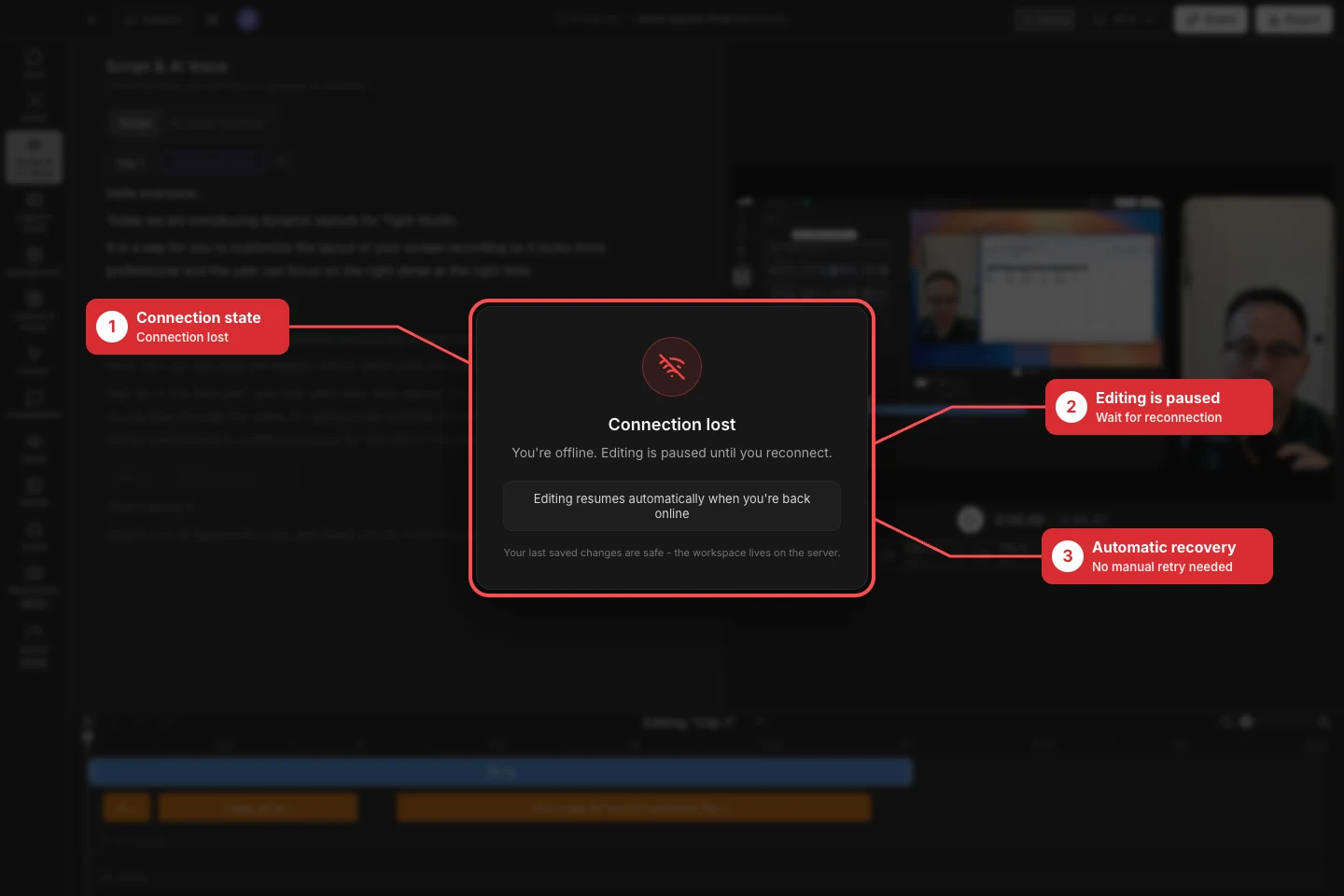
जब टीम कनेक्शन ऑफ़लाइन हो, तो संपादन पुनः प्रयास करना बंद करें और कनेक्शन को बहाल करें; Tight Studio स्वचालित रूप से सत्र को फिर से शुरू करता है। - चरण 2
जब निर्यात अनुपलब्ध हो तो सामग्री बहाल करें
निर्यात तथा संदेश को आउटपुट विकल्पों के ऊपर पढ़ा जा सकता है. "कोई निर्यात योग्य सामग्री नहीं जोड़ें. वीडियो खण्ड या मीडिया को निर्यात करने के लिए जोड़ें. इसका अर्थ है कोई दृश्य, बजाने योग्य स्क्रीन, कैमरा, वीडियो, छवि या फिर उत्पन्न करने योग्य खण्ड.
संपादक पर वापस जाएं, छिपी हुई क्लिप या आयात या रिकॉर्ड मीडिया को बहाल करें, फिर पुष्टि करें कि टाइमलाइन की अवधि शून्य से अधिक है और कैनवास में खेलती है। निर्यात को केवल तब खोलें जब कोई निर्यात योग्य सामग्री संदेश साफ हो जाए और वीडियो 1080p, वीडियो 4K, या GIF उपलब्ध हो जाए।
- चरण 3
निर्यात का फिर से कोशिश करें परिणाम सुरक्षित
जब Tight Studio कहता है Export विफल रहा है. यह आमतौर पर एक क्षणिक समस्या है - कृपया फिर से प्रयास करें, एक बार पुनः निर्यात करें क्लिक करें। यदि यह फिर से विफल रहता है, तो विवरण दिखाएं क्लिक करें, समर्थन के लिए सटीक त्रुटि रखें, और तैयार फ़ाइल और अस्थायी रेंडर डेटा दोनों के लिए पर्याप्त स्थान के साथ एक लिखित स्थानीय फ़ोल्डर में सहेजें।
यह निर्धारित करने के लिए वीडियो 1080p का प्रयास करें कि क्या विफलता एक भारी वीडियो 4K या GIF रेंडर के लिए विशिष्ट है। अन्य ग्राफिक्स-भारी ऐप बंद करें, Mac को सोने से रोकें, और Tight Studio को खुला छोड़ दें जब तक कि निर्यात पूरा नहीं होता! दिखाई देता है।
- चरण 5
जब एम्बेडेड हो तो गोपनीयता जाँचें
Open Share → Visibility. लिंक वाला कोई भी सार्वजनिक इनलाइन प्लेबैक का समर्थन करता है। पासवर्ड संरक्षित, विशिष्ट लोग, या केवल मैं का उपयोग करके प्रतिबंधित एम्बेड इसके बजाय Tight Studio साझा पृष्ठ खोलता है ताकि दर्शक पासवर्ड, ईमेल या खाता जांच को संतुष्ट कर सके।
यदि वेबसाइट को इनलाइन खेलना चाहिए, किसी को लिंक के साथ चुनें, तो म्यूड्ड तथा क्लीडेंड कोड फिर से नक़ल करें. यदि पहुँच सीमित हो तो मौज़ूदा दृश्यता तथा दृश्य को साझा करने के बजाय इस पृष्ठ के रूप में साझा करने के बजाय उसे लिंक रखें.
- चरण 6
टीम वर्क संपादन बहाल करें
टीम ऑफ़लाइन के लिए, वाई-फाई, ईथरनेट या आवश्यक VPN एक्सेस को बहाल करें और परियोजना को खुला छोड़ दें। फिर से कनेक्ट करने का मतलब है कि Tight Studio सत्र को बहाल कर रहा है; खोया कनेक्शन कहता है कि आप ऑफ़लाइन हैं। संपादन तब तक रुक जाता है जब तक आप फिर से कनेक्ट नहीं होते। संपादन स्वचालित रूप से फिर से शुरू होता है जब आप ऑनलाइन वापस आ जाते हैं, और अंतिम सहेजे गए सर्वर परिवर्तन सुरक्षित रहते हैं।
केवल पढ़ने के लिए, Mrobater और "इस क्लिप - दृश्य का संपादन कर रहा है सिर्फ" फ्लैग. एक उपलब्ध क्लिप या बंद करने के लिए अनुरोध चुनें, लॉक को रोकने के लिए दोहरा या नष्ट करने के लिए कार्य नहीं करें. गति और समय समीक्षा मौजूद रह सकता है जब आपसीताओं के संपादन बंद हो.
समस्या निवारण
निर्यात करने से बार - बार कोई संतोष या निराशा क्यों नहीं मिलती?
कम से कम एक दृश्यमान क्लिप या मीडिया खंड को प्ले करने की पुष्टि करें और टाइमलाइन में उपयोग करने योग्य अवधि है। निर्यात विफल परिणाम के लिए, विवरण दिखाएं पर क्लिक करें, अधिक खाली स्थान वाले स्थानीय फ़ोल्डर में सहेजें, वीडियो 1080p को फिर से प्रयास करें, और समर्थन को सटीक दोहराई गई त्रुटि भेजें।
क्यों साझा करना असफल रहा, या न ही एम्बेडेड एक और पृष्ठ खुला?
एक साझा त्रुटि हो सकती है, अपलोड करने से, साइन- इन्टिंग, या भुगतान करने की सीमा, तो पूरा संदेश और पता पढ़ें. एक प्रतिबंधित पापस्वायक हिस्सा पृष्ठ खोलता है, जो कि सार्वजनिक प्लेबैक को स्वीकार कर लेता है और फिर से नक़ल करें.
टीम वर्क वर्क स्पेस संपादन या सिर्फ देखने के लिए क्यों तैयार है?
टीम ऑफ़लाइन सक्रिय है जब तक सर्वर कनेक्शन लौटा नहीं जाता, नेटवर्क फिर से बहाल करें तथा स्वचालित समाधान के लिए परियोजना छोड़ दें. एक और टीमकिएँ है कि क्लिप लॉक, तो अन्य क्लिप को चुनने के लिए चुनें या बंद करने के लिए इंतजार करें.
अभी भी फंस गया?
हमें परियोजना के नाम और उस चरण के साथ एक नोट भेजें जहां आप अवरुद्ध हो गए थे।