
टीम वर्कस्पेस और प्रोजेक्ट चैट
टीम संपादन लॉक और कनेक्शन राज्यों को समझें
देखें कि कौन संपादन कर रहा है, केवल-पढ़ने वाले क्लिप का सम्मान करें, और कनेक्शन में व्यवधान से साफ-सुथरा ठीक हो जाएं।
शुरू करने से पहले
टीम वर्क वर्क स्पेस सर्वर पर साझा परियोजना रखता है. सिर्फ एक ही व्यक्ति ही क्लिप को एक समय में संपादित करता है, जबकि टीम अलग से परियोजना देख सकता है तथा अन्य उपलब्ध क्लिप्स पर काम कर सकता है.
परस्पर विरोधों के लिए ताला न लगाने के लिए ताला लगाएँ. एक कनेक्शन की टीम संपादन करती है क्योंकि ऑफ़लाइन परिवर्तन एक द्वितीय स्थानीय नक़ल के रूप में नहीं हैं.
- तालाबंद स्कोप
- चयनित क्लिप
- तालाबंद स्थिति
- सिर्फ दिखाएँ
- छोटे - छोटे बदलाव
- फिर से जोड़ रहा है. . .
- मज़बूती से काम करने में रुकावट
- कनेक्शन गुम हो गया है
इन चरणों का पालन करें
- चरण 1
क्लिप का संपादन कौन कर रहा है पता लगाएँ
टीम परियोजना खोलें और क्लिप. किसी क्लिप कार्ड पर एक सहयोगक अवतार दिखाता है कि कोई अन्य सदस्य वहाँ काम कर रहा है, और मौजूदा संपादक के नाम पर ध्वज प्रदर्शित है.
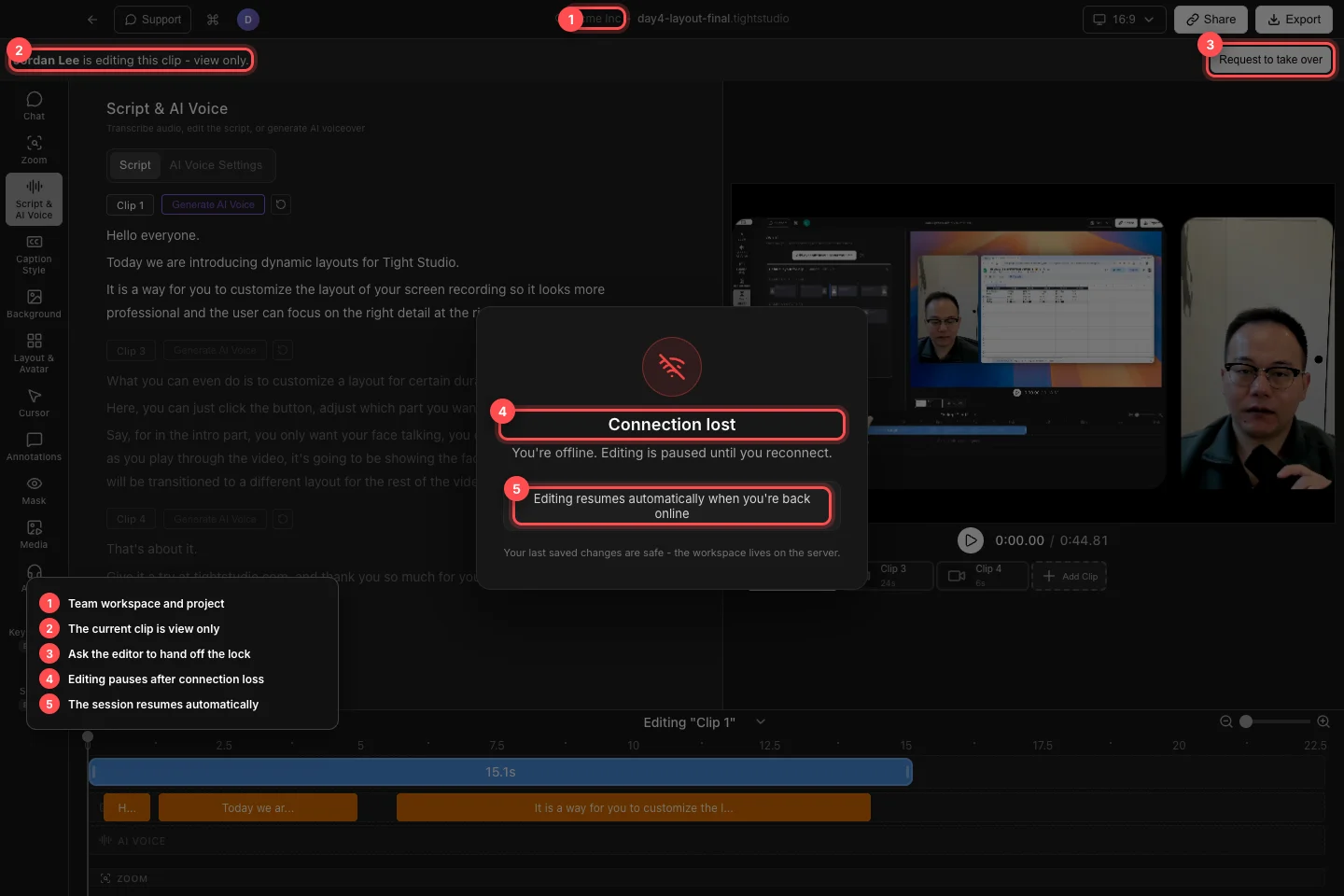
जब ध्वज एक टीम कहते हैं "इस क्लिप - दृश्य का संपादन केवल" आप क्लिप पर पुनर्विचार कर सकते हैं लेकिन लॉक परिवर्तनों तक संपादन कर रहे हैं.
जब ज़रूरत पड़ी, तो उसके पास वापस आने की कोशिश कीजिए। - चरण 2
बंद क्लिप का आग्रह
जब आपको तालाबंद क्लिप संपादित करना है तो क्लिक करें. इस क्लिप को एक्सेस करने के लिए फ्लैग परिवर्तन. . .
जब आप निवेदन करते हैं तब देखते रहिए, स्थगित है, या फिर रद्द करें यदि आपको अब नियंत्रण की ज़रूरत नहीं है. एक अन्य क्लिप में वही परिवर्तन न दोहराएँ सिर्फ लॉक को छोड़ने के लिए.
- चरण 3
जब टीम के अपने क्लिप अनुरोध करता है तो प्रतिक्रिया दें
यदि आप लॉक धारण करते हैं, एक आने वाले ध्वज कहते हैं कि टीम इस क्लिप को संपादित करना चाहते हैं. तत्काल परिवर्तन सहेजें या खत्म करें, तो उन्हें नियंत्रण देने के लिए हाथ क्लिक करें.
जब आपको क्लिप की ज़रूरत हो तो भी संपादन रखें।
- चरण 4
एक संक्षिप्त पुनः प्राप्त करने के दौरान इंतजार करें
एक संक्षिप्त नेटवर्क विराम से पता चलता है कि आपके सत्र को पुनर्स्थापित करने के साथ पुनः कनेक्ट करना. संपादन पहले से ही रोक दिया गया है जब तक Tight Studio फिर से कनेक्ट करता है, भले ही स्थिति जल्दी से साफ हो सकता है.
परियोजना खुला छोड़ और बार बार- बार संपादन या पुनः लोड करने से दूर रहें. यदि टीम कनेक्शन आधारित आधारित आधारित होता है तो यह विकल्प अ- धातु गायब हो जाता है तथा सत्र जारी रहता है.
- चरण 5
कनेक्शन गुम हो गया है
एक निरंतर आउटेज कनेक्शन खो गया है और आप ऑफलाइन हैं दिखाता है. संपादन जब तक आप फिर से कनेक्ट नहीं होते हैं। वाई-फाई, ईथरनेट, या VPN प्रवेश और विदा Tight Studio खोल दिया।
जब आप ऑनलाइन वापस आ रहे हैं तो संपादन स्वतः बहाल होता है. संदेश पुष्टि करता है कि आपके अंतिम सहेजे गए परिवर्तन सुरक्षित हैं क्योंकि सर्वर पर वर्क स्पेसर रहता है; फिर से संपादन से पहले मौजूदा क्लिप क्लिप को जाँचें.
समस्या निवारण
मैं क्लिप को क्यों देख सकता हूँ लेकिन इसे संपादित नहीं?
एक अन्य सहयोगक है जो क्लिप संपादन लॉक में है. मौजूदा संपादक को बंद करने के लिए उपलब्ध या क्लिक करें.
मेरी अपिंग निवेदन अभी भी स्थगित क्यों है?
मौज़ूदा संपादक अभी भी सक्रिय हो सकता है. उनकी प्रतिक्रिया के लिए इंतजार करें या फिर यदि आपको अब क्लिप की आवश्यकता नहीं है तो रद्द करें. एक निष्क्रिय प्रबंधक स्वचालित रूप से बंद कर सकता है जब ध्वज ऐसा कहता है.
पूरी संपादक क्यों ठहरा है?
टीम पति-पत्नी कनेक्शन रिड्यूक है. संजाल कनेक्शन को पुनः लोड करें और परियोजना खोलने के बाद स्वतः पुनः लोड करें सर्वर सत्र से पुनर्संबंध जोड़ेंगे.
अभी भी फंस गया?
हमें परियोजना के नाम और उस चरण के साथ एक नोट भेजें जहां आप अवरुद्ध हो गए थे।