
टीम वर्कस्पेस और प्रोजेक्ट चैट
ChatGPT के साथ किसी परियोजना के बारे में चैट करें
ChatGPT को कनेक्ट करें, परियोजना के बारे में पूछें और प्रस्तावित संपादनों की समीक्षा करें।
शुरू करने से पहले
प्रोजेक्ट चैट आपकी ChatGPT योजना का उपयोग करता है और API कुंजी की आवश्यकता नहीं है। जब आप इसे पहली बार खोलते हैं, तो Tight Studio आपको अपने ब्राउज़र में एक सुरक्षित ChatGPT साइन-इन पृष्ठ पर भेजता है और कनेक्शन को मंजूरी देने के बाद परियोजना पर लौटता है।
चैट को आपके निवेदन और अन्य मौजूदा परियोजनाओं को जमा करने के लिए बनाया जा रहा है; स्थानीय फ़ाइल पथ हटाये गए हैं. एक लिखित उत्तर या व्याख्या परियोजना संपादन नहीं कर रही है. परियोजना केवल जब गपशप निवेदन करता है और समर्थित संपादक ऑपरेशन को पूरा करता है, तो संवेदनशील परियोजना हमेशा दिखाया जाता है.
- से खोलें
- संपादक में चैट करें
- खाता
- आपकी कनेक्टेड ChatGPT योजना
- शॉर्टकट भेजें
- EVERT; शिफ्ट + एंटर एक नई पंक्ति जोड़ता है
- हमेशा पूछें
- संदेश मिटाना, प्रकाशन, फ़ाइल पहुँच और भुगतान करना
इन चरणों का पालन करें
- चरण 1
ChatGPT कनेक्ट करें
बाएं साइडबार में चैट खोलें और ChatGPT के साथ जारी रखें पर क्लिक करें। अपने ब्राउज़र में सुरक्षित साइन-इन और स्वीकृति को पूरा करें; जब खाता तैयार हो जाता है तो Tight Studio को ChatGPT से कनेक्ट किया जाता है।
यदि ब्राउज़र पृष्ठ बंद था, तो फिर से ब्राउज़र खोलें क्लिक करें. सत्र समाप्त होने पर, पुनः कनेक्ट ChatGPT का उपयोग करें और बातचीत जारी रखने से पहले फिर से साइन इन करें.
- चरण 2
परियोजना प्रश्न या व्याख्या मांगें
इस परियोजना को सार देने और इसके क्लिप, या संदेश की सूची देने के लिए सुझावित एक सुझाव क्लिक करें. माउस भेजें या एंटर क्लिक करें. उपलब्ध क्लिप व संदर्भ का निरीक्षण कर सकते हैं, परियोजना प्रश्नों को ध्यानपूर्वक देखने के लिए, और सामान्य संपादन गाइड प्रदान करें.
एक सहायक संदेश को सूचना के रूप में समझें जब तक कि परियोजना में पूरा आपरेशन पूरा नहीं हो जाता।
- चरण 3
आग्रह समर्थित परियोजना परिवर्तन
उदाहरण के लिए, "इस परियोजना को खड़ी करें और शीर्षकों पर बारी करो. " गपशप मौज़ूदा परियोजना की समीक्षा करती है और सहायक क्रिया दिखाता है जब यह समर्थित ऑपरेशन की पहचान कराता है.
एजेंट PEXOWCT विकल्प निष्क्रिय चयन नियंत्रित करता है. संपादन के लिए मत पूछें कि गपशप गपशप बिना अतिरिक्त के उपयोगी परिवर्तन लागू करता है; अनुमति के लिए पूछें उन ऑपरेशनों के लिए जो वे आगे चलने से पहले प्रस्ताव रखे.
- चरण 4
किसी अनुस्मरण ऑपरेशन को ध्यान से सुनिए या फिर उसे ठुकरा दीजिए
जब आवश्यक अनुमोदन दिखाई देता है, तो प्रत्येक ऑपरेशन, उसके मापदंडों और जोखिम लेबल को पढ़ें। केवल तभी अनुमोदित करें क्लिक करें जब सूचीबद्ध कार्य आपके अनुरोध से मेल खाते हैं। Tight Studio ऑपरेशन चलाता है और रिपोर्ट करता है कि परियोजना परिवर्तन क्या लागू किए गए थे।
प्रस्ताव को अस्वीकार करने के लिए रद्द करें पर क्लिक करें. चैट रद्द परिणाम प्राप्त करता है और उन कार्यों को नहीं चलाता है. हटाने, प्रकाशन, फ़ाइल पहुंच, और कार्रवाई जो भुगतान की खपत कर सकते हैं। AI क्रेडिट हमेशा reversible-edit अनुमति के बावजूद इस पुष्टि की आवश्यकता होती है।
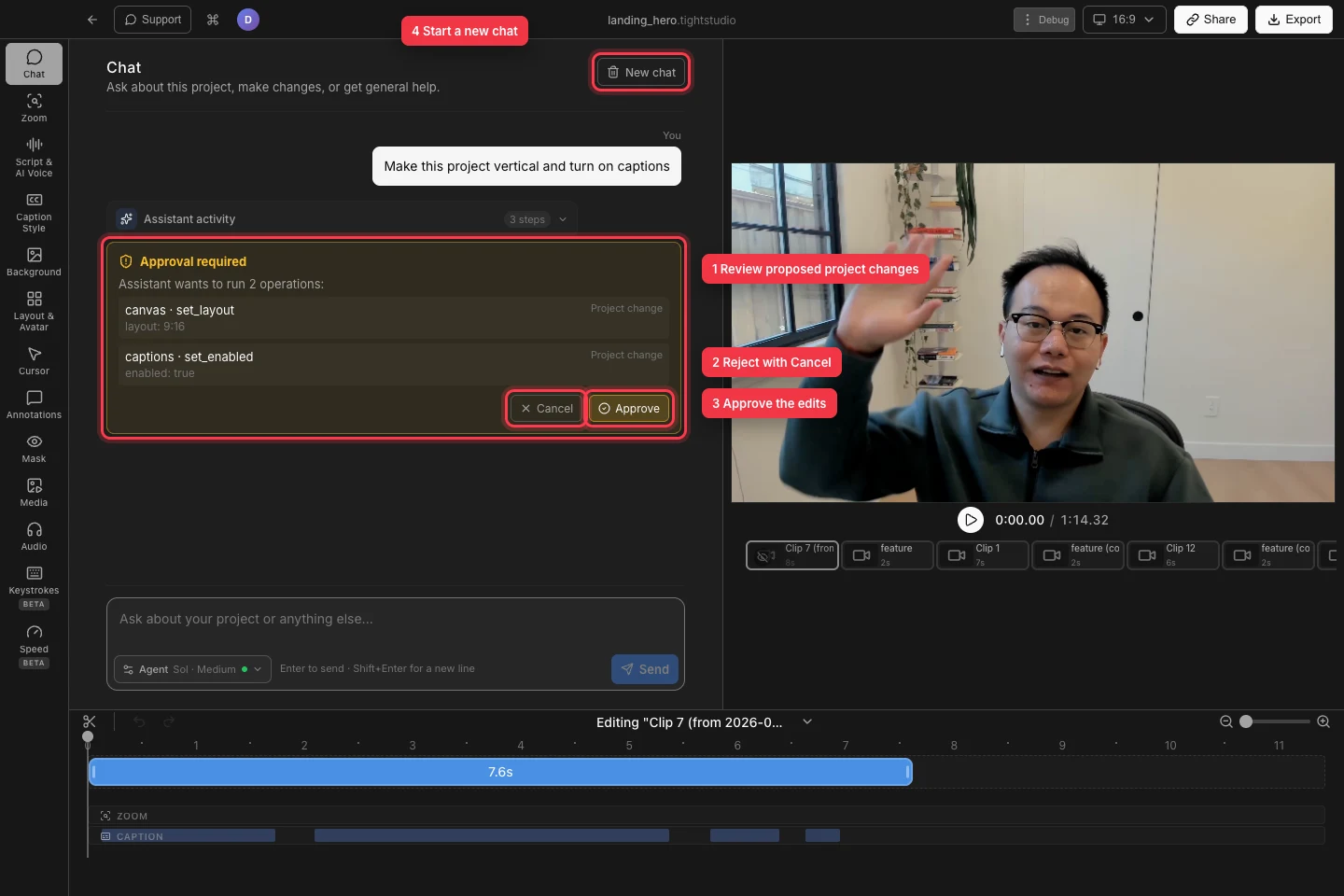
अगर आप किसी साफ बातचीत करना चाहते हैं, तो उसे सही तरीके से लागू कीजिए। - चरण 5
नया गपशप प्रारंभ करें या खाता डिस्कनेक्ट करें
मौजूदा वार्तालाप को साफ करने के लिए नया गपशप क्लिक करें और खाली संदर्भ से शुरू करें. यह एक स्थगित ऑपरेशन रद्द करता है, अतः संकल्प करें या जानबूझकर किसी भी अनुमोदन कार्ड को पहले छोड़ देता है.
डिस्कनेक्ट करने के लिए, एजेंट खोलें, खाता खोजें, और डिस्कनेक्ट करें पर क्लिक करें। केवल जब वांछित हो तो साइन आउट करें पुष्टि करेंः संवाद चिह्नित करता है कि यह इस ChatGPT पर Mac को साइन आउट करता है और अन्य स्थानीय कोडेक्स सत्रों को भी साइन आउट करता है।
समस्या निवारण
ब्राउज़र खोलने के बाद ChatGPT कनेक्ट क्यों नहीं हुआ?
चैट पर वापस जाएं और अपने ब्राउज़र में कनेक्टिंग समाप्त करें खोजें। ब्राउज़र खोलें पर क्लिक करें और ChatGPT अनुमोदन समाप्त करें। यदि स्क्रीन पर ChatGPT कनेक्ट नहीं हुआ था या सत्र समाप्त हो गया है, तो पुनः प्रयास करें या ChatGPT को फिर से कनेक्ट करें का उपयोग करें।
क्यों अनदेखा किया जाता है?
एक गैर-खाली संदेश दर्ज करें और पुष्टि करें कि ChatGPT कनेक्ट है। चैट प्रतिक्रिया दे रहा है या जब एक अनुमोदन आवश्यक कार्ड इंतजार कर रहा है, तो भेजने को भी अक्षम रहता है; एक और अनुरोध भेजने से पहले रद्द या अनुमोदित चुनें।
मैं ने अपना जवाब क्यों दिया?
प्रश्न और व्याख्या केवल एक समर्थित संपादक परिवर्तन के लिए. साफ - साफ कहें, देख सहायक क्रिया, और किसी भी निवेदित ऑपरेशन स्वीकार करें. यदि चैट ऑपरेशन असमर्थित है तो उसे सामान्य संपादक नियंत्रण से संपादित करें.
अभी भी फंस गया?
हमें परियोजना के नाम और उस चरण के साथ एक नोट भेजें जहां आप अवरुद्ध हो गए थे।