
समस्या निवारण
निदान और संपर्क सहायता भेजें
समर्थन खोलें, सही संदर्भ शामिल करें, और किसी समस्या को हल करने में मदद करने वाली नैदानिक जानकारी भेजें।
शुरू करने से पहले
एक उत्पाद प्रश्न, बग रिपोर्ट या फ़ीडबैक के लिए समर्थन उपयोग करें. क्या हुआ, जहाँ यह हुआ, तथा कैसे यह एक पंक्ति के संदेश से अधिक उपयोगी है.
जब आप फॉर्म भेजते हैं, तो Tight Studio में स्वचालित रूप से ऐप संस्करण और macOS संस्करण जैसी नैदानिक प्रणाली की जानकारी शामिल होती है। यह परियोजना बंडल, स्रोत रिकॉर्डिंग या स्क्रीनशॉट को संलग्न नहीं करता है।
- से खोलें
- समर्थन में शीर्षक पट्टी
- संदेश सीमा
- 1,000 characters
- स्वचालित संदर्भ
- ऐप और macOS संस्करण की जानकारी
- आवश्यक समर्थन
- समर्थन में दिखाई जाने वाले फोन संपर्क का प्रयोग करें
इन चरणों का पालन करें
- चरण 1
प्रभावित परियोजना से समर्थन खोलें
परियोजना खोलें जहाँ समस्या आती है और ऊपरी बाएँ शीर्षक पट्टी में समर्थन को क्लिक कर. इसे खोलने से आप अत्यंत प्रभावित परियोजनाओं को देखते हैं जब वे लिखा जा रहा हो.
जब फौरन मदद की ज़रूरत होती है तब ज़रूरी कदम उठाइए।
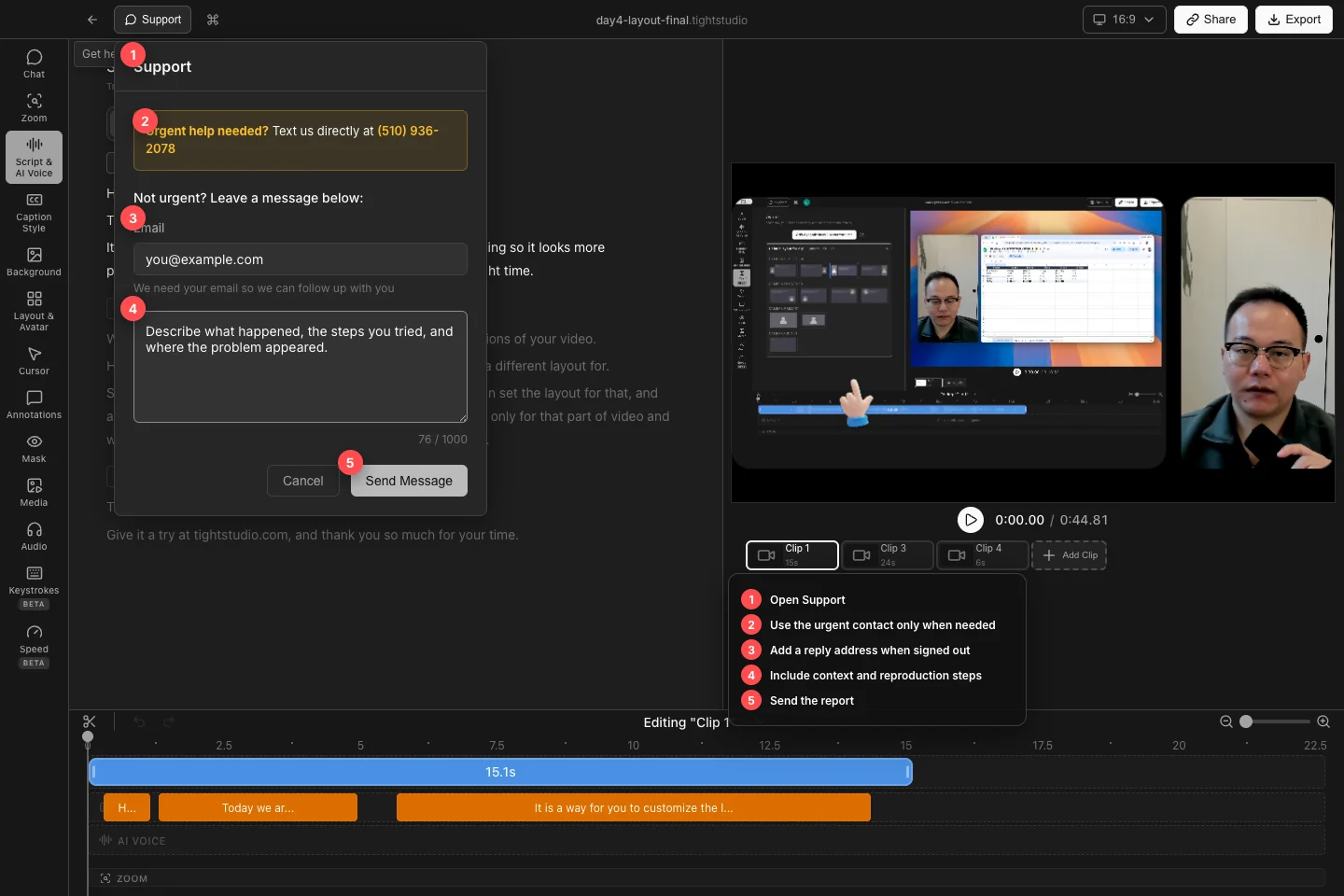
समर्थन खोलें, उचित संपर्क मार्ग चुनें, और इस समस्या के लिए पर्याप्त संदर्भ शामिल करें ताकि प्रारंभ हो सके. - चरण 2
ज़रूरी मदद या मानक संदेश चुनें
आपातकालीन सहायता के लिए, तत्काल सहायता की आवश्यकता के बगल में दिखाए गए फोन नंबर का उपयोग करें। Mac संदेश संसाधक कॉन्फ़िगर किया गया है।
सामान्य प्रश्नों और प्रतिक्रिया के लिए, अनुभाग का उपयोग करें जो "जल्दी नहीं" है। नीचे एक संदेश छोड़ेंः फॉर्म में कहा गया है कि टीम 24 hours के भीतर आपको वापस ले जाएगी।
- चरण 3
जवाब ईमेल को पुष्टि करें
जब साइन किया जाता है तो समर्थन खाता को दर्शाता है. जब साइन किया तो एक वैध पता भरें, जो कहता है, "हमें आपके ईमेल को चाहिए, ताकि हम आपके साथ अनुसरण करें। "
भेजने से पहले पता को ध्यान से जाँचें. भेजें संदेश बटन निष्क्रिय रहता है जब हस्ताक्षरित रिपोर्ट के पास कोई वैध ईमेल नहीं है.
- चरण 4
उपयोगी प्रजनन विवरण शामिल करें
1,000-वर्ण सीमा के भीतर, बताएं कि आप क्या उम्मीद कर रहे थे, इसके बजाय क्या हुआ, परियोजना क्षेत्र या सटीक बटन शामिल है, और सबसे छोटा अनुक्रम जो समस्या को पुनः प्रस्तुत करता है। सटीक त्रुटि पाठ शामिल करें और क्या पुनः प्रयास या फिर से खोलने ने इसे बदल दिया।
प्रस्तुत निदान रिकॉर्ड में पहले से ही प्लेटफॉर्म विवरण, Tight Studio ऐप संस्करण और macOS संस्करण जानकारी शामिल है। यदि समर्थन को स्क्रीनशॉट, रिकॉर्डिंग या परियोजना फ़ाइल की आवश्यकता है, तो इसे अपलोड किए गए फॉर्म का अनुमान लगाने के बजाय अपने अनुवर्ती ईमेल का जवाब देते समय संलग्न करें।
- चरण 5
संदेश भेजें और उपलब्ध करें
संदेश भेजें. जब रिपोर्ट जमा करने के लिए बटन बदलता है, बटन परिवर्तन. . . .
प्रभावात्मक परियोजना तथा स्रोत मीडिया को जब तक समस्या हल न हो जाए, रखें. यदि समस्या ब्लॉक कार्य करता है, तो विनाशकारी परिवर्तनों से बचे रहें और कोई भी अस्थायी कार्य को पीछे भाग में समाधान के रूप में देखें.
समस्या निवारण
संदेश क्यों सहेजा गया है?
कोई गैर रिक्त संदेश भरें. यदि आप हस्ताक्षरित हैं, तो वैध ईमेल पता भरें. हस्ताक्षरित खाता के द्वारा हस्ताक्षरित किया गया ईमेल पता स्वचालित रूप से प्रयोग किया जाता है जब आप सत्यापित होते हैं.
यह रिपोर्ट भेजने में असफल क्यों हुई?
इंटरनेट कनेक्शन की जाँच करें और फिर कोशिश करें. पैनल बंद करने से पहले संदेश पाठ को सुरक्षित रखें; यदि समस्या जरूरी है तो प्रत्यक्ष फोन संपर्क का प्रयोग करें जो समर्थन करता है.
मैं ऐप और macOS संस्करणों को कहाँ पा सकता हूँ?
समर्थन में उन निदानों को स्वचालित रूप से शामिल किया गया है। ऐप संस्करण को स्वयं देखने के लिए, macOS मेनू से Tight Studio → About Tight Studio चुनें; macOS एप्पल मेनू → About This Mac के तहत अपना संस्करण भी दिखाता है।
अभी भी फंस गया?
हमें परियोजना के नाम और उस चरण के साथ एक नोट भेजें जहां आप अवरुद्ध हो गए थे।