
समस्या निवारण
कैमरा, माइक्रोफोन, सिस्टम ऑडियो और डिवाइस कैप्चर में समस्याएं ठीक करें
कैमरा, माइक्रोफोन, सिस्टम ऑडियो या आईओएस कैप्चर उपलब्ध नहीं होने पर गायब डिवाइस और ध्वनि को बहाल करें।
शुरू करने से पहले
रिकॉर्डिंग कंट्रोल खोलने से पहले कैमरा, माइक्रोफोन, ऑडियो इंटरफ़ेस, iPhone या iPad कनेक्ट करें। अन्य ऐप छोड़ दें जो डिवाइस को विशेष रूप से पकड़ रहे हो, और इसे परीक्षण करने से पहले iOS डिवाइस को अनलॉक करें।
माइक्रोफोन वॉइसओवर और कंप्यूटर ध्वनि अलग स्रोत हैं। माइक्रोफोन पंक्ति एक इनपुट का चयन करता है और इसके इनपुट स्तर को दिखाता है; उन्नत विकल्प → रिकॉर्ड सिस्टम ऐप्स और macOS द्वारा उत्पादित ध्वनि को नियंत्रित करता है।
- कैमरा पहुँच
- तंत्र विन्यास colorscrase कैमरा
- माइक्रोफोन पहुँच
- तंत्र विन्यास colorscrase & सुरक्षा
- कम्प्यूटर ध्वनि
- उन्नत विकल्प रिकार्ड करने योग्य डिस्क को निर्दिष्ट करें
- एसएसएस कैप्चर
- डिवाइस → कनेक्ट, अनलॉक, और USB पर भरोसा
इन चरणों का पालन करें
- चरण 1
युक्ति को फिर से कनेक्ट करें
रिकॉर्डिंग कंट्रोल बंद करें, डिवाइस को सीधे Mac से कनेक्ट करें और फिर से स्टार्ट रिकॉर्डिंग खोलने से पहले कुछ सेकंड प्रतीक्षा करें। अंतरिम कैमरों, माइक्रोफ़ोन या आईओएस उपकरणों का निदान करते समय बिना पावर वाले हब से बचें।
वीडियो कॉन्फ्रेंसिंग, स्ट्रीमिंग और ऑडियो-रूटिंग ऐप को बंद करें जो डिवाइस के मालिक हो सकते हैं। यदि सूची अपडेट नहीं होती है, तो पहले से ही कनेक्ट हार्डवेयर के साथ Tight Studio को बंद करें और फिर से लॉन्च करें।
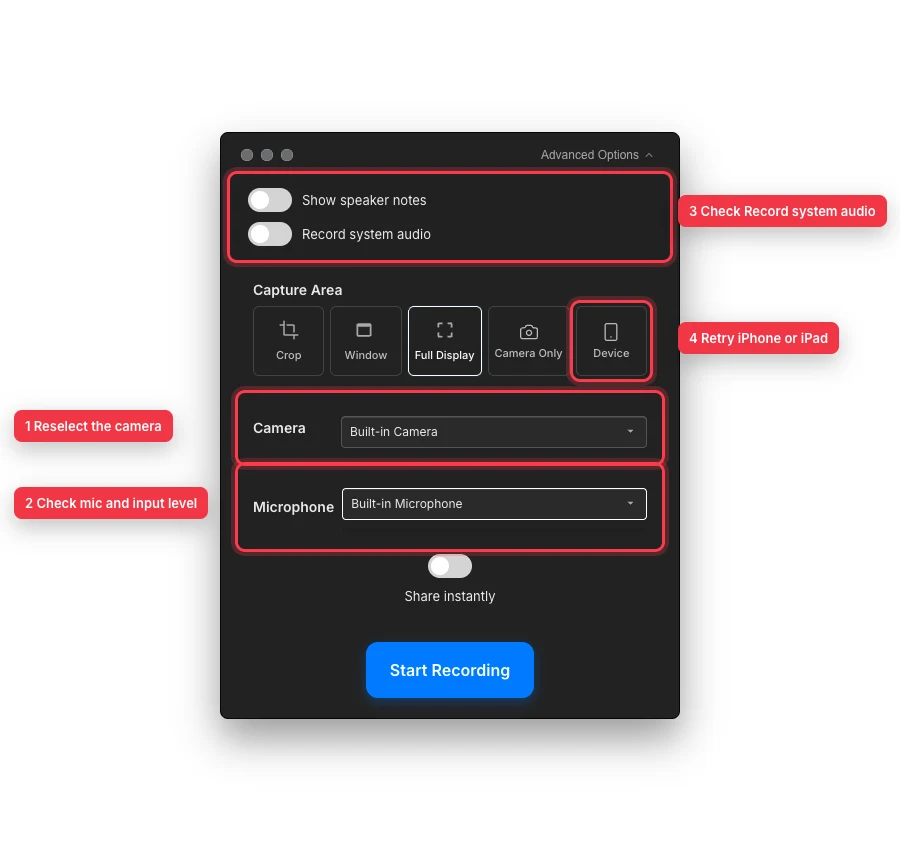
प्रत्येक इनपुट, माइक्रोफोन की जांच, कम्प्यूटर ध्वनि अलग से सक्षम करें तथा iS हार्डवेयर से फिर से कनेक्ट करने के बाद उपकरण फिर से कैप्चर करें. - चरण 2
गुम कैमरा बहाल करें
यदि कैमरा पिकर में सूचीबद्ध कैमरा नहीं है, तो सिस्टम सेटिंग्स → गोपनीयता और सुरक्षा → कैमरा खोलें और Tight Studio को सक्षम करें। रिकॉर्डिंग नियंत्रण में लौटें और उस बटन को दिखाई देने पर कैमरा एक्सेस की अनुमति दें पर क्लिक करें।
कैमरा पिकर खोलें और डिवाइस को फिर से चुनें। यदि यह कहता है कि कोई कैमरा नहीं मिला, तो कैमरा को फिर से कनेक्ट करें, प्रतिस्पर्धी कैमरा ऐप बंद करें, और Tight Studio को फिर से लॉन्च करें।
- चरण 3
माइक्रोफोन बहाल करें और इसके इनपुट स्तर को जांचें
यदि लेजर में माइक्रोफोन सूचीबद्ध नहीं है, तो Tight Studio को नियंत्रण केंद्र में रखने के लिए सक्षम करें. इसके बाद पर-कभी पहुँच को क्लिक करें यदि दिखाया गया है. चुन कर तथा चुने गए के वांछित इनपुट को चुन लें.
सामान्य आवाज पर बात करें और माइक्रोफोन पिकर के नीचे मीटर देखें। यदि कोई इनपुट स्तर नहीं है, तो हार्डवेयर मूट स्विच, इंटरफ़ेस लाभ, केबल और Mac इंपुट का चयन किया गया है, फिर माइक्रोफोन को फिर से चुनें।
- चरण 4
बताइए कि रिकॉर्ड करना क्यों गलत है
बिना किसी कहानी के एक मौन रिकॉर्ड के लिए, एक नर - मादा को चुना गया और उसकी मीटर की पुष्टि की गयी।
एप्लिकेशन या Mac से सिस्टम ऑडियो की कमी के लिए, उन्नत विकल्प खोलें और शुरू करने से पहले सिस्टम ऑडियो रिकॉर्ड करें चालू करें। स्रोत ऐप सक्रिय रूप से श्रव्य ध्वनि का उत्पादन कर रहा है, इस टॉगल माइक्रोफोन पिकर से स्वतंत्र है।
- चरण 5
iPhone या iPad को फिर से कनेक्ट करे
एक USB केबल का उपयोग करें जो डेटा का समर्थन करता है, डिवाइस को अनलॉक करें, और जब iOS पूछता है तो इस कंप्यूटर पर भरोसा करें स्वीकार करें। डिवाइस दिखाई देने और विश्वसनीय होने की पुष्टि करने के लिए एक बार खोजकर्ता खोलें, फिर Tight Studio पर वापस जाएं।
डिवाइस पर क्लिक करें और Tight Studio कनेक्टेड हार्डवेयर की तलाश करते समय प्रतीक्षा करें। यदि iPhone का पता नहीं चला या iPad का पता नहीं चला संदेश रहता है, तो केबल को फिर से कनेक्ट करें, एक और पोर्ट का प्रयास करें, डिवाइस को अनलॉक रखें, बैक पर क्लिक करें, और डिवाइस को फिर से खोलें।
- चरण 6
रिकॉर्ड और थोड़ी देर के लिए जाँच
दिखाई देने वाले कैमरा आंदोलन के साथ पाँच सेकंड, सूचना, तंत्र ध्वनि, या iIS संपर्क - जिससे आपने जो भी स्रोत की मरम्मत की है. रेकॉर्ड पूरा करें और संपादक में इसे खेलें.
कैमरा वीडियो, विवशमधक ऑडियो और तंत्र को अलग से जाँचें. यदि एक ही स्रोत अलग है, तो फिर वह स्रोत अनुमति और चुननेवाला स्रोत जो पहले से ही काम कर रहा है बदलने के बजाय जाँच करता है.
समस्या निवारण
कैमरा और माइक्रोफोन सूची खाली क्यों रह गयी हैं?
कैमरा और माइक्रोफोन गोपनीयता अनुभागों में Tight Studio सक्षम करें, रिकॉर्डिंग नियंत्रण खोलने से पहले हार्डवेयर को कनेक्ट करें, और एप्लिकेशन बंद करें जो इसका मालिक हो सकते हैं। डिवाइस को फिर से कनेक्ट करें और Tight Studio को फिर से लॉन्च करें यदि सूचियां पुरानी बनी रहें।
मीटर की ऊँचाई पर कदम रखना क्यों सही है, मगर पूरी किताब में लिखी गयी बात चुप क्यों है?
यदि ऑडियो ऑडियो गुम है तो रिकॉर्ड सिस्टम को उन्नत विकल्पों में ऑडियो और जांच करने में सक्षम करें.
मेरे iPhone या iPad का पता अभी भी क्यों नहीं लगाया गया है?
डेटा-सक्षम USB केबल का उपयोग करें, डिवाइस को अनलॉक करें, इस कंप्यूटर पर भरोसा करें स्वीकार करें, और यह फ़ायंडर में दिखाई देता है। फिर Tight Studio में डिवाइस को फिर से खोलें; यदि खोज अभी भी विफल है तो सीधे Mac पोर्ट और एक अन्य केबल का प्रयास करें।
अभी भी फंस गया?
हमें परियोजना के नाम और उस चरण के साथ एक नोट भेजें जहां आप अवरुद्ध हो गए थे।