
रिकॉर्डिंग
एक कनेक्टेड iPhone या iPad रिकॉर्ड करें
USB पर एक विश्वसनीय iOS डिवाइस कनेक्ट करें और इसे सीधे Tight Studio परियोजना में कैप्चर करें।
शुरू करने से पहले
एक का उपयोग करें USB केवल चार्ज केबल के बजाय डेटा का समर्थन करने वाला केबल। iPhone या iPad सीधे Mac, इसे अनलॉक करें, और इसे जागने के लिए जबकि Tight Studio यह खोजता है.
जब आप डिवाइस को पहली बार कनेक्ट करते हैं, तो iPhone या iPad पर Trust टैप करें और उसका पासवर्ड दर्ज करें। Tight Studio एक अविश्वसनीय या लॉक डिवाइस को सूचीबद्ध नहीं कर सकता है।
iPhone रिकॉर्डिंग या iPad रिकॉर्डिंग के लिए, डिवाइस कैप्चर चुनें और शुरू करने से पहले USB ट्रस्ट पूरा करें।
- कैप्चर स्रोत
- एक जुड़ा iPhone या iPad
- कनेक्शन
- USB युक्ति को तालाबंद किया गया और भरोसेमंद के साथ
- वैकल्पिक ऑडियो
- डिवाइस ऑडियो और एक Mac माइक्रोफोन को अलग से रिकॉर्ड किया जा सकता है
इन चरणों का पालन करें
- चरण 1
कनेक्ट, खोलने के लिए एवं युक्ति पर भरोसा करें
iPhone या iPad को Mac पर USB से कनेक्ट करें। डिवाइस को अनलॉक करें, यदि अनुरोध किया गया हो तो Trust पर टैप करें, और डिवाइस पासवर्ड दर्ज करें।
उपकरण को कनेक्ट होने से पहले बन्द करें तथा जागते रहें. यदि macOS या उपकरण से पूछें कि एक्सेसरी को खोलने से पहले कनेक्शन स्वीकार करें या नहीं.
- चरण 2
रिकॉर्ड करने हेतु उपकरण चुनें
घर से रिकॉर्ड शुरू करने के लिए क्लिक करें।
स्क्रीन और कैमरा विकल्पों को डिवाइस चयनकर्ता द्वारा प्रतिस्थापित किया जाता है। Tight Studio कनेक्टेड आईओएस उपकरणों के लिए सर्वेक्षण करता है; जबकि यह स्कैन करता है, चयनकर्ता डिवाइस के लिए खोज दिखा सकता है. . . ।
- चरण 3
iPhone या iPad का चयन करें
डिवाइस के नीचे चयनकर्ता खोलें और कनेक्टेड iPhone या iPad चुनें। स्टार्ट रिकॉर्डिंग डिवाइस के चयन के बाद ही उपलब्ध हो जाती है।
डिवाइस मोड कनेक्टेड डिवाइस को स्वयं रिकॉर्ड करता है। यह Mac कैमरा ओवरले को नहीं जोड़ता है, इसलिए कैमरा पंक्ति इस मोड में छिपी हुई है।
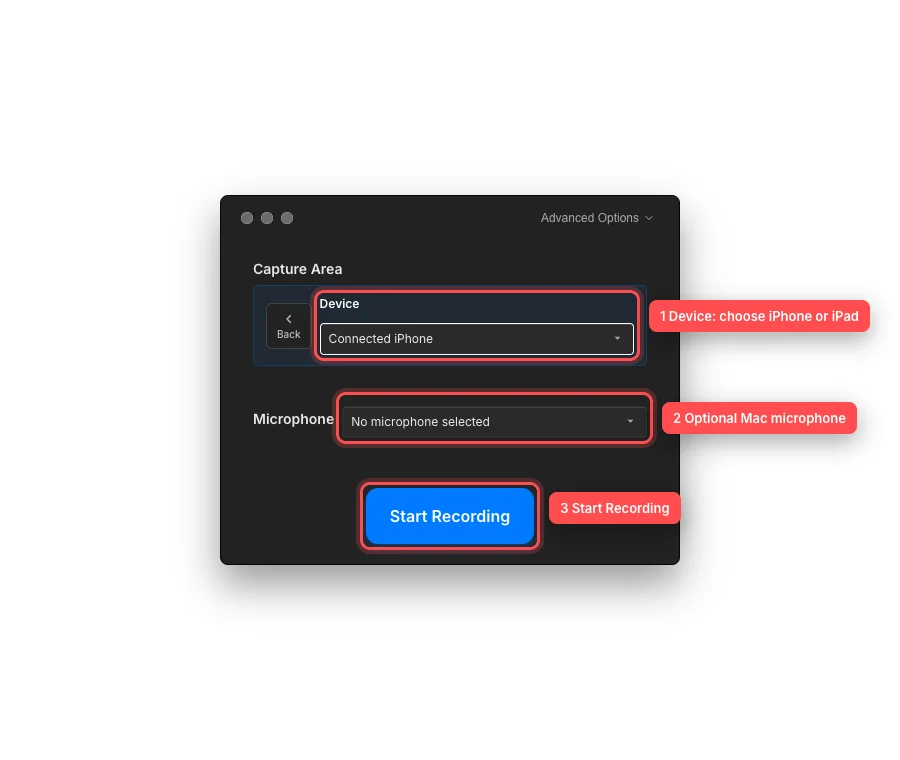
कनेक्ट होने वाले उपकरण को चुनें, वैकल्पिक रूप से एक माइक्रोफोन चुनें, फिर रिकार्डिंग प्रारंभ करें. - चरण 4
ऑडियो चुनें तथा रेकॉर्ड करना प्रारंभ करें
प्रदर्शन को बताने के लिए, Mac इनपुट को माइक्रोफोन के नीचे चुनें. जब आप संवाद नहीं चाहते हैं तो कोई भी बिना- सूचना चयनित नहीं चुनें.
iPhone या iPad पर ध्वनि को रिकॉर्ड करने के लिए, उन्नत विकल्प खोलें और रिकॉर्ड सिस्टम ऑडियो चालू करें। आप डिवाइस ऑडियो और Mac माइक्रोफोन दोनों को सक्षम कर सकते हैं; Tight Studio उन्हें संपादन के लिए अलग ऑडियो स्रोत के रूप में रखता है।
रिकार्डिंग चालू करें. जब Tight Studio इसका स्क्रीन कैप्चर करता है तो यह रिकार्डिंग नियंत्रक को पूरा करने के लिए प्रयोग करें.
- चरण 5
युक्ति रेकॉर्ड करना तथा निर्यात करना संपादित करें
जब रिकॉर्डिंग बंद हो जाती है, तो संपादक में नया डिवाइस क्लिप खुलता है। Tight Studio स्वचालित रूप से इसे डिवाइस फ्रेम में रखता है और स्क्रीन कोनों को घुमाता है; फ्रेम अंतिम निर्यात का हिस्सा है।
आप क्लिप को काट सकते हैं, जूम्स जोड़ सकते हैं, तथा अन्य संपादक औजारों का उपयोग कर सकते हैं. ज़ूम- डाउन करें तथा फ्रेम के साथ उपकरण सामग्री को स्केल करें, इसलिए सम्पूर्ण चाल को निर्यात करने से पहले पूर्वावलोकन करें.
समस्या निवारण
क्यों? Tight Studio कहते हैं कोई उपकरण नहीं मिला?
iPhone या iPad को अनलॉक करें, इसे डेटा-सक्षम USB केबल के साथ फिर से कनेक्ट करें, और यदि अनुरोध किया गया है तो Trust पर टैप करें। एक और USB पोर्ट या केबल की कोशिश करें, फिर Back पर क्लिक करें और डिवाइस को फिर से चुनें ताकि Tight Studio फिर से स्कैन हो सके।
रिकार्डिंग करना क्यों शुरू होता है?
डिवाइस मोड में चयनित iPhone या iPad की आवश्यकता होती है। डिवाइस चयनकर्ता खोलें और उसका नाम चुनें। यदि चयनकर्ता कोई चयनित डिवाइस पर लौटता है, तो केबल की जांच करें और डिवाइस को अनलॉक रखें।
iPhone या iPad से मैं ध्वनि क्यों नहीं सुन सकता?
विस्तृत विकल्प रिकॉर्ड करने से पहले दर्ज करें तथा रेकॉर्ड तंत्र पर बारी खोलें. Mac से संकेतक नियंत्रक नियंत्रण संवाद सक्षम करता है; यह जुड़ा उपकरण पर ध्वनि बजाने का सक्षम नहीं करता.
मेरी कहानी क्यों नहीं लिखी गयी थी?
माइक्रोफोन के तहत Mac इनपुट चुनें और macOS के अनुरोध पर माइक्रोफोन एक्सेस की अनुमति दें। प्रारंभ करने से पहले बोलें और इनपुट स्तर की जांच करें। यदि कोई चयनित माइक्रोफोन नहीं दिखाया गया है, तो Tight Studio Mac माइक्रोफोन वॉइसओवर के बिना रिकॉर्ड करता है।
अभी भी फंस गया?
हमें परियोजना के नाम और उस चरण के साथ एक नोट भेजें जहां आप अवरुद्ध हो गए थे।