
देखो और महसूस करो
मोबाइल रिकॉर्डिंग में स्पर्श लहरें जोड़ें
दर्शकों को दिखाएं कि मोबाइल स्क्रीन पर समयबद्ध, शैलीबद्ध लहर संकेतकों के साथ टैप किया गया था।
शुरू करने से पहले
iPhone या iPad से रिकॉर्ड किए गए क्लिप के लिए टच वेवल उपलब्ध हैं। नोट्स खोलने से पहले आप जिस मोबाइल रिकॉर्डिंग को संपादित करना चाहते हैं उसे चुनें; डेस्कटॉप स्क्रीन रिकॉर्डिंग के लिए टच विकल्प दिखाई नहीं देता है।
एक कवर्पर एक संपादक नल नल सूचक है. इसे एक नल के क्षण और स्थिति में रखें, तो इसका परिणाम निर्यात से पहले पूर्वावलोकन.
- के साथ काम करता है
- iPhone और iPad डिवाइस रिकॉर्डिंग
- से जोड़ें
- एनोटेशन > एनोटेशन जोड़ें > छू
- मनपसंद
- टचपैड रंग, आकार, और टचपैड से स्पर्श करें
इन चरणों का पालन करें
- चरण 1
मोबाइल रेकॉर्ड चुनें
प्रोजेक्ट खोलें और क्लिप स्ट्रिप में iPhone या iPad क्लिप का चयन करें। प्लेहेड को उस फ्रेम पर ले जाएं जहां टैप शुरू होना चाहिए, फिर वीडियो को रोकें।
यदि परियोजना में कई क्लिप है, पुष्टि करता है कि चयनित क्लिप एक युक्ति है जारी रखने से पहले.
- चरण 2
प्रभाव में एनोटेशन जोड़ें
बाईं साइडबार में नोटिस खोलें और नोटिस जोड़ें क्लिक करें. Tight Studio वर्तमान प्लेहेड स्थिति पर एक नया नोटिस जोड़ता है और अपनी सेटिंग्स खोलता है.
- चरण 3
एनोटेशन टाइप के रूप में नियंत्रक चुनें
एनोटेशन प्रकार में, स्पर्श पर क्लिक करें। एनोटेशन एक समयबद्ध स्पर्श लहर बन जाता है और एनोटेशन ट्रैक पर TOUCH खंड के रूप में दिखाई देता है।
GRippe को संपादक प्लेबैक में और निर्यात किए वीडियो में शामिल है, मूल मोबाइल रेकॉर्ड को बिना.
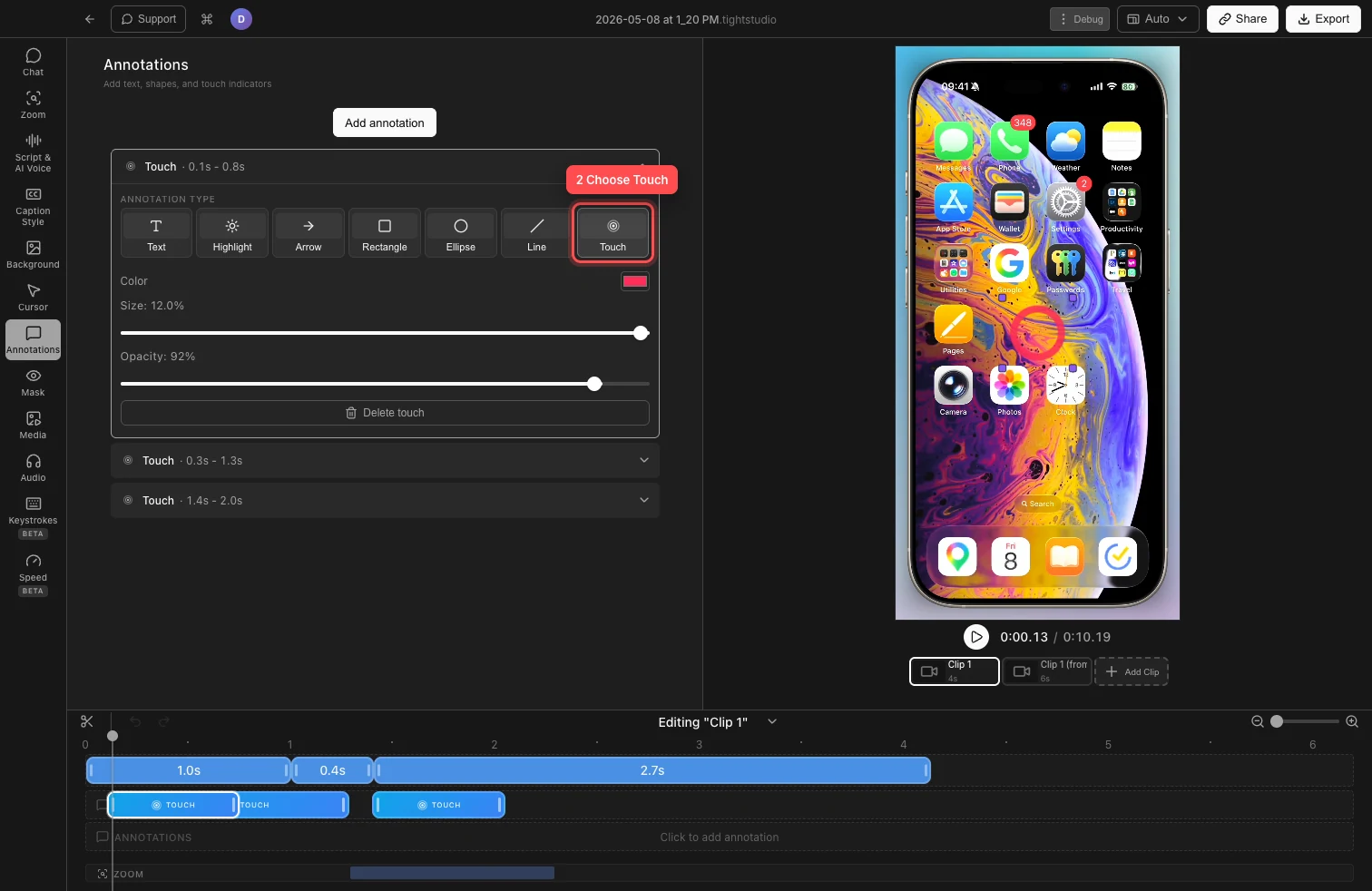
मत छूओ, रंग, आकार तथा अपारदर्शिता चुनें जो नल सूचक शैली में रंग, तथा गुण प्रयोग करें. - चरण 4
स्थान तथा समय नल सूचक
TOUCH खंड के अंदर एक फ्रेम पर रुकें, फिर वीडियो पूर्वावलोकन में स्पर्श मार्कर को खींचें जब तक कि यह नियंत्रण पर नहीं बैठता जो टैप किया गया था।
यह एक ऐसी प्रक्रिया है जो एक व्यक्ति को जीवन के मार्ग पर ले जाती है।
- चरण 5
छूके रंग, आकार, और अपारदर्शिता समायोजित करें
एनोटेशन्स में टचपैड पंक्ति का विस्तार करें. रंग को नियंत्रित करने के लिए क्लिक करें जो कि मोबाइल स्क्रीन से कंट्रास्ट के विपरीत है.
आकार में व्यास और अपारदर्शिता को नियंत्रित करने के लिए इसका प्रयोग करें ताकि इससे अधिक धूर्त या अधिक प्रमुख हो।
- चरण 6
सम और निर्यात का पूर्वावलोकन
TOUCH सेगमेंट पर खेलें और सामान्य गति पर नल संकेतक की जांच करें। सुनिश्चित करें कि लहर उसके नीचे नियंत्रण को कवर किए बिना दिखाई दे।
जब समय और ध्यान सही लगते हैं, तो वीडियो को निर्यात या साझा करते हैं।
समस्या निवारण
व्याख्या क़िस्म से छू नहीं रहा है?
स्पर्श केवल तभी प्रदर्शित होता है जब सक्रिय क्लिप एक iPhone या iPad डिवाइस रिकॉर्डिंग. क्लिप स्ट्रिप में मोबाइल क्लिप का चयन करें, फिर फिर से खोलें एनोटेशन. डेस्कटॉप स्क्रीन रिकॉर्डिंग अन्य एनोटेशन प्रकारों का समर्थन करती है लेकिन स्पर्श लहरों को नहीं।
क्यों?
TOUCH सेगमेंट के अंदर एक फ्रेम पर रुकें, इसकी टच पंक्ति चुनें, और मार्कर को सीधे फोन पूर्वावलोकन पर खींचें। यदि आप सेगमेंट समय सीमा के बाहर हैं, तो पहले प्लेहेड को इसमें स्थानांतरित करें ताकि मार्कर उपलब्ध हो।
नल सूचक बहुत लंबे समय तक देखना या देखना कठिन क्यों है?
एक विपरीत रंग चुनें, आकार या स्पष्टता बढ़ाएं, और फिर से पूर्वावलोकन करें। प्रभाव को छोटा करने के लिए, एनोटेशन ट्रैक पर TOUCH खंड को काटें ताकि यह केवल टैप क्षण को कवर करे।
अभी भी फंस गया?
हमें परियोजना के नाम और उस चरण के साथ एक नोट भेजें जहां आप अवरुद्ध हो गए थे।