
देखो और महसूस करो
पाठ, आकृति, तीर और हाइलाइट जोड़ें
ध्यान आकर्षित करें, स्टाइलिश पाठ, कलाईट के आकार, बनावट वाले तीरों और हाइलाइट्स के साथ।
शुरू करने से पहले
DELKSELLLKS का भाग है. प्रतिरूपण के दौरान केवल उनके समय सीमा के दौरान प्रकट होता है. खेल का स्थान जहाँ कॉल आउट शुरू होता है उसे पहले जोड़ें.
एनोटेशन जोड़ें एक दो अन्य पाठ व्याख्या डिफ़ॉल्ट द्वारा बनाता है. आप इसे तुरंत परिवर्तित कर सकते हैं, तीर, चतुर्भुज, दीर्घवृत्त, या रेखा को बिना समय सीमा या टाइमलाइन के बदल के.
- संपादक टैब
- व्याख्याएँ
- डिफ़ॉल्ट एनोटेशन
- दो सेकण्ड के लिए नया पाठ
- उपलब्ध प्रकार
- पाठ, तीर, आयत, दीर्घवृत्त, तथा रेखा उभारें
- स्थिति
- वीडियो कैनवास पर सीधे आकार खिंचके डाले
इन चरणों का पालन करें
- चरण 1
प्रभाव में एनोटेशन जोड़ें
क्लिप चुनें, माउस हिलाके उस समयपर ले जाएँ जब ज़ोर दिया जाए, तथा बांये बाजू के ओर वीडियो बटण दबाऐ. उदाहरण जोड़ें.
Tight Studio दो सेकंड के लिए नया पाठ बनाता है, अपनी सेटिंग्स पंक्ति का विस्तार करता है, इसे कैनवास पर चुनता है, और टाइमलाइन में एक नीला टिप्पणी खंड जोड़ता है।
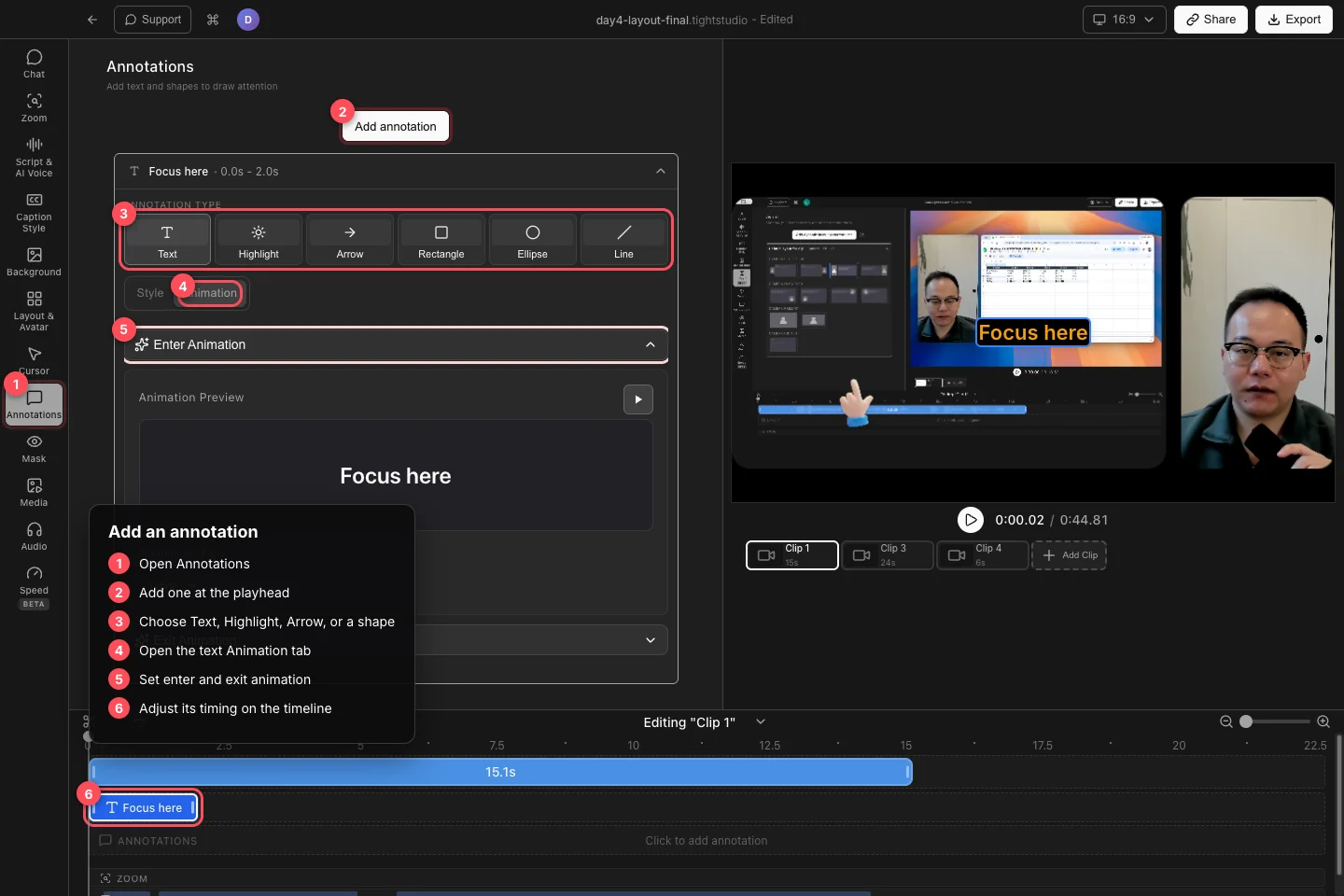
एक एनोटेशन जोड़ें, अपनी क़िस्म चुनें, फिर शैली यह बनाएँ और टाइमलाइन पर अपना समय सीमा समायोजित करें. - चरण 2
पाठ, आकार, तीर या उभारें चुनें
विस्तारित पंक्ति में नोटेशन प्रकार का उपयोग करें पाठ, हाइलाइट, तीर, आयताकार, एलिप्स या लाइन चुनें। आप चयनित नोटेशन को बाद में किसी अन्य प्रकार पर स्विच कर सकते हैं; Tight Studio अपना प्रारंभ समय, अंत समय और ट्रैक स्थिति बनाए रखता है।
किसी इंटरफेस क्षेत्र को फ्रेम करने के लिए चतुर्भुज या दीर्घवृत्त का प्रयोग करें, किसी विशिष्ट लक्ष्य पर संकेत करने के लिए तीर, और चयनित क्षेत्र के बाहर सब कुछ धीमा होने के लिए उभारें.
- चरण 3
शैली तथा उपयोग करें पाठ
पाठ के लिए, पाठ सामग्री को खोलने तथा पाठ सामग्री प्रविष्ट करें. फ़ॉन्ट क़िस्म और फ़ॉन्ट आकार चुनें, तब निडर, वंश, रेखांकित, और पाठ के लिए फ़ॉर्मेट चुनें. पाठ रंग, पृष्ठभूमि रंग, और विषय के लिए विस्तृत विन्यास नियत करें. छाया, अपारदर्शिता, अक्षर, ऊँचाई, ऊंचाई, ऊंचाई, व मुख्य त्रिज्या.
एनीमेशन सेट करने के लिए एनीमेशन खोलें तथा बाहर हों. उपलब्ध प्रवेश करने के लिए उपलब्ध प्रवेश द्वार कोई भी नहीं हैं, स्लाइड- शो, स्लाइडिंग आउट, स्लाइड आउट, माप बाहर हैं. पूर्व- दर उपयोग करें, फिर अवधि तथा कोई दिशा, दूरी, या स्केल दिखाया गया है.
- चरण 4
आकार तथा तीर शैली
आयतों को बदलने या इसका आकार देने के लिए, चतुर्भुज, दीर्घवृत्त या रेखा सेट करके मस्तिष्क को बड़ा आकार दीजिए।
तीर के लिए शैली चुने, रंग चुने, और मोटीता चुन और तीर का आकार समायोजित करें जब वे चयनित तीर शैली के लिए उपलब्ध होंगे. तीर का अंतिम किनारा उचित क्रम चुनने के लिए यहाँ पर खींचके तीर का चयन करे.
- चरण 5
हाइलाइट किए जाने के समय तथा इसके समय को कॉन्फ़िगर करें
उभारें, उभारें क्षेत्र को कॉन्फ़िगर करें. ग्रेब फ्रेम में दिखाई दे रहा है कि कौन सा क्षेत्र दिखाई दे, तब उभारें क्षेत्र लागू करें. विशिष्ट खण्ड के भीतर सभी वस्तु dimmed है.
एनोटेशन के नीले समय का ब्लॉक बदलने के लिए खींचें, और उसकी अवधि बदलने के लिए स्केल बटन को खींचें. राकात ऑब्जेक्ट, टाइमलाइन ब्लॉक, या एनोटेशन पंक्ति को उसके नियंत्रण को फिर से खोलने के लिए क्लिक करें; जब आपको इसकी आवश्यकता नहीं है तो उचित कमांड को प्रयोग करें.
समस्या निवारण
यह व्याख्या गलत समय पर क्यों प्रकट हुई?
एनोटेशन जोड़ें वर्तमान खेल हेड पर शुरू होता है. अपनी ब्लू टाइम खण्ड को वांछित प्रारंभ समय में खींचें, फिर इसके किनारों को अवधि सेट करने के लिए.
मैं कैनवास पर व्याख्या क्यों नहीं देख सकता?
किसी और क्लिप से एक तस्वीर सक्रिय क्लिप पर नहीं दिखायी देती है।
तीर या आकार अलग - अलग क्यों होते हैं?
नियंत्रण चयनित व्याख्या प्रकार का और अन्य प्रकार, चयनित शैली के लिए. पंक्ति को फिर से बनाएं, वांछित क़िस्म को पुष्टि करें, और मानक तीर शैली जब आपको मोटी और तीर आकार नियंत्रण चाहिए.
कोई पाठ चल नहीं सकता है जब तक ठहरा हो?
छवि पूर्वावलोकन में बजाने के लिए विधि का प्रयोग करें या मुख्य वीडियो में वीडियो प्रारंभ करने के दौरान अंत में खेले. खण्ड के अंदर एक निर्धारित फ्रेम को निर्धारित करता है इसके प्रवेश स्वतः ही नही कर सकता.
अभी भी फंस गया?
हमें परियोजना के नाम और उस चरण के साथ एक नोट भेजें जहां आप अवरुद्ध हो गए थे।