
देखो और महसूस करो
संवेदनशील विवरणों को मास्क से छिपाएं
रिकॉर्डिंग के समयबद्ध क्षेत्र को धुंधला या बदल दें ताकि निजी जानकारी छिपी रहे।
शुरू करने से पहले
मास्क सक्रिय क्लिप्स का है तथा सिर्फ उनके समय सीमा के दौरान दिखाई देते हैं. पहले चित्र को शीर्षक करें जो कि किसी को जोड़ने से पहले सुरक्षित रखना होगा.
एक नया मास्क एक दूसरे का धुंधला है जो रिकार्डिंग के केंद्र के ऊपर होता है. आप इसके क्षेत्र का आकार बदल सकते हैं, धुंधला को मज़बूत कर सकते हैं, छवि के साथ धुंधला करें और इसके अवधि को बढ़ा सकते हैं.
प्रत्येक गोपनीयता मास्क धुंधला या मनपसंद मास्क छवि इस्तेमाल कर सकता है; मास्क मास्क मास्क मास्क मास्क मास्क नियंत्रण को नियंत्रित करता है कि कैसे संरक्षित क्षेत्र को भरता है.
- संपादक टैब
- मास्क्स
- तयशुदा अवधि
- 1 second
- तयशुदा शैली
- डिफ़ॉल्ट शक्ति पर धुंधला
- अन्य शैली
- छवि मास्क अपलोड किया गया
इन चरणों का पालन करें
- चरण 1
खेल के हेड पर मास्क जोड़ें
क्लिप चुनें, जहां निजी जानकारी दिखाई देती है, उसे यहाँ चुनें तथा बाएं बाजू पट्टी में मास्क को क्लिक करें.
वर्तमान समय पर मास्क जोड़ें क्लिक करें। Tight Studio एक सेकंड का हरा MASK खंड जोड़ता है, इसे चुनता है, और इसके नियंत्रण का विस्तार करता है।
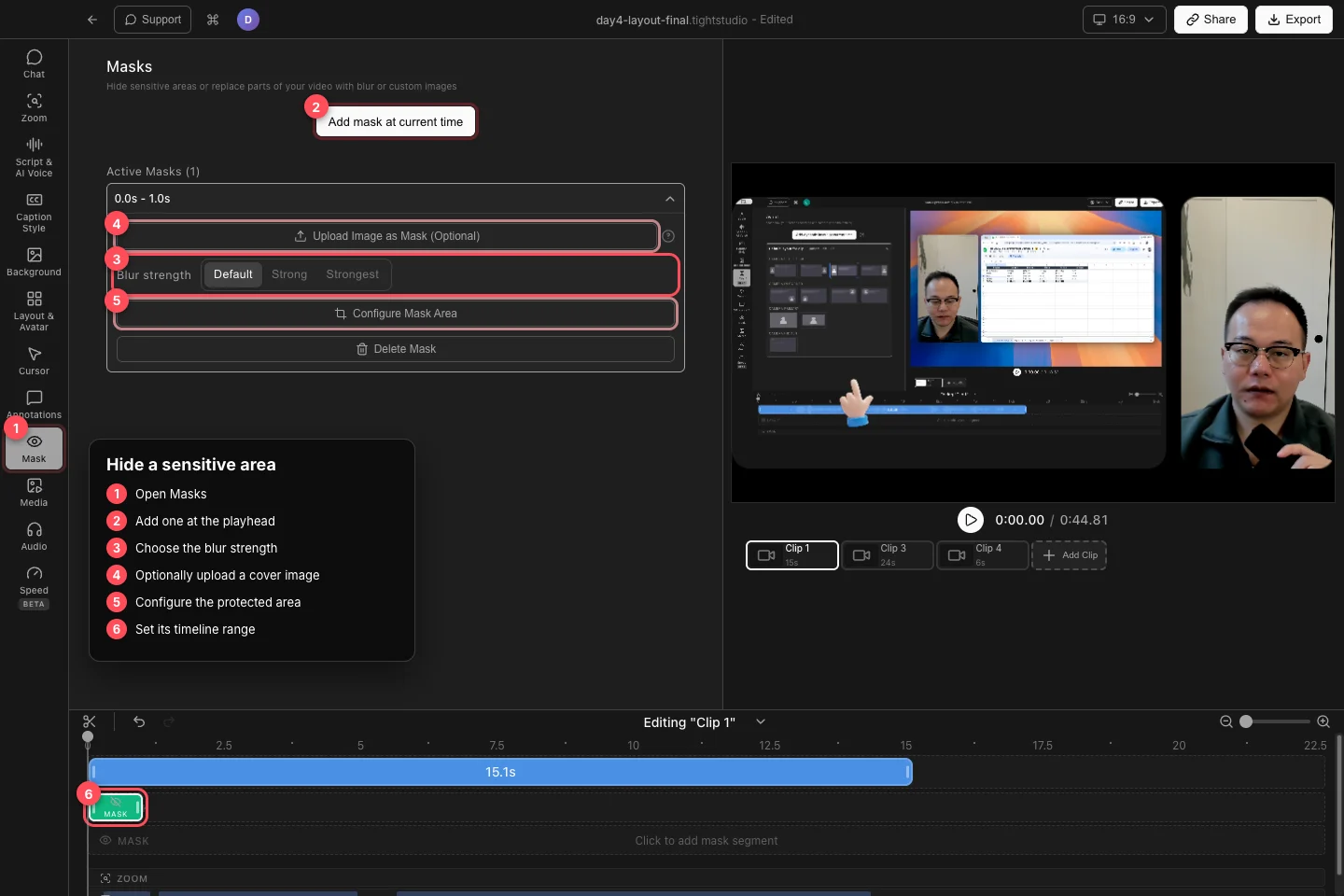
म्यूट पर मास्क जोड़ें, उसकी कवर शैली चुनें, फिर इसकी संरक्षित क्षेत्र तथा टाइमलाइन सीमा सेट करें. - चरण 2
धुंधला सामर्थ्य चुनें
धुंधला बल के अंतर्गत, डिफ़ॉल्ट, मजबूत या मजबूत चुनें. छोटे पाठ या उच्च-को- अप विवरण के लिए एक मजबूत सेटिंग का उपयोग करें जो एक हल्का धुंधला के माध्यम से आगे बढ़ता रहता है.
वास्तविक वीडियो फ्रेम में परिणाम जाँचें, न केवल तभी जब मास्क चुना जाएगा. संरक्षित जानकारी पूरे खण्ड में बिना- पढ़े- पढ़े रहने योग्य हो.
- चरण 3
संरक्षित क्षेत्र कॉन्फ़िगर करें
मास्क क्षेत्र को कॉन्फ़िगर करें. कैप्चर फ्रेम में से आप पाठ आकार बदलें तथा अपनी संवेदनशील सामग्री के आसपास की मात्रा को आकार दें, तब मास्क क्षेत्र लागू करें.
डिफ़ॉल्ट केंद्रित क्षेत्र में वापस आने के लिए रीसेट करें या मौजूदा क्षेत्र को अचिह्नित करने के लिए रद्द करें. जब भी लक्ष्य खिसकाए या इसके आकार में परिवर्तन हों, तब चुनें.
- चरण 4
छवि के साथ धुंधला करें
फ़ॉरमेंस के बजाय कस्टम छवि के साथ चयनित क्षेत्र को कवर करने के लिए छवि को मास्क के रूप में अपलोड करें (वैकल्पिक) पर क्लिक करें। Tight Studio मास्क को छवि शैली में बदलता है और प्रारंभ में अपलोड किए गए छवि के अनुपात को संरक्षित करता है।
छवि को स्थान पर रखने के लिए मास्क क्षेत्र को फिर से कॉन्फ़िगर करें. जब कोई छवि मौजूद हो, तो अपलोड के सम्मान आस्पेक्ट रेशो का उपयोग करें. छवि को धुंधला करने के लिए वापस लाएँ.
- चरण 5
मास्क समय नियत करें तथा इसे सत्यापित करें
जब यह शुरू होता है तो बदलने के लिए टाइमलाइन के साथ हरे रंग के MASK खंड को खींचें। संरक्षित अंतराल को बढ़ाने या छोटा करने के लिए either किनारे को खींचें।
खंड के अंत के बाद से सिर्फ तभी शुरू होगा जब भाग खत्म हो जाएगा. यदि संवेदनशील वस्तु खिसकता है, विविध मास्कों का उपयोग भिन्न क्षेत्रों के साथ करे या न्यूनतम हिस्से में विभाजित हो. किनारा को छोटे-छोटे खण्ड में विभाजित करें. किनारा मिटा दें जब मास्क की आवश्यकता न हो तो चुनें.
समस्या निवारण
क्यों मास्क फ्रेम से गायब है?
प्लेहेड को हरे रंग के MASK खंड के अंदर ले जाएं और पुष्टि करें कि आप उस क्लिप को संपादित कर रहे हैं जो इसका मालिक है। एक मास्क क्लिप-विशिष्ट है और इसकी समय सीमा के बाहर नहीं दिखाई देता है।
मैं अब भी छुपा हुआ पाठ क्यों पढ़ सकता हूँ?
मजबूत या मजबूत, कॉन्फ़िगर्ड क्षेत्र चुनें ताकि यह प्रत्येक किनारा को कवर करता है, और पूरा आकार में वीडियो पूर्वावलोकन पूर्वावलोकन दिखाता है. गारंटी के लिए, अपारदर्शी अपलोड छवि मास्क इस्तेमाल करें.
मेरे अपलोड मास्क छवि क्यों फैला हुआ है?
मास्क क्षेत्र को कॉन्फ़िगर करें और छवि के सापेक्ष आस्पेक्ट रेशो को पीछे खिसकाएँ. इसके बाद फिर से क्षेत्र को नया आकार दें.
अभी भी फंस गया?
हमें परियोजना के नाम और उस चरण के साथ एक नोट भेजें जहां आप अवरुद्ध हो गए थे।