
सम्पादन
टाइमलाइन को नेविगेट करें, क्लिप को विभाजित करें, ट्रिम करें और परिवर्तनों को रद्द करें
क्लिप को घुमाएं, अवांछित भागों को हटाएं, और सुरक्षित रूप से संपादन को उलट दें या पुनर्स्थापित करें।
शुरू करने से पहले
एक परियोजना खोलें और क्लिप को चुनें जो आप पूर्वावलोकन के नीचे क्लिप carelepel में संपादित करना चाहते हैं. टाइमलाइन को नीले खंड के रूप में बनाए हुए वीडियो खण्ड को स्थेण्ड, विभाजन, और खंड को चयनित क्लिप पर लागू करें.
Tight Studio स्वचालित रूप से परियोजना संपादन सहेजता है। Undo और Redo आपको आगे बढ़ने से पहले एक कट को परीक्षण करने और इसे उलटने का एक त्वरित तरीका देते हैं, जबकि टाइमलाइन ज़ूम केवल यह बदलता है कि आप कितना विवरण देखते हैं। यह वीडियो के समय या निर्यात को नहीं बदलता है।
- बजाएँ या ठहराव दें
- खाली जगह
- संकेतक पर विभाजित करें
- Mac पर Cmd+X या Windows पर Ctrl+X
- पहले जैसा करें / दोहराएँ
- Cmd+Z / Cmd+Shift+Z पर Mac, Ctrl पर Windows
इन चरणों का पालन करें
- चरण 1
बजाएँ, थोड़ा करो, और सही क्षण में काटने के लिए स्नान करें.
प्लेबैक शुरू करने के लिए पूर्वावलोकन बटन को चुनें; यह अधिसूचना के लिए परिवर्तन होगा जब वीडियो बज रहा हो. इसे फिर से ठहराव के लिए चुनें, या प्रारंभ करने के लिए स्पेस दबाएँ बिना टाइमलाइन के बीच स्विच करने के लिए.
खेल के सिर को खींचें - ऊर्ध्वाधर पंक्ति और समय दूरी पर समय मापनी है - पीछे कांट्ट या आगे. पूर्वावलोकन के नीचे पढ़ा जाना वर्तमान समय तथा कुल अवधि दिखाता है. फ्रेम स्थिति के लिए, ठहराव, पहले प्रेस तथा दायाँ तीर दबाएँ.
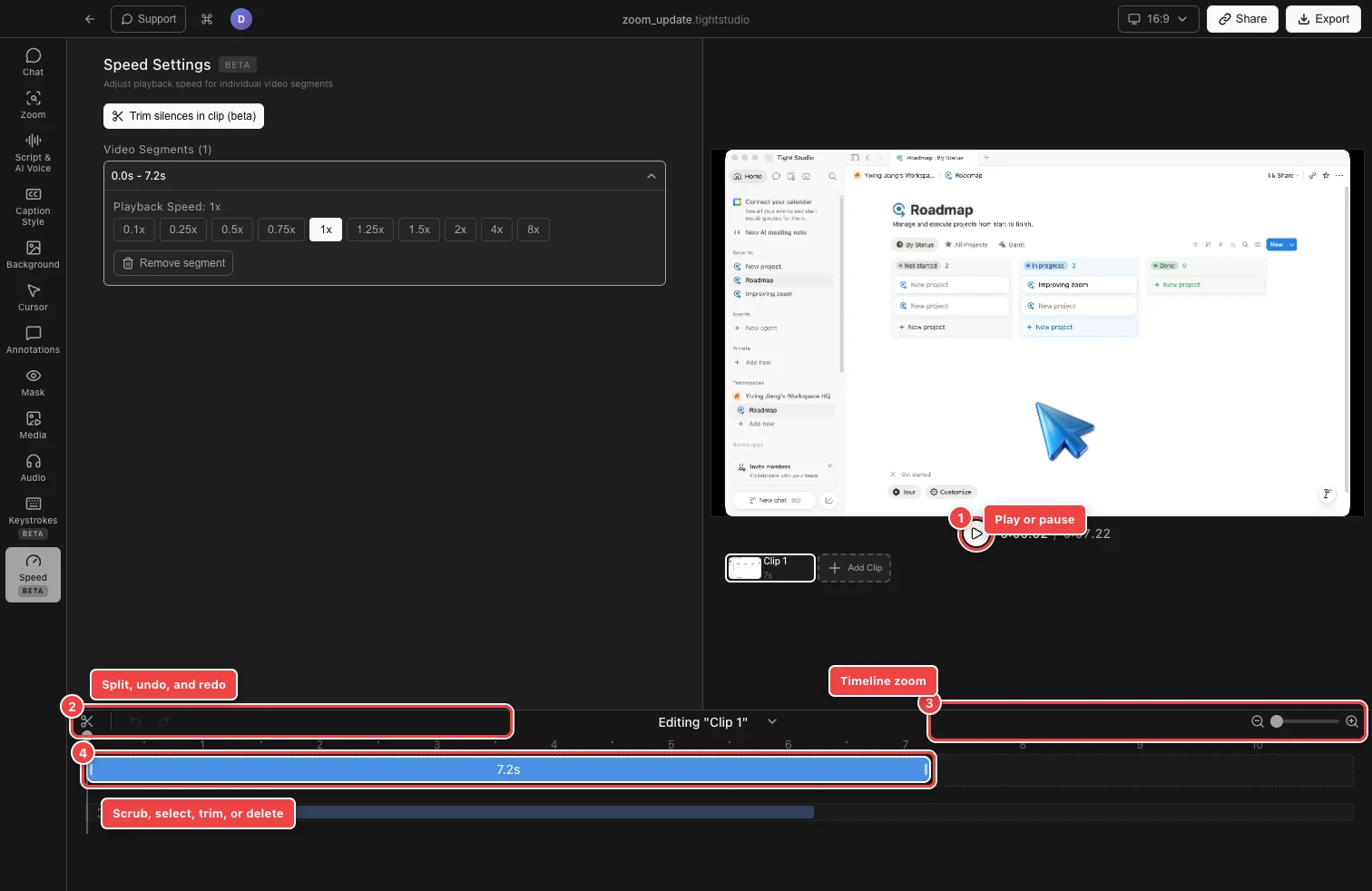
संकेतक तथा समय क्षेत्र प्रयोग करें एक काटे, या अलग या तीनम इसे खोजने के लिए, और यदि आवश्यक हो तो संपादन को उलट दें. - चरण 2
टाइमलाइन चिह्न समायोजित करें
control बार के दाहिनी ओर का विवरण देखें कि समय को बजाने के लिए समयबद्ध किया गया है. यह छोटा भाग बनाता है और ऍरो किज्रज को ऍरो किज् से आसानी से संभालता है. स्क्रीन पर क्लिप के ज्यादा फिट करने के लिए कम विवरण का उपयोग करें या दो बटनों के बीच माउस बटनों के बीच एक चित्र चुनके वेंपर माउस का उपयोग करें.
आप Mac पर Cmd+Plus या Cmd+Minus या Windows पर Ctrl+Plus या Ctrl+Minus दबा सकते हैं। टाइमलाइन ज़ूम केवल संपादक दृश्य को प्रभावित करता है; यह निर्यात किए गए वीडियो को गति, धीमा या कटौती नहीं करता है।
- चरण 3
विडियो खण्ड विभाजित करें
दृश्य विभाजित करने के लिए, control बार की बाईं ओर स्केलीर बटन के लिए, फिर एक नीले वीडियो खण्ड के अंदर बिंदु पर क्लिक करें जहाँ काट जाना है. ब्लॉक दो स्वतंत्र रूप से चयनात्मक खण्ड बन जाता है. अधिक कटौती करने के लिए अतिरिक्त बिन्दु दबाएँ, फिर एस्केप उपकरण चुनने के लिए फिर से क्लिक करें उपकरण फिर से चुनें उपकरण बदलने के लिए.
वर्तमान प्लेहेड पर सटीक विभाजन के लिए, प्लेहेड को Mac पर Cmd+X या Windows पर Ctrl+X दबाएं। खंड के दोनों किनारों से एक विभाजन 0.1 seconds से अधिक होना चाहिए, इसलिए जब एक क्लिक एक कट नहीं बनाता है तो ज़ूम करें या प्लेहेड को अंदर ले जाएं।
- चरण 4
खण्ड का प्रारंभ या अंत
विभाजित करने के लिये माउस का टुकडा बनाये. इसके कंऐ माउस का दाहिना वीडियो खण्ड उसकी बायीं ओर माउस का बटण दबाके उसके बाद से लेकर अंत से समय निकालने के लिये उसके बाएँ लिखे, अथवा अंत में से समय निकालने के लिये दाहिने हाथ का हैंडल खिंचके उसके बाद निकाले. जारी रखिए. जब किनारा आप फ्रेम को बनाए रखना चाहते हैं तो उसे स्क्रीन से बाहर निकाल दें.
ट्रिमिलिंग परियोजना संपादन नहीं है: यह जारी स्रोत सीमा को बदलता है और इसके परिणामस्वरूप क्लिप में अंतर को बंद करता है. जब आपको छोटा समायोजन की ज़रूरत हो तो ज़ूमिंग से पहले ज़ूम करें.
- चरण 5
अनचाहा खण्ड मिटाएँ
अवांछित मार्ग को विभाजित करने के बाद इस डिलीट सेगमेंट वर्कफ़्लो का उपयोग करें ताकि यह अपना नीला ब्लॉक हो। डिलीट टूल को बंद करें, इसे चुनने के लिए उस सेगमेंट पर क्लिक करें, और बैकस्पेस पर दबाएं। डिफ़ॉल्ट डिलीट सेगमेंट शॉर्टकट। Tight Studio चयनित सेगमेंट को प्लेबैक से हटा देता है और अंतराल को बंद करता है।
कई टुकड़ों को अनुक्रम में मिटाने के लिए एक बार विभाजित करके उसे मिटा दें, हर एक साथ चिपके रहने के लिए उसे जाँच करें. अगर आप गलत खण्ड को मिटाते हैं, तो उसे पुनः वापस लाने के लिए तत्काल पहले जैसा करें.
- चरण 6
पहले जैसा करें या फिर लाल करें
हाल के संपादनों के माध्यम से पीछे की ओर कदम उठाने के लिए बाएं नियंत्रण समूह में हटाएँ चुनें, या Mac पर Cmd+Z या Windows पर Ctrl+Z दबाएं। हाल ही में हटाए गए संपादन को बहाल करने के लिए, Redo चुनें, या Mac पर Cmd+Shift+Z या Windows पर Ctrl+Shift+Z दबाएं।
उस दिशा में कुछ भी नहीं पाया गया पिछला इतिहास है. शुरू करने के बाद, एक नया पथ बनाना और पिछले लालओ पथ को साफ़ करता है, तो फिर से कटने से पहले दोबारा शुरू करें.
समस्या निवारण
क्यों न विभाजित उपकरण एक काट बनाता है?
पुष्टि करें कि स्प्लिट टूल सक्रिय है, फिर उसके सीमा पर की बजाय नीले वीडियो खंड के अंदर क्लिक करें। Tight Studio दोनों किनारों से स्प्लिट को 0.1 seconds से अधिक होने की आवश्यकता है। अधिक विवरण देखें या प्लेहेड को अंदर और आगे ले जाएं और फिर से प्रयास करें।
मैं क्यों नहीं खींच सकता?
स्क्रॉबिंग अक्षम है जब उपकरण विभाजित हो जाए क्योंकि क्लिक किए गए औज़ार को सक्रिय किया जाता है. Escape दबाएं या फिर विभाजित उपकरण चुनें, फिर सिंपल या खड़ा रंग की पंक्ति खींचें.
मैं क्यों नहीं देखता कि यह तीन - चार काम हैं?
अलग करने के लिए अलग करने के लिए तथा नीले वीडियो खण्ड को चुनने के लिए एक बार क्लिक करें. इसके सफेद किनारा हैंडल्स तब प्रकट होते हैं. इससे पहले कि खण्ड या हैंडल काफी छोटा है सही प्रकार से बांधना.
क्यों पहले जैसा करें या फिर करें?
वर्तमान संपादन सत्र के पहले पहले ही धुंधला है. वापस ले लो जब तक आप कुछ नहीं कर लेते, और यह आपके बाद फिर से उपलब्ध हो जाता है. एक टोली का संपादन नियंत्रण भी अनुपलब्ध हो सकता है जबकि अन्य टीम लॉक होल्डर पर काम कर रहे हैं.
अभी भी फंस गया?
हमें परियोजना के नाम और उस चरण के साथ एक नोट भेजें जहां आप अवरुद्ध हो गए थे।