
सम्पादन
वीडियो के भाग की गति बदलें
किसी चयनित वीडियो सेगमेंट को गति दें या धीमा करें और समझें कि समय कैसे बदलता है।
शुरू करने से पहले
गति विन्यास एक अलग वीडियो खण्ड को स्वतः बदलता है, कोई पूर्ण क्लिप को स्वतः नहीं. यदि एक हिस्सा लेने के लिए केवल एक हिस्सा कम करना चाहिए या धीमा होना चाहिए, उस भाग के प्रारंभ और अंत में वीडियो को बांटना चाहिए.
गति बीटा चिह्नित है. संपादक नोट करता है कि गति समायोजन को प्रायोगिक और खण्ड संरेखणन प्रभावित किया जा सकता है, इसलिए निर्यात करने से पहले परिवर्तनों का पूर्वावलोकन कीजिए।
- संपादक टैब
- गति
- उपलब्ध प्रीसेट
- 0.1x, 0.25x, 0.5x, 0.75x, 1x, 1.25x, 1.5x, 2x, 4x, और 8x
- टिमटिमाती नियम
- अवधि को प्रदर्शित करें = स्रोत अवधि ल्यूसबैक गति
- सामान्य गति
- 1x
इन चरणों का पालन करें
- चरण 1
हिस्सा को प्रोज़ेपर करें जिसे आप बदलना चाहते हैं
मुख्य टाइमलाइन में नीला वीडियो खण्ड ढूंढें. यदि पूरा खण्ड एक गति का उपयोग करे तो इसे वैसा ही रहने दें.
इसके अलावा, इसका सिर्फ भाग बदलने के लिए, उस भाग के प्रारंभ और अंत में बजानेवाले को स्थान दें और दोनों सीमाओं पर विभाजित करें. हर परिणाम के अनुरूप नीले ब्लॉक एक अलग वीडियो खण्ड है और इसके पास अपनी प्लेबैक की गति है.
- चरण 2
विडियो खण्ड चुनें
नीला खण्ड जो आप बदलना चाहते हैं क्लिक करें. Tight Studio चयन को रूपरेखा देता है तथा गति विन्यास स्वचालित खोलता है.
आप बांयी बाजू की गति पर भी क्लिक कर सकते हैं, तब वीडियो खण्ड के अंतर्गत खंड चुनें. इसके प्रदर्शित व अंत समय पंक्ति में प्रकट होता है. यह पंक्ति को अपने नियंत्रण को बढ़ाने के लिये क्लिक करें.
- चरण 3
प्लेबैक गति चुनें
प्लेबैक गति के नीचे एक प्रीसेट क्लिक करें. मूल्य 1x कम होने पर, जबकि मूल्य 1x गति से ऊपर हैं. मूल समय के लिए 1x चुनें.
परिवर्तन लागू होता है. चुना गया पहले से ही लागू होता है, खण्ड पंक्ति तथा टाइमलाइन एक गति का उपयोग करते हैं जब मूल्य 1x नहीं है.
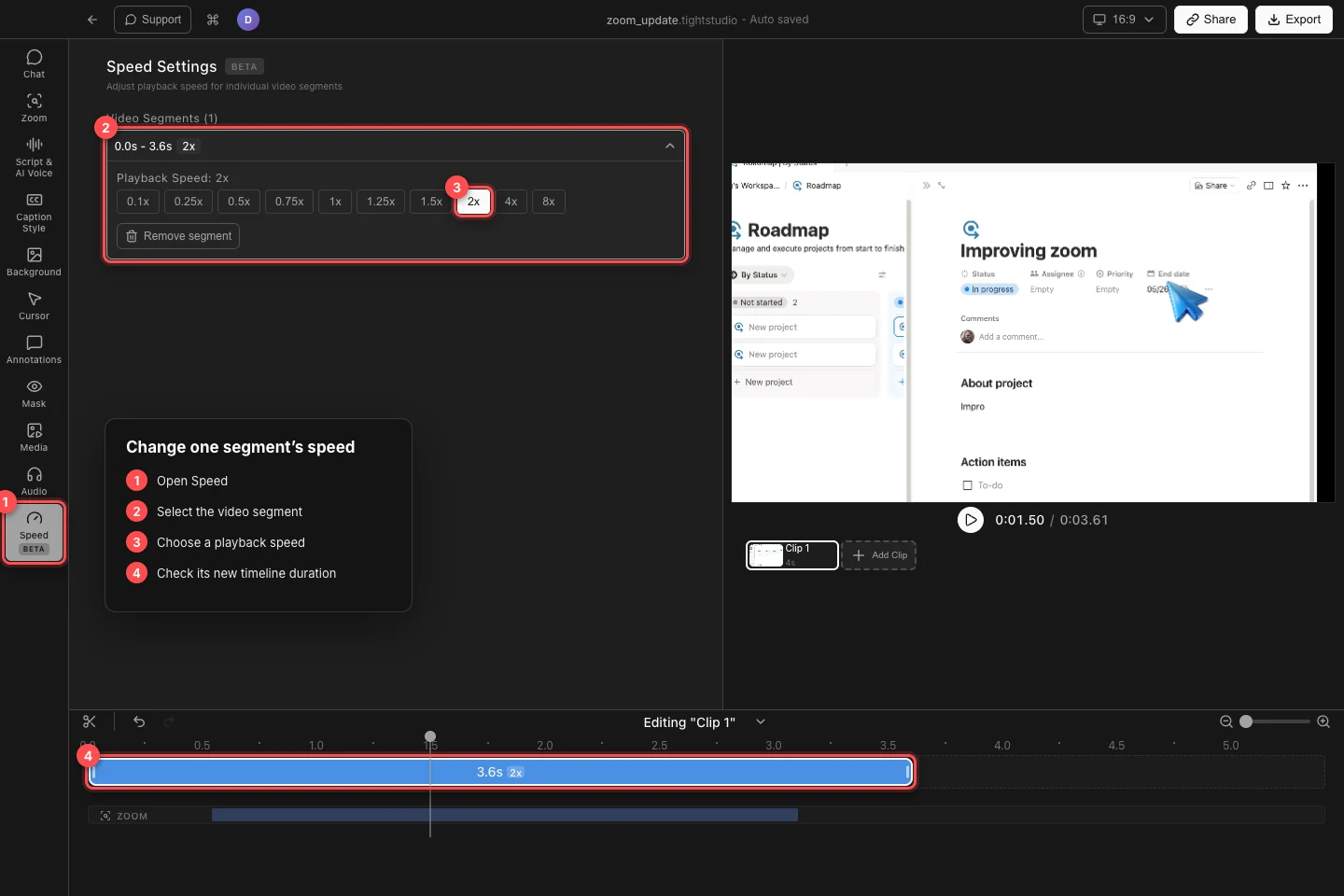
वीडियो खण्ड चुनें, गति विन्यास में पूर्वनिर्धारित चुनें, तब टाइमलाइन पर अद्यतन की जाने वाली अवधि को सत्यापित करें. - चरण 4
जाँचें कि अवधि बदल गयी है
Tight Studio स्रोत अवधि और गति से प्रदर्शित खंडों की अवधि को पुनः गणना करता है। एक 7.2-दूसरा स्रोत खंड 3.6 seconds पर 2x के बारे में बन जाता है, जबकि 0.5x इसे 14.4 seconds के बारे में बनाता है।
टाइमलाइन ब्लॉक बड़ा या नया अवधि मैच के लिए हटना, और बाद में सामग्री इसके साथ चलने के लिए दबाव आता है. खिलाड़ी की कुल अवधि अद्यतन भी करता है, इसलिए परिणाम की जाँच करने के लिए समय और अंत समय लगता है.
- चरण 5
परिवर्तित खण्ड का पूर्वावलोकन
प्लेहेड को सेगमेंट से ठीक पहले रखें और प्ले दबाएं। इसमें प्रवेश और बाहर के संक्रमण को देखें, खासकर जब 0.1x, 4x या 8x जैसे बड़े बदलाव का उपयोग करें।
मूल समय को बहाल करने के लिए, खंड का चयन करें और 1x पर क्लिक करें। गति को रीसेट करने के लिए खंड को हटाएं पर क्लिक न करेंयह कमांड चयनित वीडियो अनुभाग को संपादन से हटा देता है।
समस्या निवारण
मैं जितना चाहता था उससे ज़्यादा वीडियो परिवर्तन की गति क्यों थी?
संपूर्ण चुने गए वीडियो खण्ड पर गति लागू होती है. परिवर्तन या इसे 1x पर वापस लें, खण्ड को मूल प्रारंभ व अंत बिन्दुओं पर बांट कर, तब गति को केवल नए मध्य खण्ड में लागू करें.
क्यों कुल विडियो अवधि अलग है?
यह अपेक्षित है, तेज गति से चयनित खंड छोटा होता है और धीमी गति से यह लम्बा होता है। Tight Studio बाद में टाइमलाइन सामग्री को पुनःस्थापित करता है और प्रत्येक गति परिवर्तन के बाद परियोजना की अवधि को अपडेट करता है।
मैं यह कैसे देख सकता हूँ?
वीडियो खण्ड के अंतर्गत एक पंक्ति खोलें, या समयबद्ध एक ब्लू वीडियो खण्ड क्लिक करें. पंक्ति को चुना जाना चाहिए तथा नियत बटन प्रकट होने से पहले विस्तारित किया जाना चाहिए.
मैं इसकी मूल गति के लिए एक खण्ड कैसे वापस कर सकता हूँ?
खंड का चयन करें और प्लेबैक स्पीड के तहत 1x पर क्लिक करें। हटाएँ खंड से बचें, जो उस खंड को रीसेट करने के बजाय गति को हटा देता है।
अभी भी फंस गया?
हमें परियोजना के नाम और उस चरण के साथ एक नोट भेजें जहां आप अवरुद्ध हो गए थे।