
परियोजनाएं और क्लिप
क्लिप का नाम बदलना, पुनः क्रमबद्ध करना, डुप्लिकेट करना, छिपाना और हटाना
मल्टी-क्लिप प्रोजेक्ट को व्यवस्थित रखें और चुनें कि कौन सी क्लिप प्ले करें और निर्यात करें।
शुरू करने से पहले
बहुमुखी प्रेस परियोजना अपने क्लिप को सीधे वीडियो पूर्वावलोकन के नीचे दिखाती है. एक कार्ड पूर्वावलोकन, सेटिंग फलक, और समय क्षेत्र को उस क्लिप करने के लिए चुनें; कार्ड को प्लेबैक और निर्यात अनुक्रम में भी.
क्रियाएँ काटें सिर्फ मौज़ूदा परियोजना. दोहरा प्रतिलिपि बनाता है एक स्वतंत्र नक़ल बनाता है, परियोजना में क्लिप रखता है लेकिन इसे प्लेबैक तथा निर्यात से हटाता है, और इसे मिटाने के बाद रद्दी में ले जाता है.
- क्लिप मेन्यू खोलें
- तीनडो बटन या दायाँ a क्लिप कार्ड क्लिक करें
- अनुक्रम बदलें
- क्लिप कार्ड क्षैतिज रूप से खींचें
- मिटाना वापस लें
- होम > 7 days तक के लिए कचरा
इन चरणों का पालन करें
- चरण 1
क्लिप तथा इसे खोलें
क्लिप carepamol में एक कार्ड क्लिक करें. चयनित कार्ड को रूपरेखा प्राप्त होती है, और क्लिप नाम के संपादन के लिए समय शीर्षक बदलता है.
कार्ड के तीन कार्य्य बटन या दायाँ क्लिक करें एक ही मेनू खोलने के लिए. उपलब्ध क्रियाओं का नाम है, दोहरा या छुपाएँ या मिटाएँ.
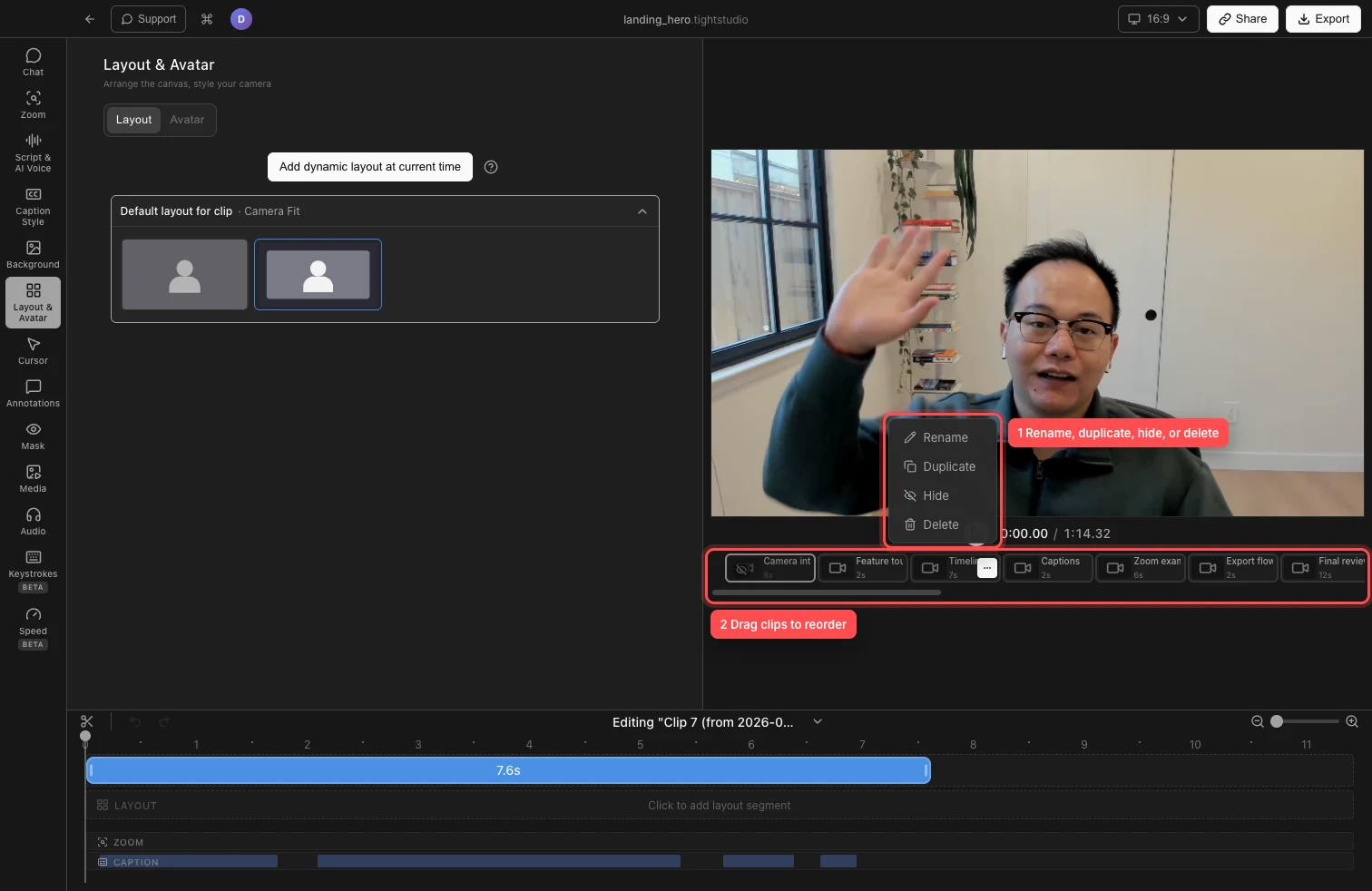
एक क्लिप के लिए क्लिप मेनू इस्तेमाल करें, या कार के साथ कार्ड खींच कर उनके आदेश बदलने के लिए ले जाएँ। - चरण 2
क्लिप नाम बदलें
क्लिप मेन्यू खोलें और नाम बदलें. कार्ड में संक्षिप्त वर्णनात्मक शीर्षक भरें, फिर इसे सहेजने के लिए दूसरे स्थान पर क्लिक करें. बदले में रद्द करने के लिए Escape दबाएं.
थॉर्न और संपादन शीर्षक में लेबल लेबल का नाम बदलें. यह शीर्षक पट्टी में दिखाया गया सम्पूर्ण परियोजना का नाम नहीं बदल सकता.
- चरण 3
क्लिप्स को फिर सेक्रमित करने के लिए खीचें
क्लिप कार्ड के शरीर को दबाएँ और उसे बाएँ या दाएँ ले जाएँ, और उसके उद्देश्य के अनुसार उसे छोड़ दें. निकट कार्ड परिवर्तन यह दिखाने के लिए कि क्लिप कहाँ रहेगा.
नया आदेश नियंत्रण करता है कि क्लिप खेल और निर्यात कैसे दिखाई देता है।
- चरण 4
क्लिप की नकल करें
स्रोत क्लिप की मेन्यू खोलें और दोहरा चुनाव करें. Tight Studio कुंजी के बाद दोहरे क्लिप को तुरंत बनाता है तथा नया कार्ड चुन लेता है.
नक़ल क्लिप मीडिया और हाथ-प्रयोग संपादन को बनाए रखता है, जिसमें इसके शीर्षक और जूम शामिल हैं, लेकिन अपने स्वयं के लेखन संसाधन प्राप्त करते हैं. बाद में परिवर्तन या नक़ल की नकल को मिटाने पर भी अन्य को नहीं बदलता.
- चरण 5
छुपाएँ या नहीं
चुनें जब एक क्लिप उपलब्ध हो तो परंतु निर्यात में नहीं दिखाई देनी चाहिए. एक छुपा कार्ड धुंधला हो जाता है और आँख बंद बतौर कार्ड दिखाई देता है.
कार्ड के मेनू को खोलें और इसे प्लेबैक में वापस आने व निर्यात करने के लिए असमर्थ चुनें. Tight Studio इसे छुपाता है जब यह वीडियो को दिखाई न दे; क्लिप को बिना दिखाई देने के लिए नहीं है; बिना छिपा हुआ कार्ड के हमेशा उपलब्ध रहता है.
- चरण 6
खाली स्थान मिटाएँ या बहाल करें
क्लिप मेन्यू खोलें, मिटाएँ तथा मिटाएँ क्लिप? संवाद से क्लिप हटा दिया गया है और रद्दी में डाल दिया है. Tight Studio को तभी मिटाता है जब परियोजना में केवल क्लिप.
इसे पुनर्प्राप्त करने के लिए, होम पर वापस जाएं, कचरा चुनें, हटाए गए क्लिप मेनू खोलें, और पुनर्स्थापित चुनें। हटाए गए क्लिप को उनके प्रोजेक्ट नाम के साथ लेबल किया जाता है और 7 days के बाद स्वचालित रूप से कचरे से हटा दिया जाता है।
समस्या निवारण
मैं क्यों एक नयी स्थिति में क्लिप नहीं खींच सकता?
तीनडो बटन के बजाए गैर विशेष भाग में से शुरू करें, फिर कुछ पिक्सेल में शुरू करें. अगर गंतव्य को ऑफस्क्रीन हो, तो पहिले क्षैतिज स्क्रॉलबार का प्रयोग करें और फिर खींचें.
क्यों अक्षम किया जाता है?
कम से कम एक दृश्य क्लिप वीडियो में ही रहना चाहिए. अन्य क्लिप या नया क्लिप जोड़ने या फिर मेन्यू फिर से खोलें और चुनें.
क्यों मिटते हैं?
एक परियोजना को कम से कम एक क्लिप रखना चाहिए. मौजूदा में मिटाने से पहले एक क्लिप जोड़ें या कॉपी करें. यदि यह एक टोली वर्क वर्किंग परियोजना है, यह कार्य अनुपलब्ध हो सकता है जबकि आपने केवल पढ़ने के लिए केवल पढ़ने योग्य होने की पहुँच है.
अब भी कार में छिपा हुआ क्लिप क्यों दिखायी देता है?
चुना गया पिछला कार्ड संपादक में रहता है ताकि आप बाद में चुन सकते हैं और बिना छुपाये. यह सिर्फ निष्क्रिय प्लेबैक तथा निर्यात में ही छोड़ा जाता है.
अभी भी फंस गया?
हमें परियोजना के नाम और उस चरण के साथ एक नोट भेजें जहां आप अवरुद्ध हो गए थे।